
MozFace - 写真・動画の顔を自動検出するモザイク・ぼかしアプリ(完全オフライン)
顔モザイク・ぼかし加工が、
一瞬で終わる
写真も動画も、選ぶだけで全員の顔に自動モザイク。
「隠す人を選ぶ」のではなく、「見せる人を選ぶ」。
MozFaceでできること
全自動の顔検出
写真を追加した瞬間、AIがすべての顔を自動で検出。処理はすべてお使いの端末上で完結。写真が外部に送信されることはありません。
タップで解除
検出された顔は最初からすべてぼかし済み。見せたい人だけタップすれば解除。「隠す人を選ぶ」のではなく「見せる人を選ぶ」——だから隠し忘れゼロ。
3つのぼかしスタイル
ガウシアン(スリガラス風)、モザイク(定番ピクセル)、スタンプ(絵文字12種類)。ぼかしの強さ・範囲もスライダーで調整可能です。
手動ブラシで
顔以外も隠せる
車のナンバープレート、住所、名前など、指でなぞって自由にぼかせます。
- ✓指でなぞって自由にぼかし
- ✓ブラシサイズも調整可能
- ✓間違えたらワンタップで取り消し
なんでもぼかせる
なぞった部分だけを正確に処理
動画のモザイクにも対応
動画を選ぶだけで、映っている顔を自動で検出してモザイク。
顔が動いても、最後まで自動で追いかけます。
動く顔を自動で追尾
動画の中で顔が移動しても、フレームごとに位置を追跡してモザイクがついてきます。1コマずつ手で範囲を動かす必要はありません。
写真と同じ、タップで解除
検出された顔は最初から全員モザイク済み。見せたい人の顔サムネイルをタップすれば解除できます。だから隠し忘れが起きません。
顔以外は範囲と時間で指定
ナンバープレートや看板などは、楕円・角丸四角形・横長の帯から形を選んで手動で隠せます。「何秒から何秒まで隠すか」の時間指定も可能です。
動画もアップロード不要
顔の検出から書き出しまで、すべて端末内で処理します。動画が外部サーバーに送信されることはなく、仕上げた動画はそのままギャラリーに保存できます。
こんな場面で活躍
SNS投稿
InstagramやXに集合写真を投稿するとき。ワンタップで全員ぼかし済みからスタート。
学校・保育園
子どもの写真を家族に送るとき、他のお子さんのプライバシーを守りながら共有。
フリマ出品
フリマ出品の写真に映り込んだ顔を隠すとき。背景に写った人を素早く処理。
動画投稿
YouTubeやTikTokに動画を投稿する前に。映り込んだ通行人の顔を、動いても追尾しながら隠せます。
あなたの写真と動画は
あなたのもの
顔検出からぼかし加工、動画の書き出しまで、すべての処理はお使いの端末上で完結します。
写真も動画も、外部サーバーにアップロードされることは一切ありません。
- ✓インターネット接続不要
- ✓写真も動画も端末の外に出ない
- ✓34言語対応
アプリ画面を見てみる
自動検出からタップ解除まで、MozFaceの操作イメージをご紹介します。
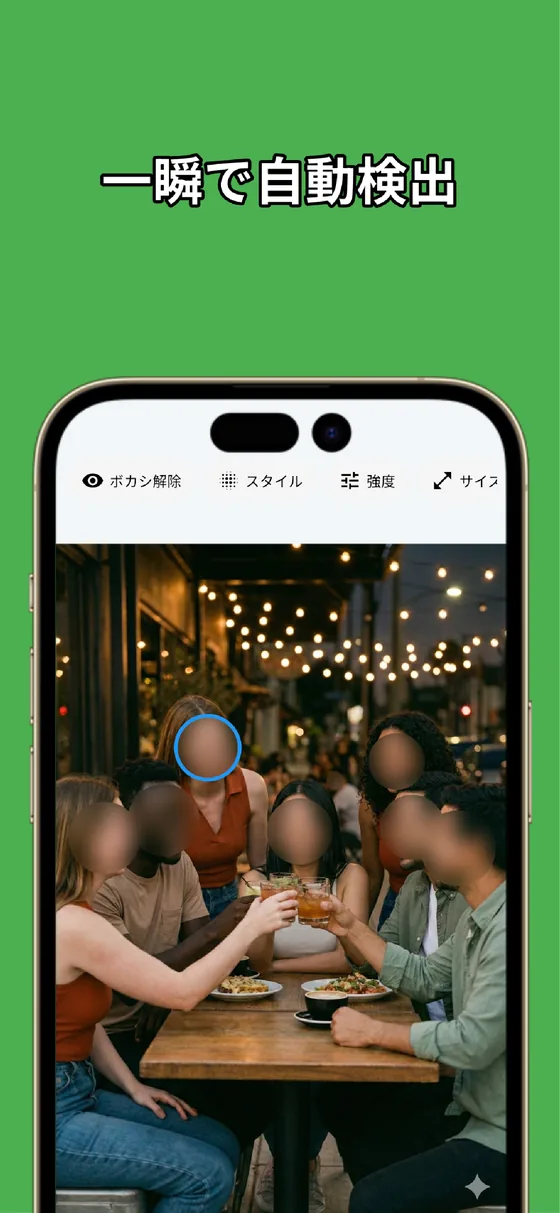
写真を選ぶだけで全員の顔を自動検出
写真を追加した瞬間、AIがすべての顔を検出して自動でぼかし。大人数の集合写真もそのままOK。処理はすべて端末内で完結し、写真が外部に送信されることはありません。
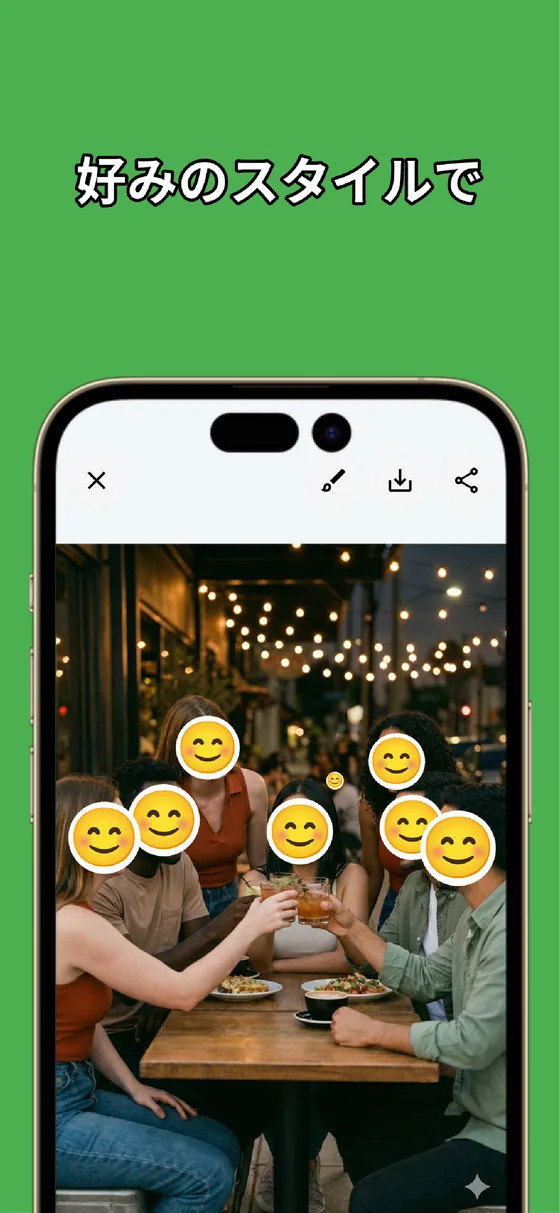
隠し方のスタイルを選べる
ガウシアン・モザイク・絵文字スタンプの3スタイルをワンタップで切り替え。ぼかしの強さやサイズもスライダーで自由に調整できます。
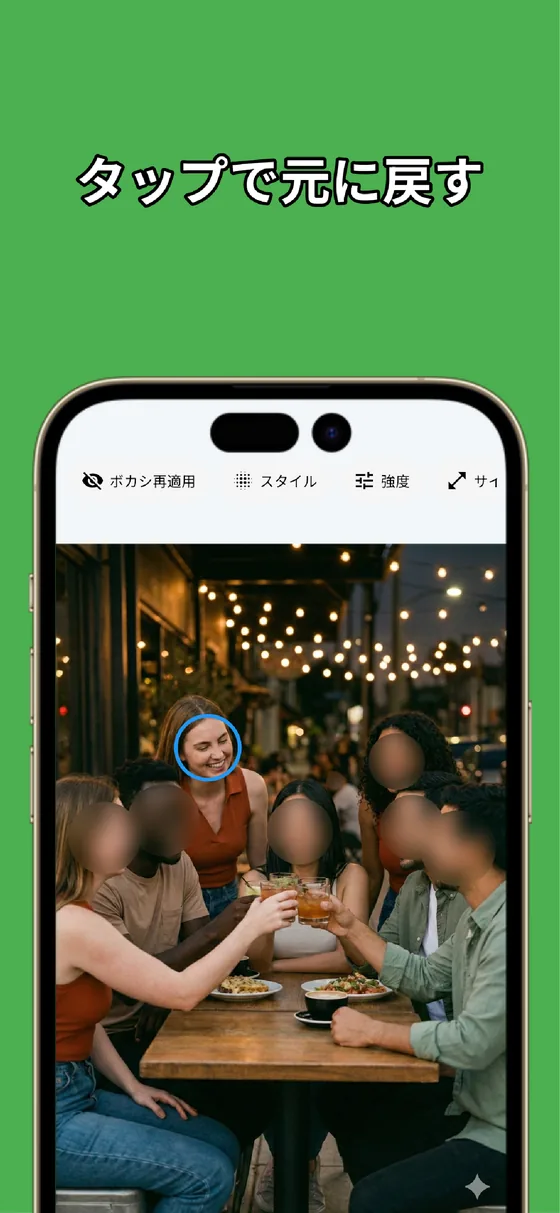
見せたい人だけタップで解除
最初は全員ぼかし済みだから、隠し忘れはゼロ。見せたい顔だけタップで解除して、そのまま保存やSNSへの共有ができます。
MozFaceのお役立ち情報
写真・動画の顔モザイク・ぼかし加工をもっと便利にするための記事をご用意しています
動画に顔モザイクをかける方法
動く顔を自動で追尾しながらモザイク。動画モザイクの基本から書き出しまでを解説。
記事を読む写真の位置情報を消す方法
Exifを削除しても、表札やナンバーの写り込みから場所は特定される。その対処まで。
記事を読む動く顔にモザイクを追従させる
1コマずつ範囲を動かす作業はもう不要。顔追尾でモザイクがずれない仕組みを解説。
記事を読むiPhone・Androidで動画にモザイク
標準機能でできること・できないこと。スマホだけで完結させる手順を解説。
記事を読むYouTube・TikTok投稿前に顔を隠す
動画に映り込んだ通行人や子どもの顔。投稿前に確実に隠すためのチェック手順。
記事を読む写真の顔モザイク、まだ手動でやってる?
自動で全員ぼかせるアプリが便利すぎた。SNS投稿の時短テクニックを解説。
記事を読むモザイクアプリのおすすめと選び方
標準機能・加工アプリ・専用アプリの4タイプを比較。自動顔検出・動画対応・端末内処理で選ぶ。
記事を読む顔隠しスタンプアプリの選び方
1人ずつ貼らずに、顔を自動検出してまとめてスタンプ。ぼかし・モザイクとの使い分けも解説。
記事を読む顔モザイク・ぼかしアプリ6選を徹底比較
自動検出機能の有無、操作性、対応OSなど多角的に比較。あなたに合うアプリは?
記事を読む写真の顔にモザイクをかける方法
iPhone・Androidの標準機能でできること・できないこと。一番カンタンなやり方を解説。
記事を読む集合写真の顔を一括で隠す方法
大人数でも一瞬。全員を自動で隠して、見せたい人だけタップで解除する方法。
記事を読む子どもの顔をSNSで安全に隠す方法
写真を載せる前のひと手間。自分の子だけ見せて、他の子の顔も確実に隠す。
記事を読むナンバープレートや個人情報を消す方法
手動ブラシで、ナンバープレート・住所・名前を顔と一緒にまとめて隠す。
記事を読むインスタの顔隠しをおしゃれにする方法
ぼかし・スタンプで自然に。自分だけ見せて他の人をおしゃれに隠すコツ。
記事を読むメルカリ出品写真で個人情報を隠す
伝票の住所・氏名は手動ぼかし、背景の人の顔は自動検出でまとめて隠すコツ。
記事を読む運動会でわが子以外の顔を隠す
大人数でも全員を自動でぼかし、わが子だけタップで見せる。行事写真の安心共有。
記事を読むXで顔を隠して写真を投稿する
Xには顔隠し機能がない。投稿前に自動でぼかし、見せたい人だけ残す方法。
記事を読む背景の知らない人を隠す
通行人の顔もまとめて自動検出。主役だけ見せて、背景はぼかしたまま投稿。
記事を読むQR・バーコードをモザイクで隠す
チケットのQRは少し見えると読み取られる。手動ブラシで確実に潰す方法。
記事を読む写真から自宅バレを防ぐ
位置情報オフだけでは不十分。表札・住所・ナンバーを手動ぼかしで隠す。
記事を読むナンバープレートを自然に隠す
黒い四角は不自然で隠し漏れも。手動ブラシでなじませながらしっかり潰す。
記事を読むスクショの名前・電話番号を隠す
共有前のひと手間。気になる箇所をなぞって、文字は強度を上げて潰す。
記事を読む無料でぼかす方法を徹底比較
標準編集・オンライン・専用アプリを隠し漏れや手間で正直に比較。
記事を読む配送伝票の個人情報を隠す
発送報告の伝票に住所・氏名が。手動ブラシとバーコードも確実に。
記事を読む家の表札や住所を隠す
位置情報オフでも文字から特定。表札・住所表示を手動でぼかす。
記事を読む郵便物・封筒の住所を隠す
当選報告やDM紹介で宛名がそのまま。住所・氏名を強めに潰す。
記事を読むTikTok・リールのサムネで顔を隠す
動画は出したいけど顔は出したくない。まずサムネ画像から自動ぼかし。
記事を読むLINEのアイコン・トプ画で顔を隠す
アイコンは意外と多くの目に触れる。顔を自動ぼかし、強度はお好みで。
記事を読む年賀状で子どもの顔を載せる前に
紙はそのまま、SNS共有版だけ顔を隠す。用途で使い分ける安全対策。
記事を読む赤ちゃんの写真をSNSに載せる前に
載せたあとは取り消しにくい。投稿用だけ顔を隠し、原本は残す。
記事を読むYouTubeサムネで顔・ナンバーをモザイク
止まった画像は写り込みが目立つ。顔とナンバーを自動+手動で潰す。
記事を読むブログ写真で顔や個人情報を隠す
長く広く読まれる前提で。背景の顔は自動、看板や伝票は手動で。
記事を読む社員証・学生証をぼかして共有
顔・氏名・社員番号など必要な箇所だけを手動でぼかし、強度を上げて読み取れなくするコツ。
記事を読むチケットQRを載せる前に隠す
入場QR・予約番号・座席番号を強めに潰し、一緒に写った顔は自動でぼかす不正利用対策。
記事を読むマイナンバー・免許証の番号を隠す
番号・住所・顔写真など必要な箇所だけを手動で潰す。提出・共有時のマスキングのコツ。
記事を読む書類・契約書のスクショをマスキング
氏名・住所・口座番号など、散らばった個人情報を手動ブラシで一括して隠す方法。
記事を読む制服・名札の学校名や名前を隠す
顔は自動でぼかし、名札・校章・校名は手動でマスキング。子どもの写真を安全に共有。
記事を読む内見写真の部屋番号や表札を隠す
部屋番号・表札・郵便受けの名前は手動で、背景の人は自動でぼかす場所バレ対策。
記事を読むフリマ出品写真の背景の生活感を隠す
書類や表札は手動で、背景の人は自動でぼかす。商品はそのまま見せる。
記事を読む旅行・観光地の写真で通行人を隠す
人混みの名所でも通行人を自動でまとめてぼかし、足りない分は手動で。
記事を読む飲食店・お店の写真で他の客を隠す
グルメ投稿で他の客を自動で一括ぼかし、料理や店内だけを見せる。
記事を読む集合写真をSNSに載せる前に隠す
最初は全員を隠し、載せてよい人だけタップで見せる。許可なしの人に配慮。
記事を読む標準編集で顔を隠す限界とモザイク
スマホ標準の編集の4つの限界と、自動検出+選べるモザイクで楽になる点。
記事を読む複数の顔・ナンバーをまとめて隠す
人数の多い写真も自動で一括ぼかし、ナンバーは手動で追加して手間を削減。
記事を読むペット写真で背景の住所・表札を隠す
表札・住所は手動でぼかし、写り込んだ人は自動で。ペットを主役に背景を整える。
記事を読むモザイクが復元されるって本当?安全な隠し方
弱い処理が読み取られる懸念を正直に。強度を上げ範囲を広く取る実践的なコツ。
記事を読むよくあるご質問
Q. 写真や動画は外部に送られますか?
いいえ。MozFaceは完全オフラインで動作します。顔検出からぼかし加工、動画の書き出しまで、すべての処理はお使いの端末上で完結します。写真や動画が外部サーバーに送信されることは一切ありません。
Q. ぼかしスタイルは変更できますか?
はい。写真ではガウシアン(スリガラス風のおしゃれなぼかし)、モザイク(定番のピクセルモザイク)、スタンプ(12種類の絵文字)の3スタイルから選べます。動画ではぼかしとピクセルモザイクの2スタイルです。ぼかしの強さ・範囲もスライダーで自由に調整できます。
Q. 顔以外も隠せますか?
はい。手動ブラシ機能を使えば、車のナンバープレート、住所、名前など、指でなぞって自由にぼかすことができます。ブラシサイズも調整可能です。
Q. 動画にもモザイクをかけられますか?
はい。写真と同じように、動画を選ぶだけで映っている顔を自動検出してモザイクをかけられます。顔が動いても位置を追跡して最後まで追いかけるので、1コマずつ範囲を動かす必要はありません。見せたい人の顔はタップで解除できます。
Q. 動画の顔以外の部分も隠せますか?
はい。ナンバープレートや看板などは、楕円・角丸四角形・横長の帯から形を選んで手動で隠せます。「何秒から何秒まで隠すか」という時間の指定もできるので、途中の場面だけ隠すこともできます。動画のモザイクスタイルはぼかしとピクセルモザイクの2種類です。
Q. 対応端末は?
MozFaceはiOS・Androidの両方に対応しています。
MozFaceとは
MozFaceは、写真や動画を選ぶだけで写っている全員の顔を自動検出してぼかす、iOS・Android対応の写真・動画編集アプリです。「隠す人を選ぶ」のではなく、ぼかされた顔をタップして「見せる人を選ぶ」発想で使えます。動画では顔が動いても位置を追跡してモザイクが追従します。顔検出からぼかし加工、動画の書き出しまですべての処理は端末上で完結し、写真や動画が外部サーバーに送信されることはありません。
- 価格: 無料
- 対応OS: iOS、Android
- 対応メディア: 写真、動画
- インターネット接続: 不要(完全オフライン動作)
- ぼかしスタイル: 写真はガウシアン、モザイク、スタンプ(絵文字12種類)。動画はぼかし、ピクセルモザイクの2種類
- 手動での指定: 写真は指でなぞる手動ブラシ、動画は楕円・角丸四角形・横長の帯から選ぶ範囲指定(時間範囲の指定も可能)
- 対応言語: 34言語
動画のモザイクについては、動画に顔モザイクをかける方法で詳しく解説しています。アプリを入れる前に試したい方は、ブラウザで使える無料の顔ぼかしオンラインツールもあります(写真の範囲を手動選択するシンプル版です)。