
MozFace開発チームです。飲み会、イベント、サークルの集まり——みんなで撮った集合写真は、SNSに載せたくなる楽しい一枚です。でも、写っている全員が「ネットに載せていい」と思っているとは限りません。中には顔出しを避けたい人や、許可を取れていない人もいます。とはいえ、その人たちのために写真をあきらめるのはもったいない。この記事では、集合写真から許可のない人だけをきれいに隠して、安心してSNSに載せる方法を紹介します。
集合写真をそのまま載せる前に考えたいこと
集合写真には、自分以外にも多くの人が写っています。顔出しに抵抗がある人、職場や立場の都合で写りたくない人もいるかもしれません。全員に確認できればよいのですが、その場で許可を取りそびれることもよくあります。
載せたい人だけを残して、ほかの人を隠せば、楽しい雰囲気はそのままに配慮ができます。手で一人ずつ塗るのは手間で、隅にいる人を見落としがちなので、まとめて扱える仕組みがあると便利です。
顔を自動検出し、載せたい人以外を隠す
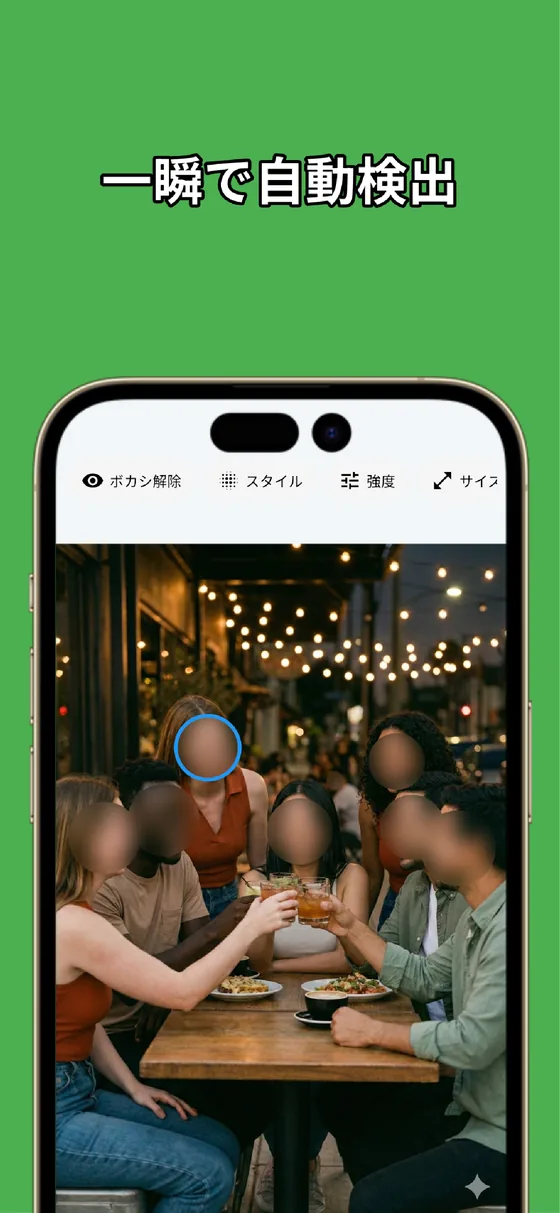
MozFaceは、写真を選んだ瞬間にAIが写っている全員の顔を自動で検出し、最初から全員にモザイクがかかった状態で開きます。集合写真のように人数が多くても、最初は全員が隠れているので、隅の人の取りこぼしが起きにくいのが特徴です。処理はすべて端末内で完結し、写真が外部に送信されることもありません。
そこから、載せてよい人の顔だけをタップで解除していきます。隠すのが初期状態なので、「隠し忘れ」ではなく「見せたい人を選ぶ」流れになり、許可のない人を誤って公開しにくくなります。許可の有無で見せる・隠すを使い分けられます。
隠し方を選んで自然に仕上げる
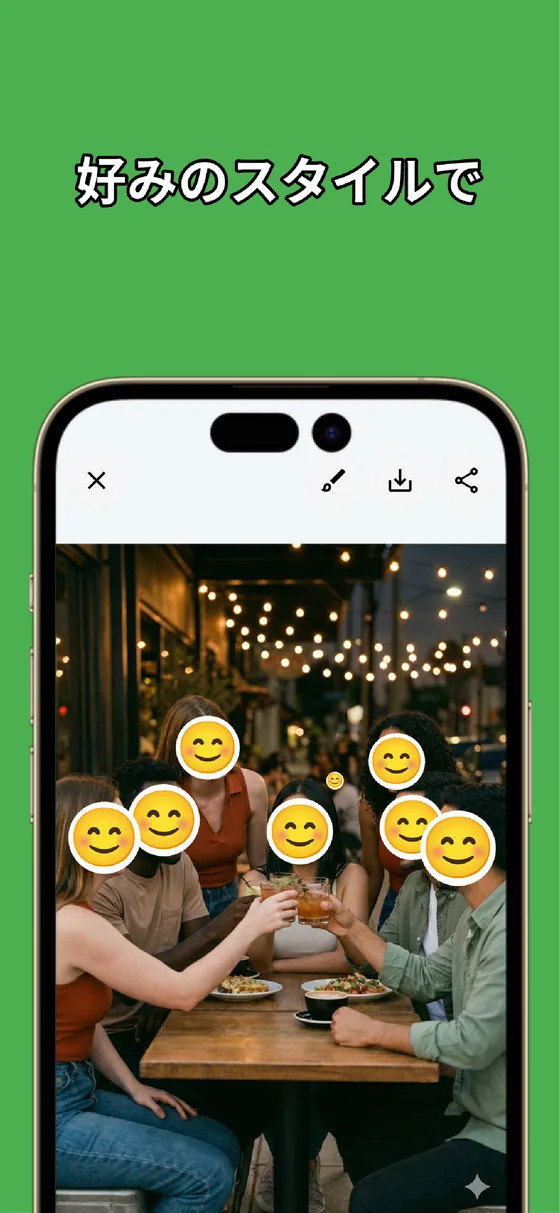
隠し方はモザイク・ぼかし・スタンプから選べ、強さも調整できます。集合写真の雰囲気を壊したくなければ自然になじむぼかし、しっかり隠したいなら強めのモザイク、スタンプで楽しく隠すこともできます。写真のトーンに合わせて選べるので、隠した部分も浮きにくくなります。
自動検出が拾いきれなかった人や、横を向いている人がいれば、指でなぞる手動ブラシで追加で隠せます。自動でまとめて、足りない分だけ手動で仕上げれば、許可のない人を取りこぼさずに投稿できます。仕上げた写真は別ファイルとして保存され、元の写真はそのまま残ります。
集合写真は楽しい思い出だからこそ、写っている全員への配慮が大切です。最初は全員を隠して、載せてよい人だけタップで見せる。この流れなら、許可のない人を誤って公開せずにSNSへ投稿できます。なお、誰を載せてよいか、許可が取れているかどうかの最終判断はご自身でお願いします。
よくある質問
人数の多い集合写真でも扱いやすいですか?
最初は全員がモザイクで隠れた状態で開くので、隅の人の取りこぼしが起きにくいです。そこから載せてよい人をタップで解除していくだけなので、人数が多くても進めやすいです。
許可のある人だけを見せられますか?
できます。最初は全員隠れているので、載せてよい人の顔だけをタップで解除します。許可の有無で見せる・隠すを使い分けられます。許可が取れているかの最終判断はご自身でお願いします。
隠し方は写真の雰囲気に合わせられますか?
モザイク・ぼかし・スタンプから選べ、強さも調整できます。自然になじむぼかしから、しっかり隠すモザイクまで、写真のトーンに合わせて選べます。
写真がインターネットに送信されることはありますか?
MozFaceの顔検出と加工はすべて端末内で完結し、写真が外部のサーバーに送られることはありません。電波のない場所でも使えます。