
MozFace開発チームです。旅行先や観光地で撮った思い出の写真。あとで見返すと、自分たちの後ろに知らない通行人の顔がはっきり写っている——観光地の写真では、これがほぼ避けられません。人混みの名所、駅前、商店街、ビーチなど、どこを撮っても他人が入り込みます。そのままSNSに載せると、見知らぬ人の顔を勝手に公開することになり、トラブルにつながることもあります。この記事では、旅行写真の通行人をスマートに隠して投稿するコツを紹介します。
観光地の写真は、なぜ通行人が写り込むのか
人気の観光スポットは、そもそも人が多い場所です。自分たちを引いて撮ろうとすれば背景に通行人が入り、寄って撮っても画面の端に他人が映り込みます。混雑した名所ほど、写り込みをゼロにするのは現実的に難しいのが実情です。
一人ひとり手で塗るのは手間がかかり、人数が多いと隅にいる人を見落としがちです。SNSは一度公開すると拡散・保存される前提なので、投稿前にまとめて隠せる仕組みがあると安心です。
通行人の顔は、自動検出でまとめて隠す
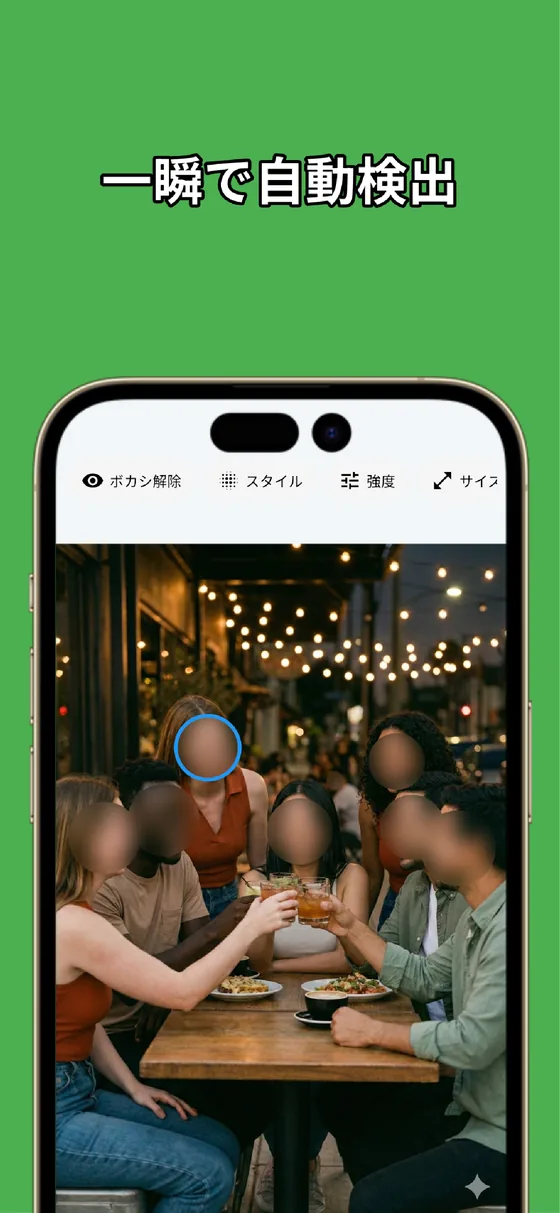
MozFaceは、写真を選んだ瞬間にAIが写っている全員の顔を自動で検出し、最初から全員にモザイクがかかった状態で開きます。背景の通行人も含めて一括で隠れるので、人混みの観光写真でも「奥の人の見落とし」が起きにくくなります。処理はすべて端末内で完結し、写真が外部に送信されることもありません。
自分や同行者など、見せたい顔にモザイクが邪魔なら、その顔をタップするだけで解除できます。隠すのが初期状態なので、隠し忘れではなく「見せたい人だけ選ぶ」方向になり、通行人を取りこぼしにくいのが特徴です。
隠し方を選んで、必要なら手動で範囲調整
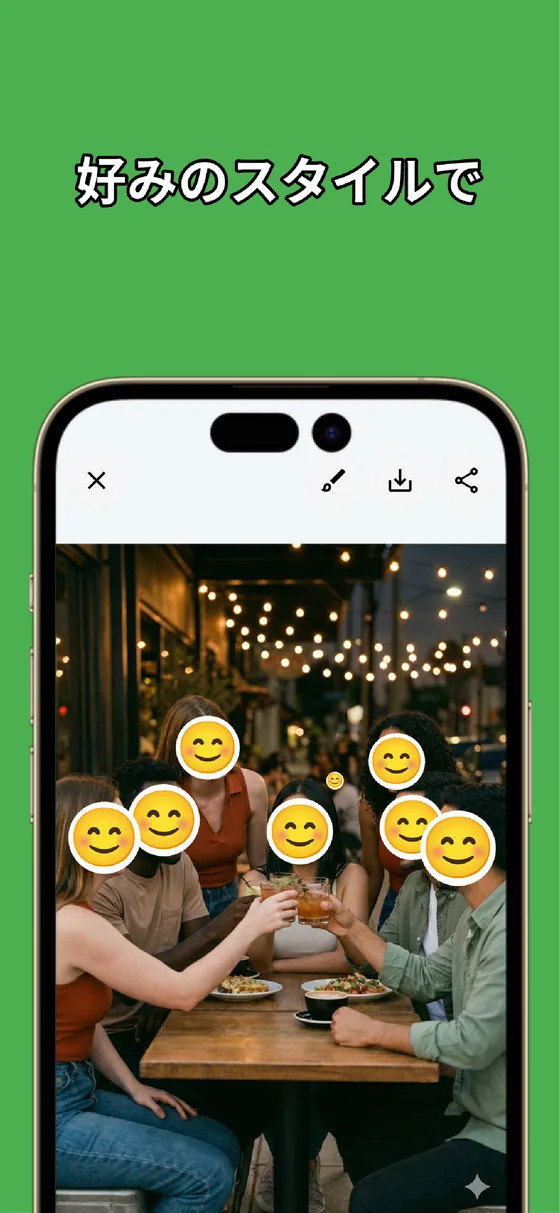
隠し方はモザイク・ぼかし・スタンプから選べ、強さも調整できます。風景写真の雰囲気を壊したくなければ自然になじむぼかし、しっかり隠したいなら強めのモザイク、と写真のトーンに合わせて選べるのが便利です。
横を向いていたり遠くにいたりして自動検出が拾いきれない人がいても、指でなぞる手動ブラシでその部分を追加で隠せます。自動でまとめて、足りない分だけ手動で仕上げれば、通行人を取りこぼさず投稿用の写真を用意できます。仕上げた写真は別ファイルとして保存され、元の写真はそのまま残ります。
観光地の写真は、通行人の写り込みがどうしても避けられません。通行人の顔は自動検出でまとめて隠し、足りない分だけ手動で追加。これなら、思い出の風景はそのままに、見知らぬ人の顔だけを伏せて投稿できます。なお、写り込んだ人を載せてよいかどうかの最終判断はご自身でお願いします。
よくある質問
人混みの観光写真でも全員まとめて隠せますか?
写真を開いた瞬間に顔を自動検出して、まとめてモザイクをかけます。背景の通行人も含めて一括で隠れるので、人数が多くても一人ずつ塗る手間がかかりません。
自分や同行者の顔は見せたままにできますか?
できます。最初は全員モザイクですが、見せたい顔をタップするだけで解除できます。見せたい人だけ選ぶ形なので、通行人の隠し漏れが起きにくいです。
自動検出で拾えなかった人はどうすればいいですか?
横顔や遠くにいて拾えなかった人は、指でなぞる手動ブラシでその部分を追加で隠せます。隠し方や強さも選べます。
写真がインターネットに送信されることはありますか?
MozFaceの顔検出と加工はすべて端末内で完結し、写真が外部のサーバーに送られることはありません。電波のない旅行先でも使えます。