
MozFace開発チームです。在宅勤務での本人確認や、サービス登録時の身分証提示など、社員証や学生証の写真を送る場面が増えました。けれど提出先が本当に必要としているのは「所属が確認できること」だけで、社員番号や顔写真まで丸ごと見せる必要はないことも多いものです。この記事では、社員証・学生証の写真から必要な箇所だけを隠して、安心して共有する方法をお話しします。
社員証・学生証の写真に潜む情報
一枚の証明書には、思った以上の情報が並んでいます。顔写真、氏名、社員番号・学籍番号、所属部署や学部、有効期限、バーコードやICチップの識別——これらが組み合わさると、なりすましや問い合わせの足がかりになりかねません。とくに社員番号や学籍番号は内部システムのIDと一致することがあり、安易に公開すると思わぬ範囲に影響します。
提出先が確認したいのは、たいてい「氏名」か「所属」のどちらか一方です。それ以外は隠してから送るほうが安全で、相手にとっても余計な個人情報を預からずに済むので親切です。何を見せ、何を隠すかを自分で決められる状態にしておきましょう。
必要な箇所だけを手動でぼかす
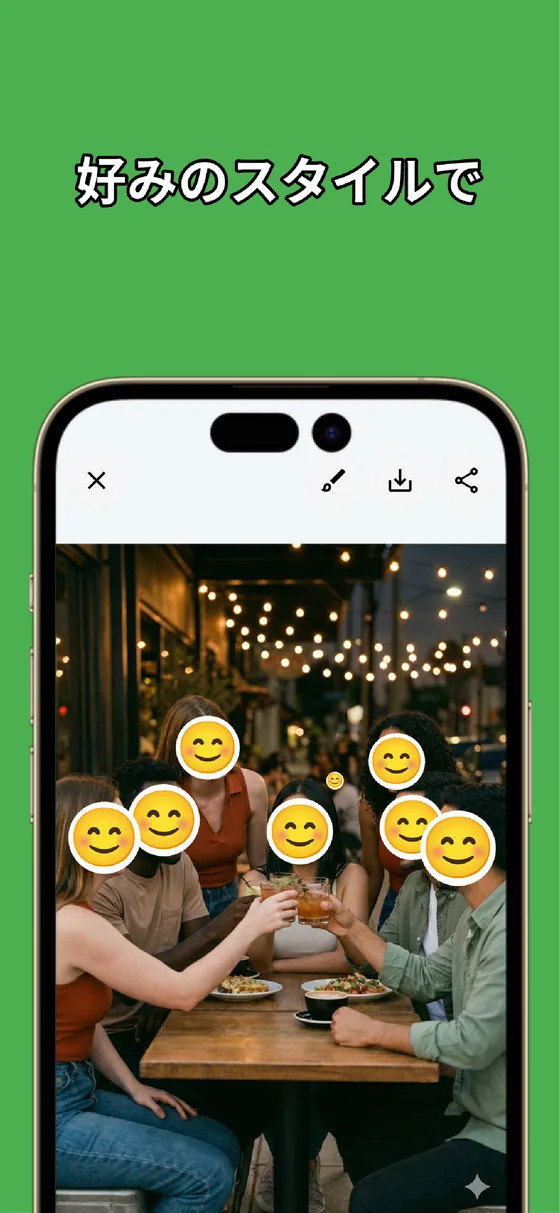
MozFaceでは、指でなぞる手動ブラシで、隠したい箇所だけを正確に覆えます。顔写真・社員番号・所属など、見せたくない部分を一つずつなぞるだけ。隠し方はモザイク・ぼかし・スタンプから選べ、証明書のように細かい文字列が並ぶ場面でも、ブラシサイズを小さくすれば一行だけをピンポイントで潰せます。
強度も調整できるので、薄いぼかしで文字が透けて読めてしまう心配がある箇所は、強度を上げて読み取れない状態まで潰せます。証明書のマスキングでは「うっすら見える」が一番危ないので、迷ったら強めにかけておくのが安心です。
見せたい部分はタップで残す
提出先が氏名だけを確認したいなら、社員番号や顔写真を隠し、氏名の欄はそのまま残します。MozFaceは隠した範囲を後から見直せるので、かけすぎた部分をタップして調整したり、逆に塗り足したりと、見せる・隠すのバランスをその場で整えられます。
加工はすべて端末内で完結し、写真が外部に送信されることはありません。仕上げた写真は別ファイルとして保存されるので、元の社員証・学生証の画像はそのまま手元に残ります。原本を残しつつ、共有用には隠した版を使い分けられます。
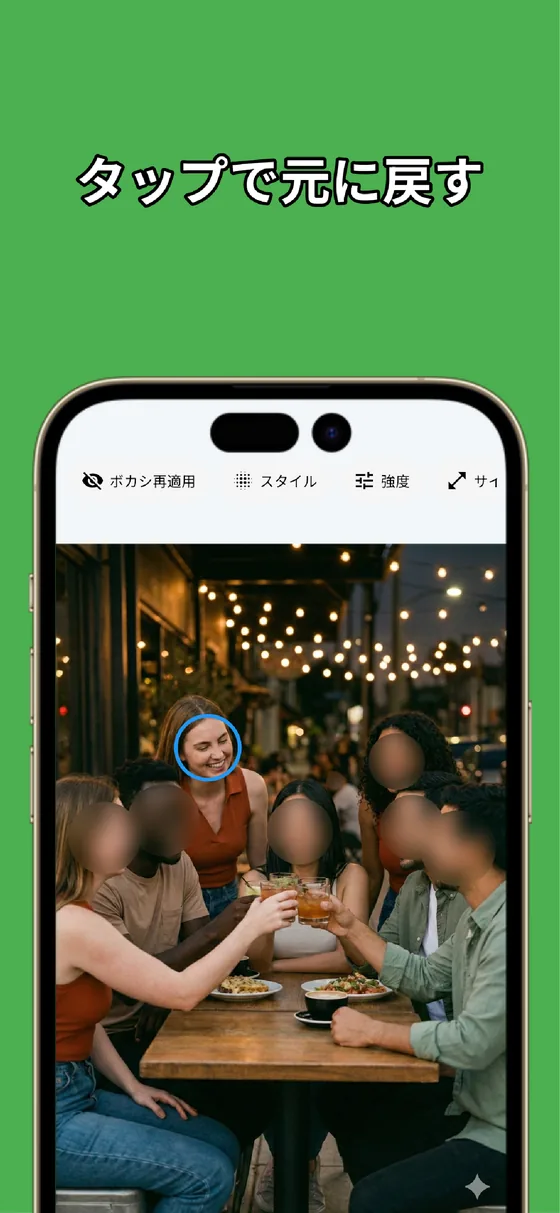
社員証・学生証は、必要な箇所だけを見せれば十分なことがほとんどです。隠したい部分を手動ブラシでなぞり、強度を上げて読み取れなくする——この一手間で、本人確認に応えつつ余計な情報は守れます。なお、その証明書を共有してよいか、どこまで見せるかの最終判断はご自身で行ってください。
よくある質問
社員証で特に隠したほうがよい箇所は?
顔写真、社員番号・学籍番号、所属部署や学部、バーコードなどです。社員番号は内部システムのIDと一致することがあるため、提出先が氏名や所属だけを必要とする場合は、それ以外を隠してから送ると安心です。
ぼかしから文字が透けて読めてしまいませんか?
MozFaceは隠す強度を調整できます。薄いと文字が透けることがあるので、社員番号などは強度を上げて読み取れない状態まで潰すのがおすすめです。
氏名だけ見せて番号を隠すことはできますか?
できます。手動ブラシで隠したい箇所だけをなぞるので、氏名の欄は残したまま社員番号や顔写真だけを隠せます。ブラシサイズを小さくすれば一行だけの加工も可能です。
写真がインターネットに送信されることはありますか?
MozFaceの加工はすべて端末内で完結し、写真が外部のサーバーに送られることはありません。電波のない場所でも使えます。