
MozFace開発チームです。TikTokやインスタのリールに動画を出したいけれど、自分の顔は出したくない——そんな声をよく聞きます。とはいえ動画そのものを編集するのはハードルが高く、まずは目に入りやすい「サムネ・カバー画像」だけでも顔を隠したい、という方が多いはず。この記事では、MozFaceで顔を隠したサムネ用の1枚画像を作る方法を、確実なやり方にしぼってお話しします。
まずはサムネ(カバー画像)から顔を隠す
TikTokやリールでは、フィードに並んだときに最初に目に入るのがカバー画像です。動画の中身は流れて消えますが、サムネは一覧やプロフィールにずっと表示され続けます。だからこそ、まずサムネで顔を隠しておくだけでも、不特定多数に顔が「止まった状態」で見られるのを大きく減らせます。
MozFaceは動画編集アプリではなく、写真(1枚画像)の顔を隠すアプリです。なので、動画から切り出したワンシーンや、サムネ用に撮った1枚を読み込んで加工し、それをTikTok・リールのカバー画像として設定する、という使い方になります。動画本編にそのまま反映されるわけではない点だけ、先にお伝えしておきます。
顔は自動検出でまとめてぼかす
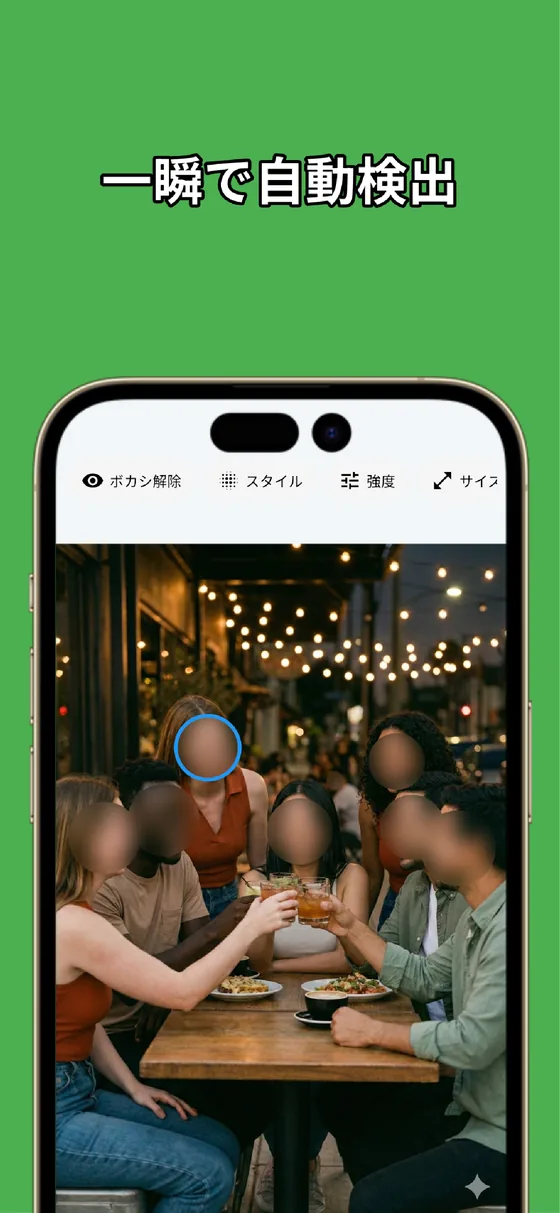
使い方はかんたんです。サムネにしたい画像を選ぶと、AIが写っている顔を自動で検出し、最初からモザイクがかかった状態で開きます。自分だけでなく、一緒に写っている友人や、背景にいる人もまとめて隠れるので、「自分の顔は消したのに、後ろの人がそのまま」という見落としが起きにくくなっています。
処理はすべて端末内で完結し、画像が外部に送信されることはありません。見せても問題ない顔があれば、その顔をタップするだけで解除でき、隠したい顔だけを残せます。
サムネ映えする隠し方を、種類と強度で選ぶ
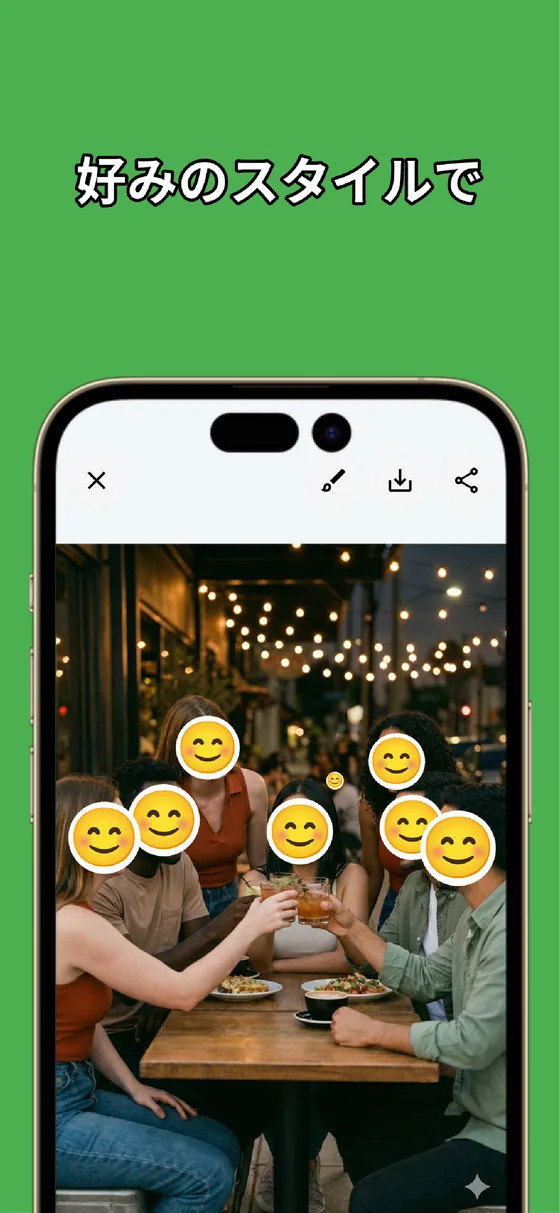
サムネは見た目の印象が大事なので、隠し方も選べます。MozFaceではモザイク・ぼかし・スタンプから種類を選べ、強さも調整できます。しっかり顔を隠したいなら強めのモザイク、雰囲気を残したいなら軽めのぼかし、というように、動画のテイストに合わせて使い分けられます。
仕上げた画像は別ファイルとして保存されるので、元の写真はそのまま残ります。あとは保存した1枚を、TikTokやリールの投稿時にカバー画像として選ぶだけです。なお、各SNSの規約や顔出しの可否、サムネとして使ってよいかの最終判断はご自身でご確認ください。
動画は出したいけれど顔は出したくない——そんなときは、まずサムネから。顔を自動検出でまとめて隠し、種類と強度を選んでサムネ画像として保存。これだけで、フィードに並んだときの安心感がぐっと変わります。
よくある質問
MozFaceで動画そのものの顔を隠せますか?
MozFaceは写真(1枚画像)の顔を隠すアプリです。動画から切り出した1枚やサムネ用の画像を加工し、それをカバー画像として設定する使い方になります。動画本編の加工機能はありません。
自分以外の友人や背景の人も隠せますか?
はい。顔は自動検出でまとめて隠れるので、一緒に写った友人や背景の人も同時にモザイクできます。見せてよい顔はタップで解除できます。
隠し方の見た目は調整できますか?
モザイク・ぼかし・スタンプから種類を選べ、強さも調整できます。動画のテイストに合わせて、しっかり潰すか軽く隠すかを選べます。
サムネとして使ってよいか心配です。
各SNSの規約や、写っている人の同意、顔出しの可否などの最終判断はご自身でご確認ください。MozFaceは画像のマスキングを手伝うツールです。