
MozFace開発チームです。サービスの本人確認や、何かの手続きで、マイナンバーカードや運転免許証の写真を送るよう求められることがあります。提出先が必要としているのは「氏名と顔」や「住所」など一部だけで、マイナンバー(個人番号)や免許証番号まで見せる必要がない場面も多いものです。この記事では、こうした身分証の写真から、隠すべき番号を見やすく確実に消す方法をお話しします。
身分証で特に隠すべき番号
マイナンバーカードや免許証には、強力な識別情報が並びます。とくに注意したいのがマイナンバー(個人番号)・免許証番号です。これらは原則として他人に知らせる場面が限られており、安易に画像で出回ると悪用のリスクがあります。あわせて住所・生年月日・顔写真・有効期限も、組み合わさるほど身元特定の精度が上がります。
そもそもマイナンバーは、法律で定められた場面以外で番号の提供を求められるものではありません。提出先が本当に番号を必要としているのかを確認し、不要なら隠してから送るのが基本です。何を見せ、何を隠すかは、最終的にご自身で判断してください。
番号は手動ブラシで、強度を上げて潰す
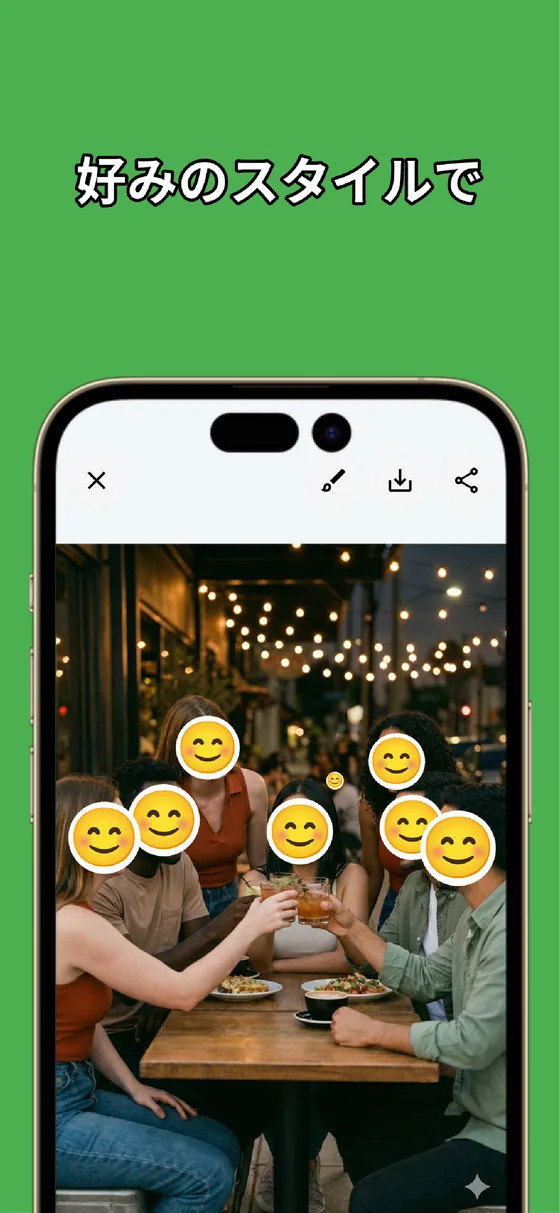
MozFaceの手動ブラシで、マイナンバーや免許証番号の上を指でなぞって隠します。隠し方はモザイク・ぼかし・スタンプから選べ、数字は薄くかけると透けて読めてしまうことがあるため、強度を上げて読み取れない状態まで潰すのが安全です。
番号は一行に収まっていることが多いので、ブラシサイズを小さくすればその行だけをピンポイントで覆えます。氏名や住所など、提出先が確認したい欄は残したまま、番号だけを選んで隠せるのが手動ブラシの強みです。
見せる欄と隠す欄をその場で調整
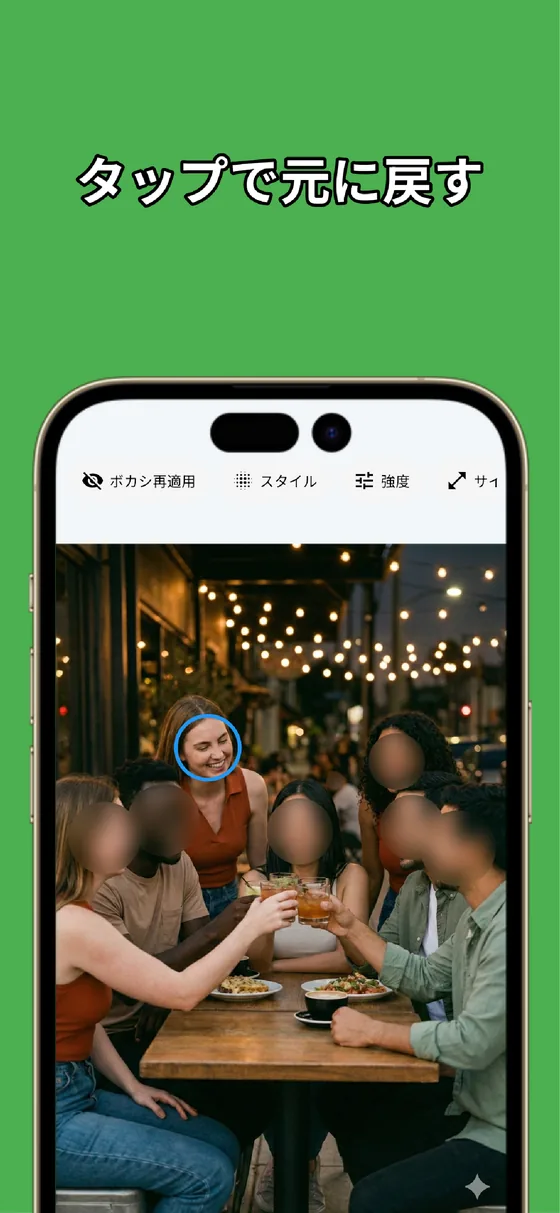
提出先によって、必要な欄は変わります。住所確認なら住所を残して番号を隠す、本人確認なら顔と氏名を残して番号を隠す——MozFaceは隠した範囲を後から見直せるので、かけすぎた箇所をタップして調整したり、塗り足したりと、用途に合わせて見せる・隠すを整えられます。
加工はすべて端末内で完結し、写真が外部に送信されることはありません。仕上げた写真は別ファイルとして保存されるため、元の身分証の画像はそのまま残ります。提出のたびに隠す欄を変えたい場合も、原本から作り直せます。
マイナンバーカードや免許証の写真は、必要な欄だけを見せれば足りることがほとんどです。番号は手動ブラシで強度を上げてしっかり潰し、見せる欄はそのまま残す。この一手間で、悪用のリスクを下げられます。どこまで提出・公開してよいかの最終判断は、必ずご自身で行ってください。
よくある質問
身分証で特に隠したほうがよい箇所は?
マイナンバー(個人番号)や免許証番号です。これらは知らせる場面が限られており、悪用リスクがあります。住所・生年月日・顔写真も組み合わさると身元特定につながるため、提出先が必要としない欄は隠すと安心です。
ぼかしから数字が透けて読めませんか?
薄いと透けることがあります。MozFaceは強度を調整できるので、番号は強度を上げて読み取れない状態まで潰すのがおすすめです。
住所だけ見せて番号を隠せますか?
できます。手動ブラシで隠したい箇所だけをなぞるので、住所や氏名の欄は残したまま、番号だけを選んで隠せます。用途に合わせて見せる欄を変えられます。
写真がインターネットに送信されることはありますか?
MozFaceの加工はすべて端末内で完結し、写真が外部のサーバーに送られることはありません。電波のない場所でも使えます。なお提出・公開の最終判断はご自身で行ってください。