
MozFace開発チームです。「この契約書のここってどういう意味?」と書類のスクショを誰かに見せたり、申込画面の控えを家族に共有したり——日常的にある場面ですが、書類には氏名・住所・口座番号など、見せる必要のない個人情報がびっしり並んでいます。確認してほしいのは一部だけなのに、丸ごと送ってしまうのはもったいないし危険です。この記事では、書類・契約書のスクショから個人情報を確実にマスキングする方法をお話しします。
書類のスクショに散らばる個人情報
契約書や申込書、明細のスクショには、氏名・住所・電話番号・口座番号・契約番号・生年月日などが、一枚の中に何か所も散らばっています。一つ消し忘れただけで身元や口座が割れることもあるため、「どこを消したか」を見落とさず管理することが大切です。
手書きアプリで一つずつ塗りつぶしていくと、項目数が多いほど塗り残しが出やすく、薄くなった部分から文字が読めてしまうこともあります。複数箇所をまとめて、確実に潰せる方法が向いています。
複数箇所を手動ブラシで一括処理
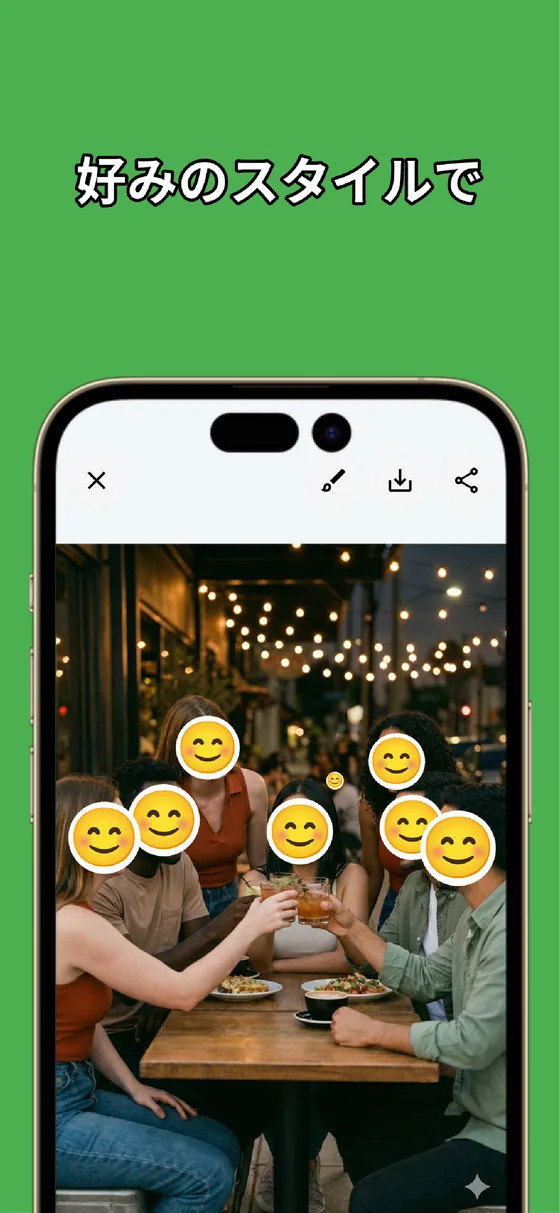
MozFaceの手動ブラシなら、隠したい行や欄を順番になぞっていくだけで、一枚の書類の中の複数の個人情報をまとめて隠せます。氏名をなぞり、続けて住所、口座番号——と続けて加工できるので、項目が多い書類でもテンポよく処理できます。
隠し方はモザイク・ぼかし・スタンプから選べ、強度も調整できます。文字情報は薄いと透けて読めることがあるので、口座番号や契約番号など重要な箇所は強度を上げて読み取れない状態まで潰すのが安心です。ブラシサイズを変えれば、細い一行にも太い見出しにも合わせられます。
消し忘れがないか見直す
書類のマスキングで怖いのは「一か所だけ消し忘れる」ことです。MozFaceは隠した範囲を後から見直せるので、全体を眺めて塗り残しがないか確認し、足りない箇所はその場で塗り足せます。逆に、見せたい説明文をうっかり隠してしまったときは、タップして調整できます。
加工はすべて端末内で完結し、写真が外部に送信されることはありません。仕上げた画像は別ファイルとして保存されるので、元のスクショはそのまま手元に残ります。共有用と原本を分けて管理できます。
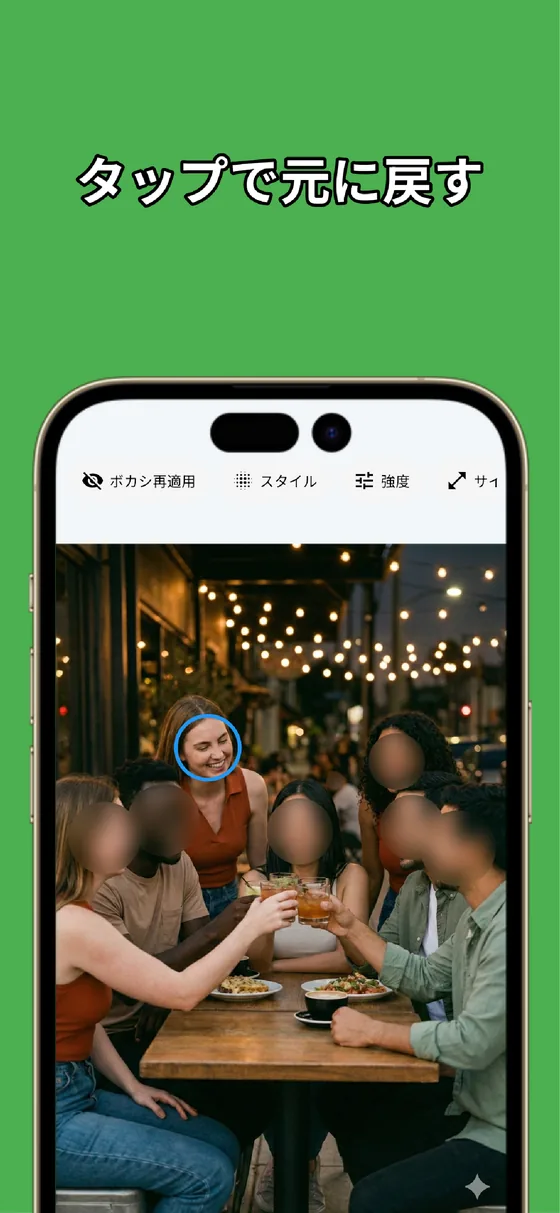
書類・契約書のスクショは、見せたい一部以外に個人情報が散らばっています。複数箇所を手動ブラシで一括して隠し、強度を上げて潰し、最後に塗り残しを見直す——この流れで、安心して書類のスクショを共有できます。どこまで共有してよいかの最終判断はご自身で行ってください。
よくある質問
書類のスクショで隠すべき情報は?
氏名・住所・電話番号・口座番号・契約番号・生年月日などです。一枚に何か所も散らばるため、見せたい一部以外は隠し、消し忘れがないか見直してから共有しましょう。
たくさんの箇所をまとめて隠せますか?
できます。手動ブラシで隠したい行や欄を順番になぞるだけで、一枚の書類の中の複数の個人情報をまとめて処理できます。項目が多くてもテンポよく加工できます。
ぼかしから文字が読めてしまいませんか?
薄いと透けることがあります。MozFaceは強度を調整できるので、口座番号や契約番号など重要な箇所は強度を上げて読み取れない状態まで潰すのがおすすめです。
写真がインターネットに送信されることはありますか?
MozFaceの加工はすべて端末内で完結し、写真が外部のサーバーに送られることはありません。電波のない場所でも使えます。