
「この写真、SNSに載せたいけど顔は隠したい」。そう思ってiPhoneやAndroidの写真アプリを開いても、モザイクをかけるボタンが見当たらず困った——そんな経験はありませんか。実は、スマホの標準機能だけで写真の顔にきれいなモザイクをかけるのは、思っているより手間がかかります。
この記事では、iPhone・Androidの標準機能でどこまでモザイクがかけられるのかを整理したうえで、専用アプリを使う場合との違い、そして写真を選ぶだけで全員の顔を自動で隠せる一番カンタンな方法を紹介します。私たちは顔ぼかしアプリ MozFace を作っているチームなので、最後に自分たちのアプリも紹介しますが、まずはやり方の全体像から見ていきます。
iPhoneの標準機能だけでモザイクはかけられる?
結論から言うと、iPhoneの「写真」アプリには、モザイクやぼかし専用の機能はありません。編集メニューを開いても、明るさや色の調整、トリミング、マークアップ(手書き)はありますが、「ここをモザイクにする」というボタンは用意されていないのです。
裏技として知られているのが、マークアップの「虫眼鏡(ルーペ)ツール」を使う方法です。写真アプリで編集 → マークアップ → +ボタン → 拡大鏡を追加し、拡大率を最大にして隠したい顔の上に置くと、その部分だけ拡大されてモザイクのように見えにくくなります。ただし1つの円で隠せるのは1か所だけで、複数の顔があれば一つずつ円を重ねる必要があり、仕上がりも本物のモザイクほどきれいではありません。
iPhone 15 Pro以降では Apple Intelligence の「クリーンアップ」も使えますが、これは写り込んだ物を「消す」機能であって、モザイクをかけるものではありません。人の顔を消すと背景が不自然に補完されることが多く、顔隠しの用途には向きません。
Androidの標準機能ではどうか
Androidも事情は似ています。Googleフォトには「顔を自動でぼかす」専用機能はありません。マークアップ(手書き)で隠したい部分を指で塗りつぶすことはできますが、塗った跡がそのまま残るだけで、写真の下の様子が透けるモザイクやぼかしにはなりません。
一部のGalaxyなどメーカー独自のギャラリーアプリには簡易的なモザイク機能が入っていることもありますが、機種によって有無が分かれ、自動で顔を検出してくれるわけではありません。結局、どの顔を隠すかを自分で一つずつ指定する手間は残ります。
顔のモザイクは「専用アプリ」が速くて確実
標準機能の限界を踏まえると、写真の顔にモザイクをかけるなら顔ぼかし専用アプリを使うのが一番確実です。専用アプリには大きく2タイプあります。指でなぞった場所にモザイクをかける「手動タイプ」と、AIが顔を検出して自動でぼかす「自動タイプ」です。
手動タイプは細かく狙える反面、人数が多い写真では一人ずつなぞる作業が大変で、隠し忘れも起きやすくなります。一方、自動タイプなら写真を選んだ瞬間に顔を検出してくれるので、集合写真でも一気に処理できます。「手早く・確実に」隠したいなら、自動タイプが向いています。
MozFaceなら写真を選ぶだけで全員の顔を自動でモザイク
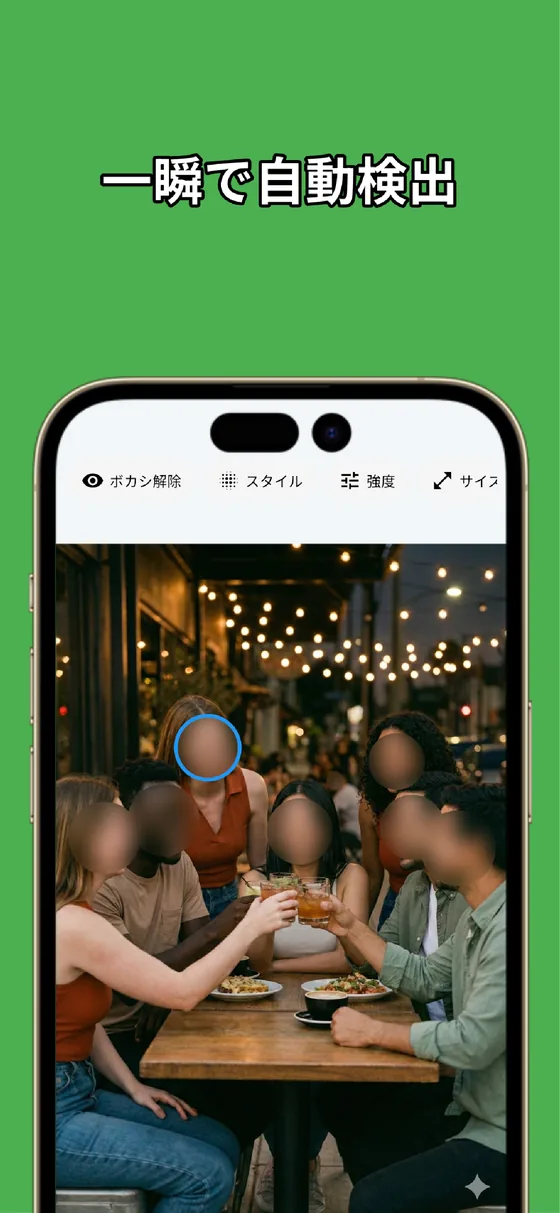
私たちが作っている MozFace は、その自動タイプの顔ぼかしアプリです。アルバムから写真を選ぶと、オンデバイスのAIが全ての顔を検出し、最初から全員にぼかしがかかった状態で編集画面が開きます。10人写っていても、手動で一人ずつなぞる必要はありません。
そして従来のアプリと逆で、「隠す人を選ぶ」のではなく「見せたい人だけタップで解除する」仕組みです。自分だけ載せたいなら自分の顔を1タップするだけ。残りは最初から隠れているので、隠し忘れが起きません。
MozFaceで顔にモザイクをかける手順
実際の操作はとてもシンプルです。次の手順で、数十秒あれば顔隠しが終わります。
- 1
MozFaceを開いて写真を選ぶ。アプリを起動し、アルバムから加工したい写真を1枚選びます。アカウント登録は不要です。
- 2
全員の顔が自動でモザイクになる。写真を選んだ瞬間にAIが顔を検出し、最初から全員にモザイクがかかった状態で編集画面が開きます。ここまで操作はゼロです。
- 3
見せたい顔だけタップで解除する。自分や、許可をもらった人の顔をタップすると、その顔だけモザイクが外れます。残りは隠れたままなので、隠し忘れが起きません。
- 4
スタイルと強さを調整する。モザイク・ぼかし(ガウシアン)・スタンプから隠し方を選び、強さをスライダーで調整します。ナンバープレートなど顔以外は手動ブラシでなぞって隠せます。
- 5
保存して共有する。仕上がったら写真を保存し、そのままSNS投稿やメッセージ送信に使えます。元の写真は書き換えられず、別ファイルとして保存されます。
モザイク・ぼかし・スタンプを使い分ける
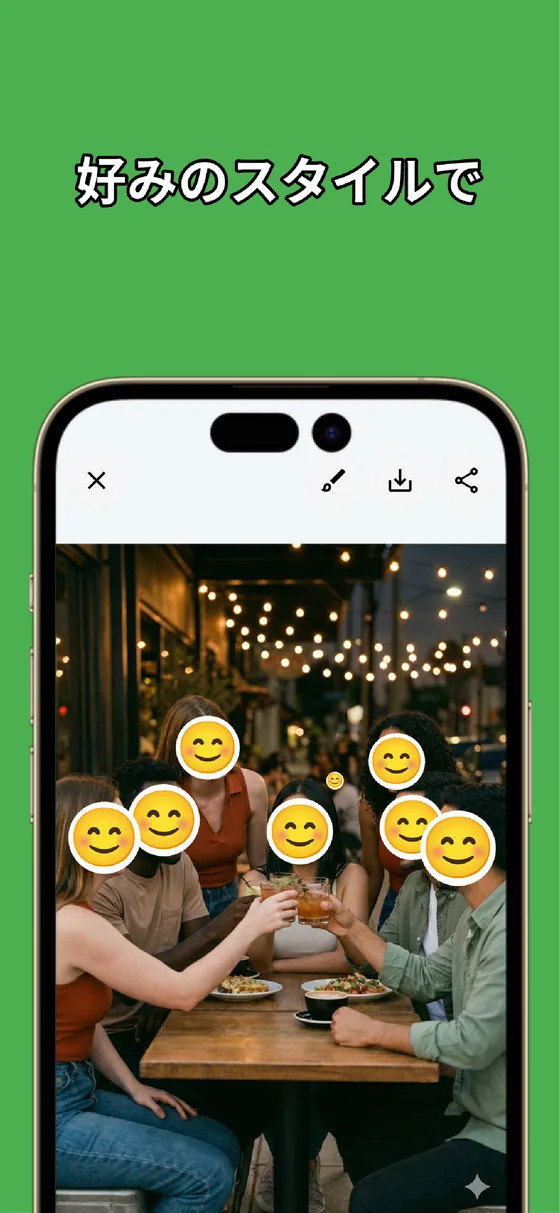
隠し方は3種類から選べます。スリガラス風のガウシアンはSNS投稿やブログに馴染み、定番のモザイクはフリマ出品やビジネス用途にしっかり、絵文字で隠すスタンプは友人へのカジュアルな共有に向きます。強さもスライダーで調整でき、顔ごとに別のスタイルを設定することもできます。
「きっちり隠したいのか、おしゃれに隠したいのか」によって最適な隠し方は変わります。3つを切り替えられるので、用途に合わせて選ぶだけです。
ナンバープレートや住所は手動ブラシで
顔だけでなく、写真に写り込んだ個人情報を隠したい場面もあります。車のナンバープレート、表札の住所、書類の名前など——こうした顔以外の部分は、指でなぞる手動ブラシで自由にぼかせます。ブラシサイズは変えられ、間違えてもワンタップで取り消せます。
顔の自動検出と手動ブラシを組み合わせれば、写真の中の「見せたくないもの」をひととおり消せます。しかも処理はすべて端末内で完結し、写真がインターネットに送信されることはありません。
まとめ|一番カンタンなのは「自動で全員→タップで解除」
写真の顔にモザイクをかける方法を整理すると、こうなります。iPhoneやAndroidの標準機能でも工夫すればモザイク風にできますが、専用機能がないため手間がかかり、仕上がりも限定的です。手動の専用アプリは細かく狙える反面、人数が多いと大変。
一番カンタンなのは、写真を選ぶだけで全員の顔を自動で隠し、見せたい人だけタップで解除する方法です。集合写真でも数秒で投稿の準備が整います。スマホでの顔モザイクに毎回手こずっているなら、次の一枚はMozFaceで試してみてください。
よくある質問
iPhoneの標準機能で写真にモザイクはかけられますか?
写真アプリにモザイク専用の機能はありません。マークアップの虫眼鏡ツールを使えばモザイク風に見せることはできますが、顔が複数あると一つずつ操作が必要で手間がかかります。確実に隠すなら顔ぼかし専用アプリがおすすめです。
Androidの標準機能ではモザイクをかけられますか?
Googleフォトには顔を自動でぼかす専用機能はありません。マークアップで塗りつぶすことはできますが、自動検出ではないため、どの顔を隠すかを自分で指定する手間が残ります。
無料で使えるモザイクアプリはありますか?
無料でダウンロードして使える顔ぼかしアプリは複数あります。MozFaceも写真を選ぶだけで全員の顔を自動でぼかせて、iPhone・Androidの両方に対応しています。
写真がインターネットに送信されることはありますか?
MozFaceの顔検出と加工はすべて端末内で完結し、写真が外部のサーバーに送られることはありません。電波のない場所でも使えます。