
MozFace開発チームです。チャットの画面や予約完了画面のスクリーンショットを、SNSや友人に共有したい——でもそこには、相手の名前や自分の電話番号、メールアドレスといった個人情報が一緒に写り込んでいます。スクショは「画面そのまま」なので、見せたい部分以外もまるごと残ってしまうのが厄介です。この記事では、スクショの個人情報だけを確実に隠す方法をお話しします。
スクショに残りやすい個人情報
スクリーンショットで見落としがちなのが、画面の隅や上部に出る情報です。連絡先の名前やアイコン、電話番号・メールアドレス、注文や予約の確認画面に出る住所や会員番号などが代表例です。本文だけ見せたいのに、ヘッダーの名前や末尾の署名まで写ってしまうことはよくあります。
一度共有したスクショは、転送やスクショの再撮影で広がっていきます。後から「あの番号が写ってた」と気づいても回収は難しいので、共有する前に隠すのが基本です。
隠したい箇所を手動でなぞる
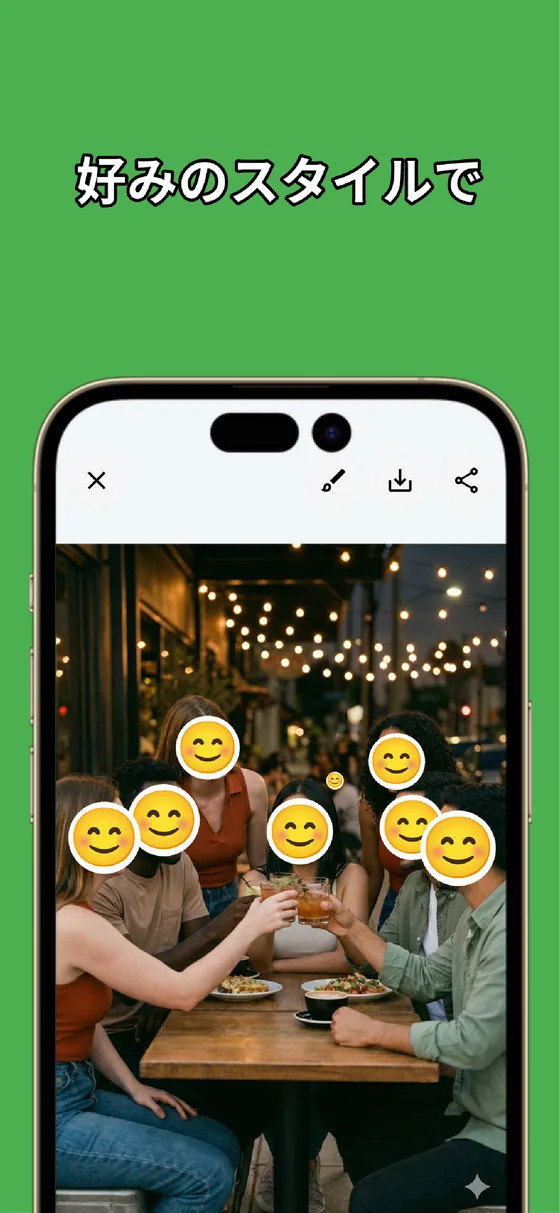
MozFaceでスクショを開いたら、名前や電話番号の部分を指でなぞるだけです。隠し方はモザイク・ぼかし・スタンプから選べ、強さも調整できるので、文字が読めない程度までしっかり潰せます。細い一行だけ隠したいときはブラシを細く、まとめて隠したいときは太くと、サイズも変えられます。
文字を隠すなら、ぼかしよりモザイクや強めの設定が安心です。薄くかけて拡大すると読めてしまうことがあるので、強度を上げて、はっきり読み取れない状態にしておきましょう。仕上げた画像は別ファイルとして保存され、元のスクショはそのまま残ります。
複数箇所も、その場でまとめて処理
チャット画面のスクショには、名前・番号・アイコンなど隠したい箇所がいくつも出てきます。MozFaceなら、一枚の中で気になる箇所を順番になぞっていくだけ。何度でも追加で塗れるので、隠し漏れに気づいたらその場で足せます。
もし加工しすぎた、位置を直したいというときも、タップで操作して調整できます。処理はすべて端末内で完結し、スクショが外部に送信されることはありません。共有する直前に、サッと安全な一枚に仕上げられます。
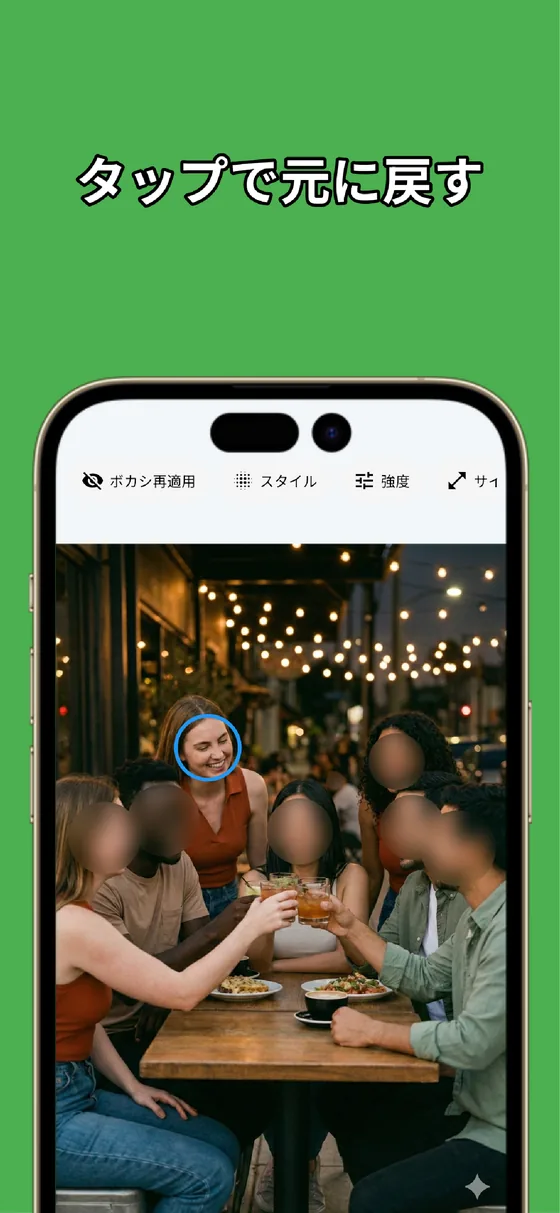
スクショは「画面まるごと」だからこそ、見せたい本文以外に個人情報が紛れます。隠したい箇所を順番になぞり、文字は強度を上げて潰す。この手順を共有前のひと手間にすれば、名前や電話番号がうっかり広がる心配はぐっと減ります。
よくある質問
スクショのどこに個人情報が出やすいですか?
連絡先の名前やアイコン、電話番号・メールアドレス、注文や予約画面の住所・会員番号などです。本文だけ見せたくても、ヘッダーや署名に情報が残ることが多いので注意しましょう。
ぼかしとモザイク、文字を隠すならどちらがいいですか?
文字はモザイクや強めの設定が安心です。薄くかけると拡大して読めてしまうことがあるので、はっきり読み取れない程度まで強度を上げておきましょう。
隠したい箇所が複数あっても大丈夫ですか?
大丈夫です。一枚のスクショの中で、気になる箇所を順番になぞって何度でも追加できます。隠し漏れに気づいたら、その場で足せます。
スクショがインターネットに送信されることはありますか?
MozFaceの加工はすべて端末内で完結し、スクショが外部のサーバーに送られることはありません。電波のない場所でも使えます。