MozFace開発チームです。Xに写真を投稿したいけれど、自分の顔や、一緒に写った友人の顔は見せたくない。イベントやお出かけの報告を、身バレせずに楽しみたい——こうした声をよく聞きます。Xは拡散力が大きいぶん、一度顔を載せると広く出回ってしまう可能性があります。この記事では、X投稿で顔を確実に隠すやり方をお話しします。
 MozFace を無料でダウンロード
 写真を選ぶだけで全員の顔を自動でぼかし。見せたい人だけタップで解除して、そのままXに投稿できます。
Xアプリの中では顔を隠せない
まず知っておきたいのは、X(旧Twitter)アプリの投稿画面には、顔をぼかす機能がないということです。写真を添付するときにトリミングや明るさ調整はできますが、モザイクやぼかしをかけるボタンはありません。つまり、顔を隠したいならXに載せる前に、別で加工しておく必要があります。
スマホ標準の写真編集で隠そうとしても、モザイク専用の機能はなく、手書きで塗りつぶすくらいしかできません。塗り跡が雑になったり、友人が複数いると一人ずつ塗る手間がかかったりします。「投稿のたびにこの作業」となると、だんだん面倒になって、つい顔が写ったまま載せてしまう——そこが落とし穴です。
投稿前に、顔を自動でぼかしておく
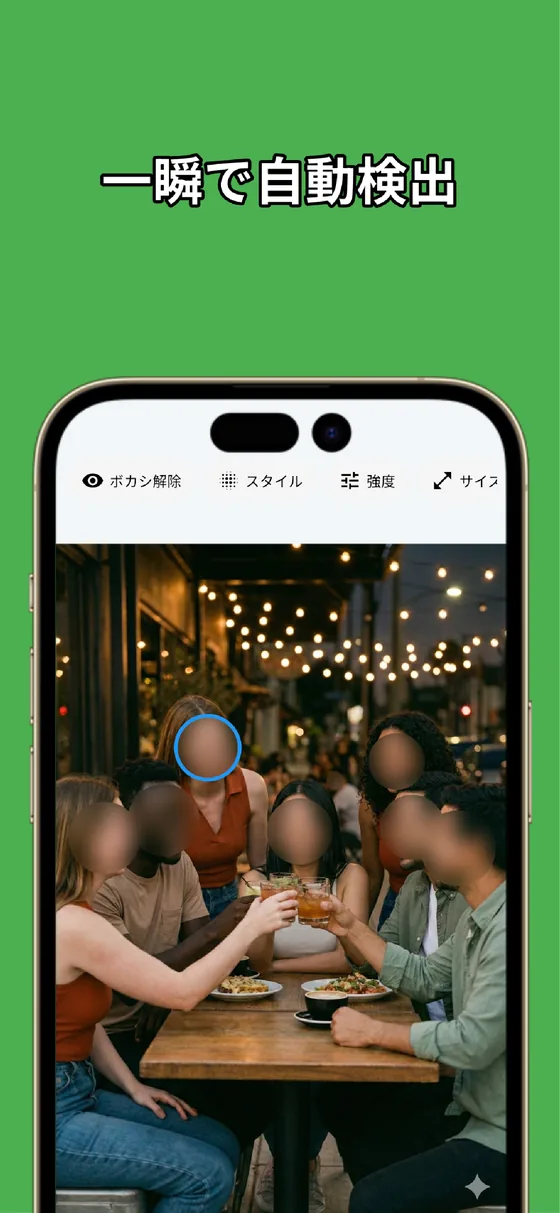
MozFaceは、写真を選ぶと写っている全員の顔をAIが自動で検出し、最初から全員ぼかした状態で開きます。自分も友人も、後ろに写った人も、まとめて隠れます。投稿の準備が一気に整うので、「面倒だから今回はいいや」とならずに済みます。
見せたい顔があれば、その顔をタップするだけで解除できます。たとえば自分だけ顔出しして友人は隠す、という調整も1タップ。逆に全員隠したままでもかまいません。隠すのが初期状態なので、急いで投稿しても顔が出てしまう事故が起きにくいのが強みです。
隠し方は、投稿の雰囲気に合わせて選ぶ
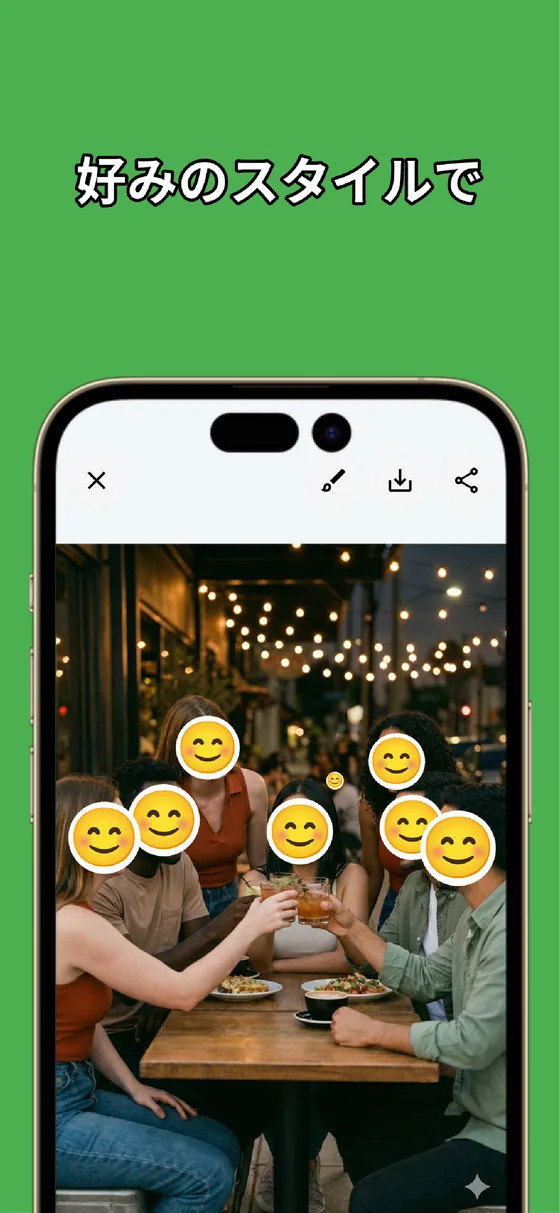
隠し方はモザイク・ぼかし(ガウシアン)・スタンプの3種類。Xの投稿はカジュアルなものが多いので、スリガラス風のぼかしや、絵文字スタンプを使うと写真の雰囲気を壊さずに顔だけ隠せます。きっちり隠したいときはモザイクを強めにかければOKです。
仕上げた写真は端末に保存され、あとはXの投稿画面で選ぶだけ。加工はすべて端末内で完結するので、元の写真が外部に送られることはありません。保存されるのは別ファイルなので、元の写真もそのまま手元に残ります。
Xには顔を隠す機能がないので、載せる前にぼかしておくのが基本です。全員を自動で隠してから、見せたい顔だけタップで出す。この流れなら、拡散の早いXでも安心して写真を投稿できます。投稿のたびの「顔どうしよう」を、数タップで片付けましょう。
よくある質問
Xのアプリ内で顔にモザイクをかけられますか?
Xの投稿画面にはモザイクやぼかしの機能はありません。トリミングなどはできますが、顔を隠したい場合はXに載せる前に別のアプリで加工しておく必要があります。
自分だけ顔出しして、友人は隠せますか?
できます。MozFaceは最初に全員の顔を隠した状態で開くので、見せたい顔(自分)だけタップで解除すれば、友人は隠れたまま、自分だけ顔出しの写真になります。
投稿の雰囲気を壊さずに隠せますか?
ぼかし・モザイク・スタンプから選べます。カジュアルな投稿ならスリガラス風のぼかしや絵文字スタンプ、しっかり隠したいときはモザイクを強めに、と使い分けられます。
加工した写真は元の写真を上書きしますか?
いいえ。加工後の写真は別ファイルとして保存され、元の写真はそのまま残ります。処理はすべて端末内で完結し、写真が外部に送られることもありません。