
MozFace開発チームです。LINEのアイコンやトプ画に、お気に入りの1枚を使いたい。でも顔がはっきり出るのは少し抵抗がある——そんな相談をよくいただきます。アイコンは友だちだけでなく、グループや公式アカウントとのやりとりなどで思わぬ範囲の目に触れることもあるので、軽く配慮しておくと安心です。この記事では、顔を自然に隠したアイコン用の画像を作る方法をお話しします。
アイコン・トプ画は意外と多くの人の目に触れる
メッセンジャーのアイコンは、トーク一覧や友だちリスト、グループのメンバー欄など、いろいろな場所に小さく表示されます。自分では「親しい人にしか見えていない」つもりでも、グループに入っている知らない参加者や、相手のスマホをのぞいた第三者の目に触れることもあります。トプ画はさらに大きく表示されるので、顔をそのまま使うと印象に残りやすくなります。
だからといって顔出しをやめる必要はありません。雰囲気は残しつつ、顔だけ軽く隠す。それだけで、不特定の相手に顔がくっきり伝わるのを抑えられます。
顔は自動検出、強度はお好みで
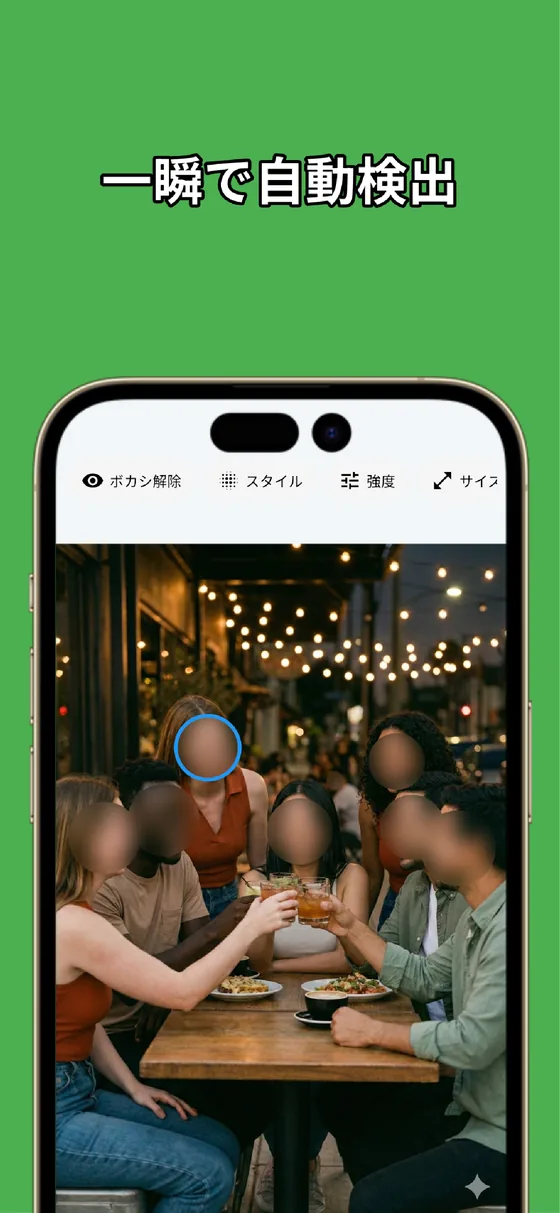
MozFaceにアイコンにしたい写真を読み込むと、AIが顔を自動で検出し、最初からモザイクがかかった状態で開きます。あとは強度を調整するだけ。表情をうっすら残したいなら弱め、しっかり隠したいなら強めのモザイクと、好みに合わせて選べます。
友だちや家族と一緒に写った1枚をアイコンにしたい場合も、全員の顔がまとめて隠れるので、相手の顔をうっかりそのまま載せてしまう心配が減ります。処理はすべて端末内で完結し、写真が外部に送られることはありません。
見せたい顔だけ、タップで戻せる
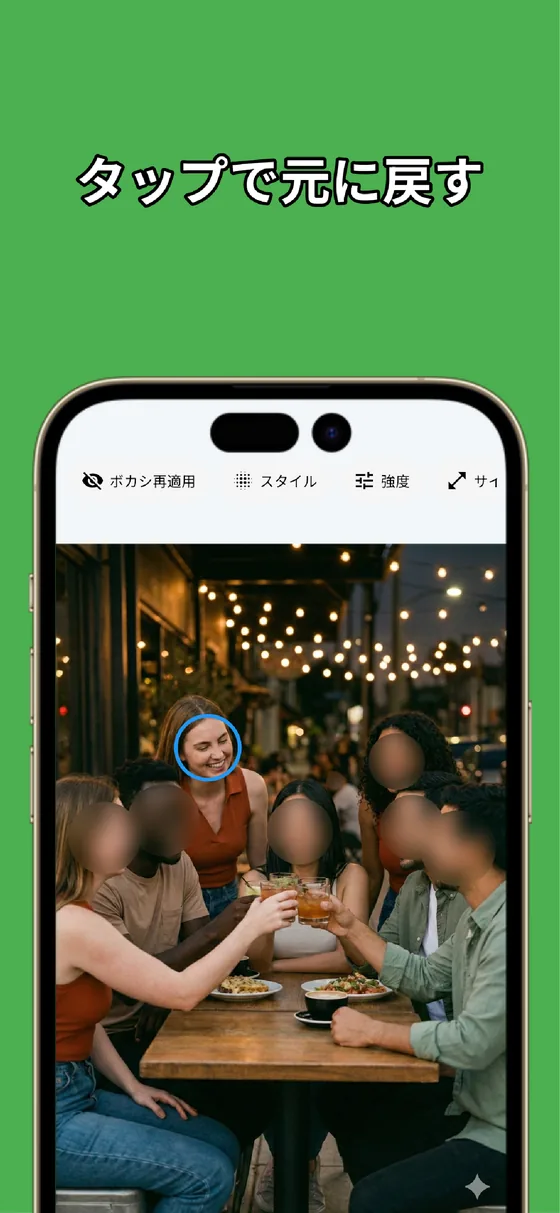
「自分の顔だけは出してOK、でも一緒にいる相手は隠したい」というときは、表示に戻したい顔をタップするだけ。最初に全員が隠れた状態から、見せたい顔だけを選んで解除できるので、隠し忘れではなく「出すものを選ぶ」形になり、配慮の漏れが起きにくくなっています。
仕上げた画像は別ファイルとして保存されるので、元の写真はそのまま残ります。あとは保存した1枚を、アイコンやトプ画として設定するだけです。写真に他人が写っている場合の公開可否は、最終的にはご自身でご判断ください。
アイコンやトプ画は、思ったより多くの人の目に触れます。顔を自動検出で隠し、強度を整え、見せたい顔だけタップで戻す。この手順なら、お気に入りの写真を使いながら、顔への配慮もできます。
よくある質問
顔を全部は隠さず、雰囲気を残せますか?
はい。モザイクやぼかしの強度を調整できるので、表情をうっすら残す弱めの設定から、しっかり隠す強めの設定まで選べます。アイコンの雰囲気に合わせて調整できます。
自分は出して、一緒に写った人だけ隠せますか?
できます。最初は全員の顔が隠れた状態になり、見せたい顔をタップで解除できます。自分の顔だけ出して、相手は隠したままにできます。
元の写真は残りますか?
加工した画像は別ファイルとして保存され、元の写真はそのまま残ります。アイコン用の1枚だけを隠して、原本は手元に残せます。
写真がインターネットに送信されることはありますか?
MozFaceの顔検出と加工はすべて端末内で完結し、写真が外部のサーバーに送られることはありません。電波のない場所でも使えます。