
MozFace開発チームです。顔やナンバープレートを隠すために、わざわざ有料ソフトを買うのは大げさ——できれば無料で済ませたい。そう考える方は多いはずです。無料の方法は大きく分けてスマホ標準カメラの編集・オンラインのぼかしツール・専用アプリの3つ。この記事では、それぞれを正直に比較し、どんな場面でどれを選べばよいかを整理します。
3つの方法を、4つの観点で比べる
選ぶときに見たいのは、隠し漏れの起きにくさ・操作の手間・顔の自動検出・複数枚や複数箇所のまとめ処理の4点です。下の表で大まかな傾向をまとめました。
| 観点 | 標準カメラの編集 | オンラインツール | 専用アプリ(MozFace) |
|---|---|---|---|
| 隠し漏れの起きにくさ | 塗り残しが出やすい | ツールしだい | 自動検出で漏れにくい |
| 操作の手間 | 手書きで一つずつ | アップロードが必要 | なぞる・タップで簡単 |
| 顔の自動検出 | なし | あるものも | あり(全員に一括) |
| 複数のまとめ処理 | 手間がかかる | 枚数制限があることも | 一枚内でまとめて |
標準カメラとオンラインツールの使いどころ
スマホ標準の編集は、追加インストール不要で一箇所だけサッと隠したいときに向きます。ただし顔の自動検出はなく、手書きで塗るため塗り残しや薄れから情報が読めてしまうことがあります。大量の写真や、背景に複数人が写るケースには不向きです。
オンラインのぼかしツールは、パソコンでまとめて作業したいときに便利な反面、写真を一度アップロードする必要があります。家族や子どもの顔、住所が写った写真を外部に送ることに抵抗がある場合は、慎重に選びたいところです。
専用アプリ MozFace の位置づけ
MozFaceは無料で使える専用アプリです。写真を選んだ瞬間に写っている全員の顔を自動で検出してモザイクをかけ、最初から隠れた状態で開きます。背景の隅にいる人も含めてまとめて隠れるので、手書きにありがちな見落としが起きにくいのが強みです。
ナンバープレートや伝票など顔以外は、指でなぞる手動ブラシで隠します。処理はすべて端末内で完結するため、写真を外部にアップロードする必要がありません。電波のない場所でも使えます。
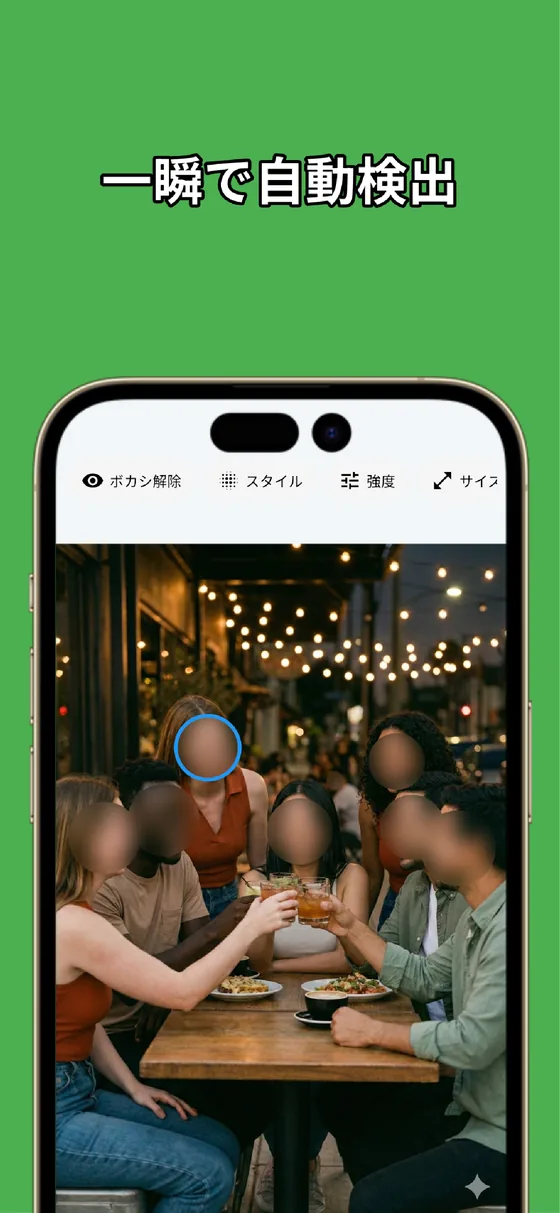
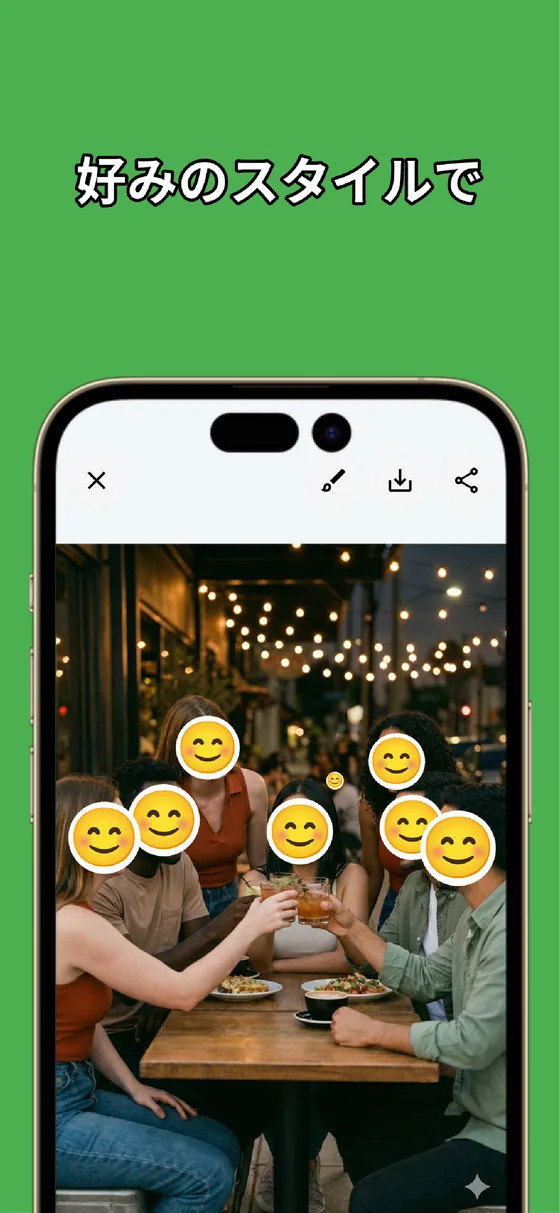
隠し方はモザイク・ぼかし・スタンプから選べ、強さも調整できます。文字を隠すときは強度を上げれば読み取れなくでき、雰囲気を残したいときはぼかしを軽くと、用途に合わせて使い分けられます。
隠し漏れを減らしたい・写真を外に出したくない・操作を簡単にしたい——この3つを重視するなら、専用アプリが向いています。一箇所だけなら標準編集でも十分なので、目的に合わせて選びましょう。
無料の方法はどれも一長一短です。手軽さなら標準編集、まとめ作業ならオンライン、漏れにくさと安心ならMozFace。隠したいものの量とプライバシーへの不安の大きさで選ぶと、自分に合った方法が見つかります。
よくある質問
無料で顔をぼかすいちばん簡単な方法は?
一箇所だけならスマホ標準の編集が手軽です。複数人や複数枚をまとめて隠したいなら、顔を自動検出する専用アプリのほうが手間が少なく、漏れにくいです。
オンラインツールは安全に使えますか?
写真を一度アップロードする仕組みが多いので、顔や住所が写った写真では送信先や扱いを確認しましょう。外に出したくない場合は、端末内だけで処理するアプリが安心です。
MozFaceは無料で使えますか?
無料で使えます。写真を選ぶと全員の顔を自動でモザイク・ぼかしし、ナンバーや伝票は手動ブラシで隠せます。処理はすべて端末内で完結します。
標準の編集とアプリの大きな違いは?
標準編集は手書きで一つずつ塗るため塗り残しが出やすい一方、MozFaceは顔を自動検出してまとめて隠せます。複数箇所や背景の人がいるほど差が出ます。