
MozFace開発チームです。レビューや旅行記、お店の紹介などをブログに書くとき、写真は記事の説得力を大きく上げてくれます。一方で、お店や街で撮った写真には通りすがりの人の顔や、看板・伝票・郵便物などの個人情報が写り込みがち。ブログは検索からも読まれ、長く公開され続けるので、掲載前のひと手間が大切です。この記事では、隠し方とチェック観点をお話しします。
ブログ写真は「長く・広く」見られる
SNSの投稿は流れていきますが、ブログ記事は検索結果に残り、何年も読まれ続けることがあります。それだけに、写り込んだ第三者の顔やお店の人の様子、背景の個人情報は、長期間にわたって不特定多数の目に触れる前提で考えておくと安心です。撮ったときには気づかなかった隅の写り込みも、記事になると意外と目立ちます。
掲載前にざっとチェックしておきたいのは、第三者の顔・店内の他のお客さん・看板や伝票の文字・郵便物や書類あたり。これらが写っていないか、写っていれば隠してから公開する、という流れにしておくと漏れにくくなります。なお、何をどこまで隠すべきか、写っている人やお店の扱いの最終判断は、記事の内容に応じてご自身でご確認ください。
背景の人の顔は、自動検出でまとめて隠す
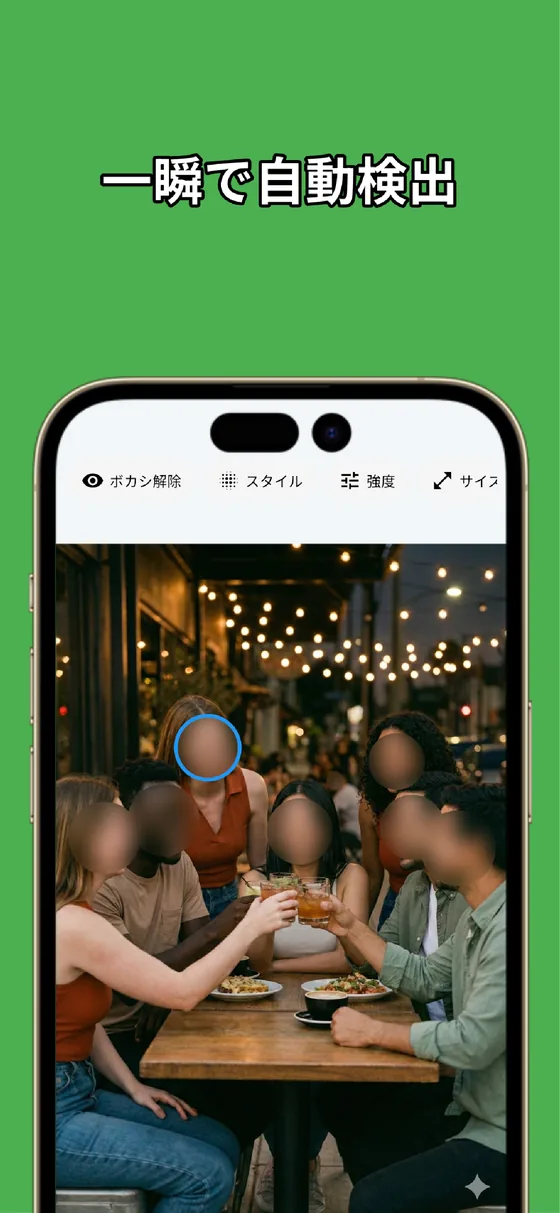
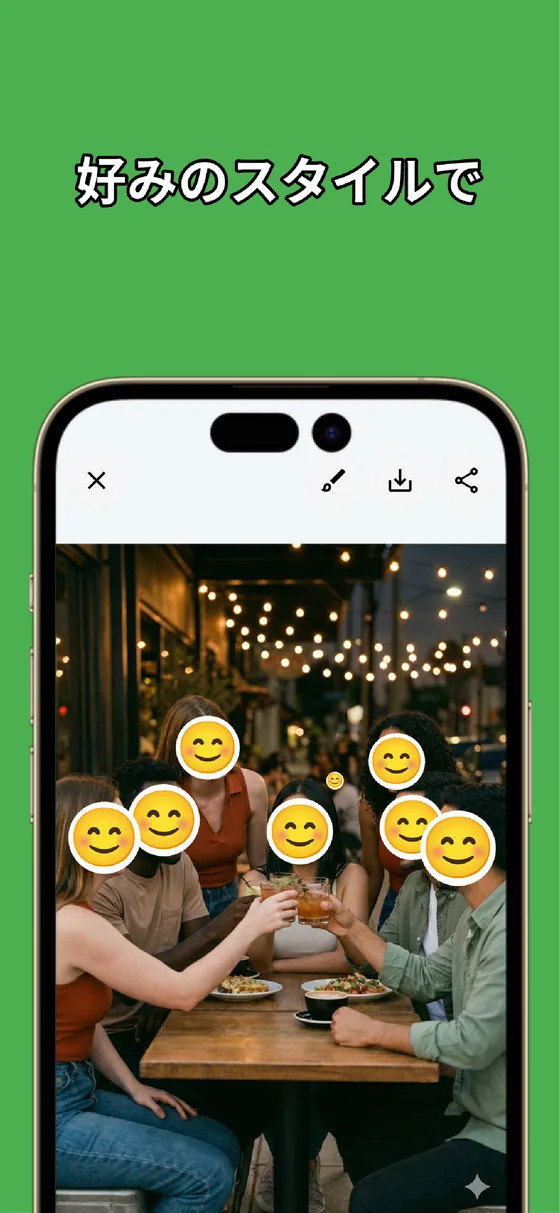
MozFaceに写真を読み込むと、AIが写っている顔を自動で検出し、最初からモザイクがかかった状態で開きます。背景にいるお客さんや通行人もまとめて隠れるので、「奥の人を見落とした」という事故が起きにくくなっています。
主役として見せたい自分や、許可をもらった人の顔はタップで解除できるので、隠したい人だけを残せます。処理はすべて端末内で完結し、写真が外部に送信されることはありません。
看板や伝票は、手動マスキングと強度選択で
顔以外の個人情報——看板の電話番号、伝票や郵便物の住所・氏名などは、指でなぞる手動マスキングで隠します。隠し方はモザイク・ぼかしから選べ、強さも調整できるので、文字が読めない程度までしっかり潰せます。記事で見せたい部分はくっきり残したまま、隠したい文字だけを処理できます。
仕上げた写真は別ファイルとして保存されるので、元の写真はそのまま残ります。背景の顔は自動、個人情報は手動と役割分担すれば、掲載前のチェックがぐっと楽になります。
ブログの写真は、長く広く読まれる前提で。背景の人の顔は自動検出でまとめて、看板や伝票は手動マスキングで強度を上げて潰す。掲載前のチェック観点を押さえておけば、安心して写真を使った記事を公開できます。
よくある質問
ブログ写真で特にチェックすべきものは?
第三者の顔、店内の他のお客さん、看板や伝票の文字、郵便物や書類などです。掲載前に隅まで確認し、写っていれば隠してから公開すると安心です。何をどこまで隠すかの最終判断はご自身でご確認ください。
見せたい部分はそのまま、隠したい部分だけ隠せますか?
できます。トリミングと違い構図を切らずに、背景の顔や看板の文字など隠したい部分だけにモザイク・ぼかしをかけられます。記事で見せたい主役はくっきり残せます。
背景の人と看板、両方を効率よく隠せますか?
背景の顔は自動検出でまとめて隠れ、看板や伝票などの文字は手動マスキングで隠せます。役割を分けることで、掲載前のチェックが楽になります。
写真がインターネットに送信されることはありますか?
MozFaceの顔検出と加工はすべて端末内で完結し、写真が外部のサーバーに送られることはありません。電波のない場所でも使えます。