L'équipe LiteFolio ici. Vous voulez gérer votre portefeuille d'actions sur Excel (ou Google Sheets), mais vous ne savez pas quelles colonnes créer ni comment calculer le prix de revient moyen ? C'est une question que l'on nous pose souvent. En résumé : en séparant une feuille « journal des opérations » et une feuille « positions », avec un minimum de colonnes bien choisies, vous pouvez créer vous-même votre feuille de suivi d'investissement. Cet article détaille la structure des feuilles, les formules à utiliser, et les options qui s'offrent à vous quand le fichier Excel fait maison devient trop lourd à entretenir.
Pour réduire l'effort de saisie, découvrez LiteFolio, une application de suivi à saisie manuelle
Découvrir LiteFolio →Gérer son portefeuille sur Excel commence par « séparer les feuilles »
La première décision à prendre pour gérer un portefeuille d'actions sur Excel est de séparer une feuille « journal des opérations » et une feuille « positions ». La raison est simple : si vous entassez achats, ventes et positions sur une seule feuille, les formules de calcul se fragilisent à mesure que les lignes s'accumulent.
Par exemple, si vous achetez une action en trois fois puis en revendez une partie, et que vous inscrivez tout cet historique chronologiquement sur une seule feuille, connaître « ce que vous détenez actuellement » demandera à chaque fois de repérer les lignes concernées à l'œil nu et de faire le calcul manuellement. Cela devient vite ingérable dès que le nombre de titres augmente.
On répartit donc les rôles ainsi : la feuille « journal des opérations » enregistre chronologiquement « ce qui s'est passé », et la feuille « positions » calcule par formule « où on en est maintenant ». Cette structure à deux feuilles est la base d'un suivi d'investissement sur Excel.
Les colonnes nécessaires dans la feuille « journal des opérations »
La feuille « journal des opérations » a besoin de six colonnes : date, titre, sens (achat/vente), quantité, prix unitaire, frais. Avec ces six éléments, le prix de revient moyen et la plus-value peuvent être recalculés a posteriori. En ajouter davantage alourdit la saisie et rend le suivi plus difficile à tenir dans la durée.
Voici un exemple concret de colonnes.
Le sens de l'opération peut être saisi sous forme de texte (« Achat », « Vente »), ou en donnant un signe à la quantité (+1 pour un achat, -1 pour une vente). La seconde option simplifie les formules d'agrégation présentées plus loin ; tant que vous n'êtes pas à l'aise, autant utiliser la colonne D comme « sens » et donner un signe à la quantité de la colonne E.
Les dividendes, dépôts/retraits et fractionnements peuvent être mélangés dans la même feuille via une colonne « type d'opération » supplémentaire, ou séparés dans une autre feuille. Une colonne « type » suffit tant que le nombre de lignes reste faible, mais l'agrégation des dividendes seuls devient plus complexe par la suite, comme expliqué plus bas.
Si vous utilisez plusieurs comptes-titres, ajoutez une colonne « compte »
Si vous détenez le même titre sur plusieurs comptes-titres, ajouter une colonne « compte » dans le journal des opérations permet ensuite d'agréger à la fois par compte et globalement. Sans cette colonne, si vous séparez une feuille par compte, il faudra naviguer d'une feuille à l'autre à chaque fois pour voir le portefeuille dans son ensemble.
Voir comment gérer plusieurs comptes-titres en un seul portefeuille →Les formules de la feuille « positions » pour le prix de revient moyen et la plus-value
La feuille « positions » a pour but d'afficher automatiquement, pour chaque titre, la quantité actuellement détenue, le prix de revient moyen et la plus-value latente. Une fois cela en place, ajouter une ligne dans le journal des opérations suffit à mettre à jour la feuille des positions. Voyons d'abord la logique de base avec des formules simples.
La formule de base du prix de revient moyen
Le prix de revient moyen s'obtient en divisant le montant total investi en achats par la quantité totale achetée. Pour trois achats successifs, la logique de la moyenne pondérée est la suivante.
Sous forme de formule, cela devient : diviser le montant total du titre concerné par la quantité totale correspondante. Pour filtrer par titre avant de sommer, on utilise généralement la fonction SUMIF().
Le point à surveiller : ne pas inclure les ventes dans ce calcul. Une vente ne fait que réduire la quantité détenue ; le prix de revient moyen lui-même ne change pas (en cas de vente partielle). Il faut donc soit séparer les plages selon le sens de l'opération, soit toujours inclure la condition « sens = achat » dans le SUMIF.
Des cas plus détaillés (traitement d'une vente partielle, plusieurs achats mêlés) sont expliqués individuellement dans Calcul du prix de revient unitaire moyen.
La formule de base de la plus-value réalisée
La plus-value réalisée lors d'une vente se calcule ainsi : « montant de la vente − (prix de revient moyen × quantité vendue) − frais ». En construisant une formule qui, pour chaque ligne de vente, va chercher le prix de revient moyen au moment de la vente, la plus-value se calcule automatiquement à chaque cession.
Enregistrer les dividendes : séparer titre, date, montant et impôt
Il est préférable d'enregistrer les dividendes dans un espace séparé, avec au minimum les colonnes titre, date de versement, montant brut et impôt prélevé. Le calcul des dividendes suit une logique structurellement différente de celle des achats/ventes ; les mélanger dans la même formule risque de fragiliser le calcul du prix de revient moyen.
Voici les colonnes utiles à prévoir dans la feuille des dividendes (ou dans un groupe de lignes dédié au sein du journal des opérations) pour faciliter l'agrégation annuelle.
Le total annuel des dividendes perçus s'obtient en appliquant SUMIFS() sur cette feuille, avec l'année comme condition. Pour approfondir la logique de suivi des dividendes, consultez aussi Enregistrer et suivre ses dividendes.
Les quatre limites qui finissent par décourager un fichier Excel fait maison
Avec cette structure, votre feuille de suivi d'investissement fonctionne parfaitement. Mais à l'usage, vous rencontrerez immanquablement quatre limites : la saisie sur mobile, la consultation en déplacement, la casse des formules, et la gestion des dividendes ou fractionnements. Ce n'est pas un problème de conception, mais une contrainte propre à la structure même d'un tableur.
Concrètement : saisir des chiffres sur un tableur depuis son téléphone en regardant l'application de son courtier fait perdre l'alignement des colonnes et prend du temps. Consulter rapidement ses positions en déplacement demande souvent trop de manipulations, même avec une version cloud. Une erreur d'insertion de ligne ou de sélection de plage décale la référence d'un SUMIF, et les totaux ne correspondent plus. Un fractionnement d'action oblige à corriger manuellement la quantité et le prix unitaire de toutes les opérations historiques concernées.
Ces limites surviennent indépendamment de votre motivation à tenir vos comptes. Le risque de continuer à consulter des données obsolètes sans remarquer qu'une formule est cassée existe bel et bien, et plus vous recherchez la précision, plus le coût d'entretien d'un fichier Excel augmente.
Pour vous concentrer sur la saisie sans entretenir de formules, découvrez LiteFolio
En savoir plus sur LiteFolio →Après Excel, l'option de l'application à saisie manuelle
Quand vous atteignez les limites d'Excel, deux options s'offrent à vous : passer à une application connectée qui récupère automatiquement les données de votre compte, ou conserver la main sur la saisie, comme sur Excel, tout en confiant les calculs à une application à saisie manuelle. La première option est plus confortable, mais ne convient pas à ceux qui sont réticents à la connexion de compte, ou qui veulent gérer selon leur propre logique plusieurs comptes ou enveloppes fiscales.
Avec une application à saisie manuelle, les champs que vous aviez construits sur Excel (date, titre, sens, quantité, prix unitaire, frais) restent identiques. La différence, c'est que vous n'avez plus à construire vous-même les formules de prix de revient moyen ou de plus-value réalisée : tout se met à jour automatiquement dès la saisie. L'approche des applications sans connexion de compte est également détaillée dans Suivi de portefeuille sans connexion à un compte-titres.
Voici à quoi ressemble LiteFolio : la vue d'ensemble du portefeuille et le détail des positions, sans une seule formule à entretenir.

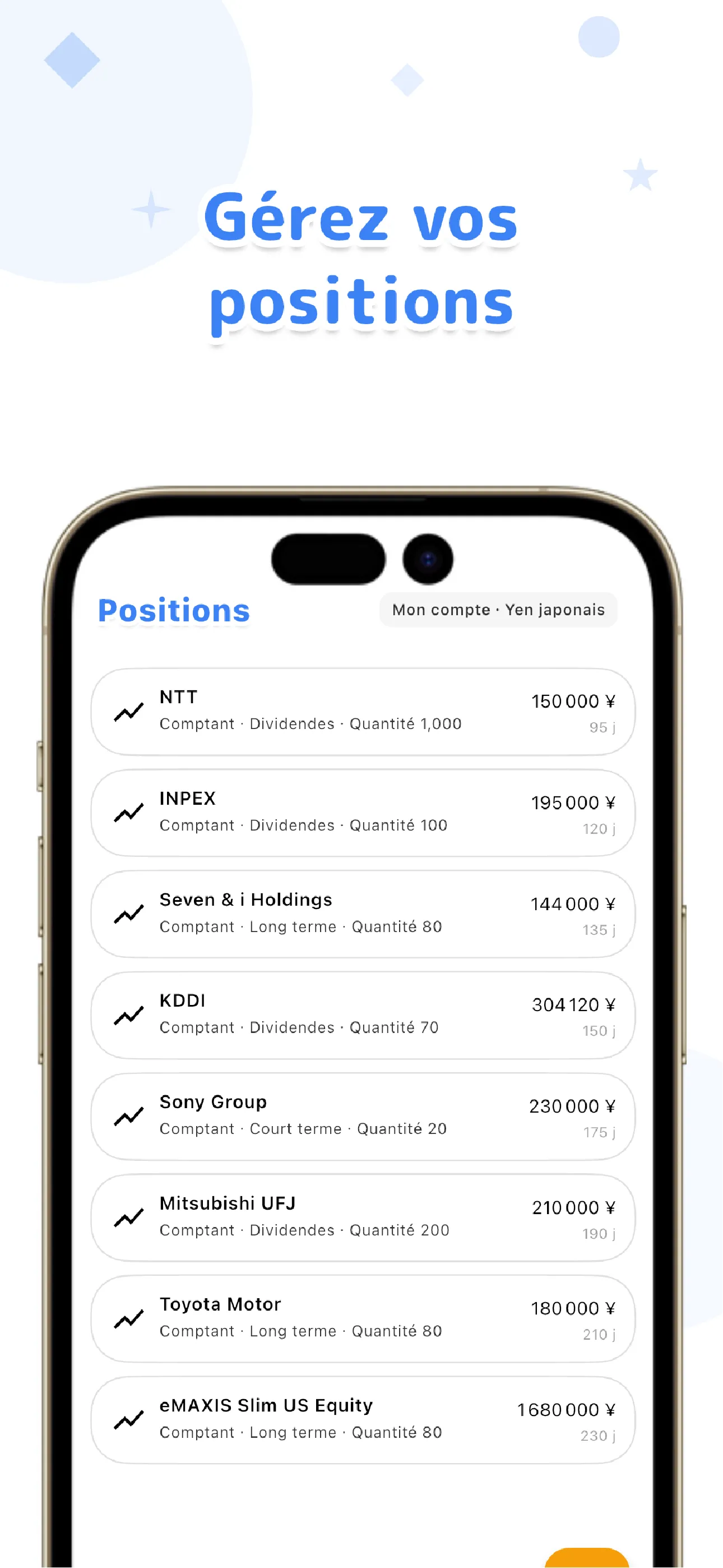
Sur Excel, le suivi d'investissement repose fondamentalement sur une feuille « journal des opérations » séparée d'une feuille « positions », six colonnes et une formule de moyenne pondérée. Construire d'abord ce modèle vous-même vous aidera à identifier les éléments réellement essentiels à votre suivi. Une fois que la saisie ou l'entretien des formules devient pesant, il devient logique d'envisager une application à saisie manuelle qui conserve les mêmes champs, mais automatise le calcul.

LiteFolio
Une application de suivi d'investissement à saisie manuelle qui enregistre achats, ventes, dividendes, dépôts/retraits, frais et fractionnements, sans jamais se connecter à un compte-titres. Elle conserve la liberté de saisie d'Excel tout en automatisant le calcul du prix de revient moyen, de la plus-value réalisée et de la répartition du portefeuille. Données stockées d'abord sur l'appareil (local-first). Disponible maintenant sur iOS et Android.
En savoir plus sur LiteFolioLiteFolio est un outil d'enregistrement et de visualisation et ne fournit pas de conseil en investissement.
Questions fréquentes
Excel ou Google Sheets : lequel choisir pour gérer son portefeuille ?
La logique de construction des feuilles et des formules est identique dans les deux cas. Si vous consultez et saisissez souvent depuis votre téléphone en déplacement, Google Sheets est plus pratique ; si vous travaillez surtout sur ordinateur et aimez peaufiner vos formules, Excel convient bien. Dans les deux cas, l'entretien des formules et la saisie malcommode sur mobile restent des limites communes.
Comment corriger mon fichier Excel après un fractionnement d'action ?
Il faut multiplier la quantité de toutes les opérations historiques du titre concerné par le ratio de fractionnement, et diviser le prix unitaire par ce même ratio. Plus il y a de lignes, plus la charge manuelle est importante ; si vous détenez des titres qui se fractionnent souvent, cet ajustement représente une part importante du coût d'entretien.
Peut-on centraliser plusieurs comptes-titres dans un même fichier Excel ?
Oui. En ajoutant une colonne « compte » dans le journal des opérations et en incluant cette condition dans les formules de la feuille des positions, vous pouvez voir à la fois le détail par compte et le total global depuis la même feuille. Plus de détails dans Gérer plusieurs comptes-titres en un seul portefeuille.
LiteFolio est-il gratuit ?
LiteFolio est maintenant disponible sur iOS et Android. Consultez l'App Store ou Google Play pour connaître les tarifs actuels. Certaines fonctionnalités, comme la synchronisation cloud, seront proposées via un plan payant (Pro), mais la structure tarifaire de l'enregistrement de base n'est pas encore arrêtée. Suivez la page LiteFolio pour les dernières informations.