我们是 LiteFolio 团队。想用 Excel 或在线表格管理股票组合,却不知道该建哪些列、平均买入成本该怎么算——这类困扰我们经常听到。结论是,只要把「交易记录」和「持仓一览」分成两张表,并把列数控制到最必要的程度,投资记录表格完全可以自己搭建。这篇文章从表格设计、公式,讲到自建表格坚持不下去时的选择,逐一具体说明。
如果想减少录入负担,欢迎使用手动记录型 App「LiteFolio」
查看 LiteFolio 详情 →用表格管理,从「拆分工作表」开始
用 Excel 或在线表格管理股票组合时,首先要决定的是把「交易记录表」和「持仓一览表」分开。原因很简单:如果把买入、卖出、持仓状况全部塞进一张表,行数一多,汇总公式就很容易出错。
比如某只股票分3次买入、卖出过1次,如果把这份历史直接按时间顺序写在一张表里,每次想知道「现在到底还剩多少」,就得自己找到对应的行手动加减。股票数量一多,这种做法很快就会失控。
因此,交易记录表只按时间顺序追加「什么时候做了什么」,持仓一览表则用公式自动计算「现在是什么状态」,这样分工。这两张表的组合,就是表格投资记录的基本结构。
交易记录表需要的列结构
交易记录表需要的列,是日期、股票、买卖方向、数量、单价、手续费这6项。原因是,只要有这6项,之后就能推算出平均买入成本和盈亏。反过来,列数越多,录入负担就越重,也越难坚持。
具体的列结构示例如下。
买卖方向可以用「买入」「卖出」这样的文字录入,也可以给数量带上正负号(买入为正、卖出为负)。后者能让后面的汇总公式更简洁,不熟悉的话,建议用D列表示「方向」,E列的数量直接带正负号。
股息、出入金、拆股也可以在交易记录表里加一列「交易类型」混合记录,或者另建一张表分开管理。记录条数不多时,一列交易类型就足够了,但之后单独汇总股息会变得繁琐,这一点后面再说明。
如果用了多个证券账户,建议加一列「账户」
如果同一只股票在多个证券账户中都持有,在交易记录表里加一列「账户」,之后就能同时按账户和整体两种口径汇总。如果不加这一列而是按账户分表,想看整体投资组合时就得来回切换表格。
查看多个证券账户统一管理的方法 →用持仓一览表算出平均买入成本和盈亏的公式
持仓一览表的目的,是按股票自动显示「当前持股数量」「平均买入成本」「浮动盈亏」。做到这一点后,只要在交易记录表里追加一行,持仓一览表就会自动更新。先用简单的公式确认一下基本思路。
平均买入成本的基本公式
平均买入成本,是「买入总金额 ÷ 买入总数量」算出来的。分3次买入时的基本思路,就是下面这种加权平均的形式。
把它写成表格公式,就是用该股票的合计金额除以合计数量。想按股票代码筛选再合计时,基本会用到 SUMIF() 组合。
这里要注意的是,不要把卖出部分也算进去一起除。卖出只是让数量减少,平均买入成本本身(部分卖出的情况下)并不会改变。需要按买卖方向分别设定统计区间,或者在 SUMIF 条件里必须加上「方向=买入」。
更详细的计算场景(部分卖出后的处理、多次买入交叉出现时的思路),可参考 平均买入成本的计算方法 单独讲解。
已实现盈亏的基本公式
卖出时的已实现盈亏,用「卖出金额 −(平均买入成本 × 卖出数量)− 手续费」算出。对卖出行设置引用当时平均买入成本的公式后,每次卖出都会自动算出盈亏。
股息记录建议把「股票・日期・金额・税费」分开保存
股息记录的基本原则,是把股票、到账日期、到账金额、税费作为最基本的列单独保存。原因是,股息和买卖的公式结构不同,混在同一套汇总逻辑里,很容易把平均买入成本的公式搞乱。
股息记录表(或交易记录表中专门的股息行群)如果有下面这些列,年度股息就更容易汇总。
年度股息合计,只需在股息记录表上用 SUMIFS() 以年份为条件即可汇总。想更深入了解股息记录与管理的思路,可参考股息记录与管理方法。
自建表格坚持不下去的4个局限
按照上面的设计,投资记录表格已经足够好用,但坚持使用一段时间后,一定会遇到手机录入、外出查看、公式损坏、股息与拆股管理这4个局限。这不是表格设计得不好,而是表格软件在结构上很难避免的问题。
具体来说,一边看着证券账户一边在手机上往表格里敲数字,很容易错位、也很花时间;外出想快速确认一下持仓状况,就算是云端版本,打开也要点好几下;插入行或选区操作失误,会让 SUMIF 的引用区间跑偏,导致汇总对不上;一旦发生拆股,过去所有交易记录的数量和单价都得手动重新调整。
这些局限的出现,和记录的意愿本身无关。公式已经损坏却没有察觉、还在看着错误的旧数据的风险也存在,越追求精确,表格管理的维护成本就越高。
如果想从公式维护中解放出来,专注于手动记录本身,也可以考虑 LiteFolio
查看 LiteFolio 详情 →Excel 之后的选择:「手动记录 App」
遇到表格的局限后,接下来的选择是:换成绑定证券账户、自动同步的 App,或者保留 Excel 那种「自己录入」的主导权,只把汇总部分自动化的手动记录型 App。前者更省事,但对不想绑定账户,或者想按自己的分类管理多个账户的人来说并不合适。
如果换成手动记录型 App,之前在 Excel 里用的「日期、股票、买卖方向、数量、单价、手续费」这套记录项目可以原样保留。不同之处在于,不需要自己搭建平均买入成本和已实现盈亏的公式,录入之后会自动反映出来。不绑定账户的 App 选择思路,也可参考不绑定证券账户的投资记录 App。
以 LiteFolio 为例,录入交易后的实际展示效果如下。

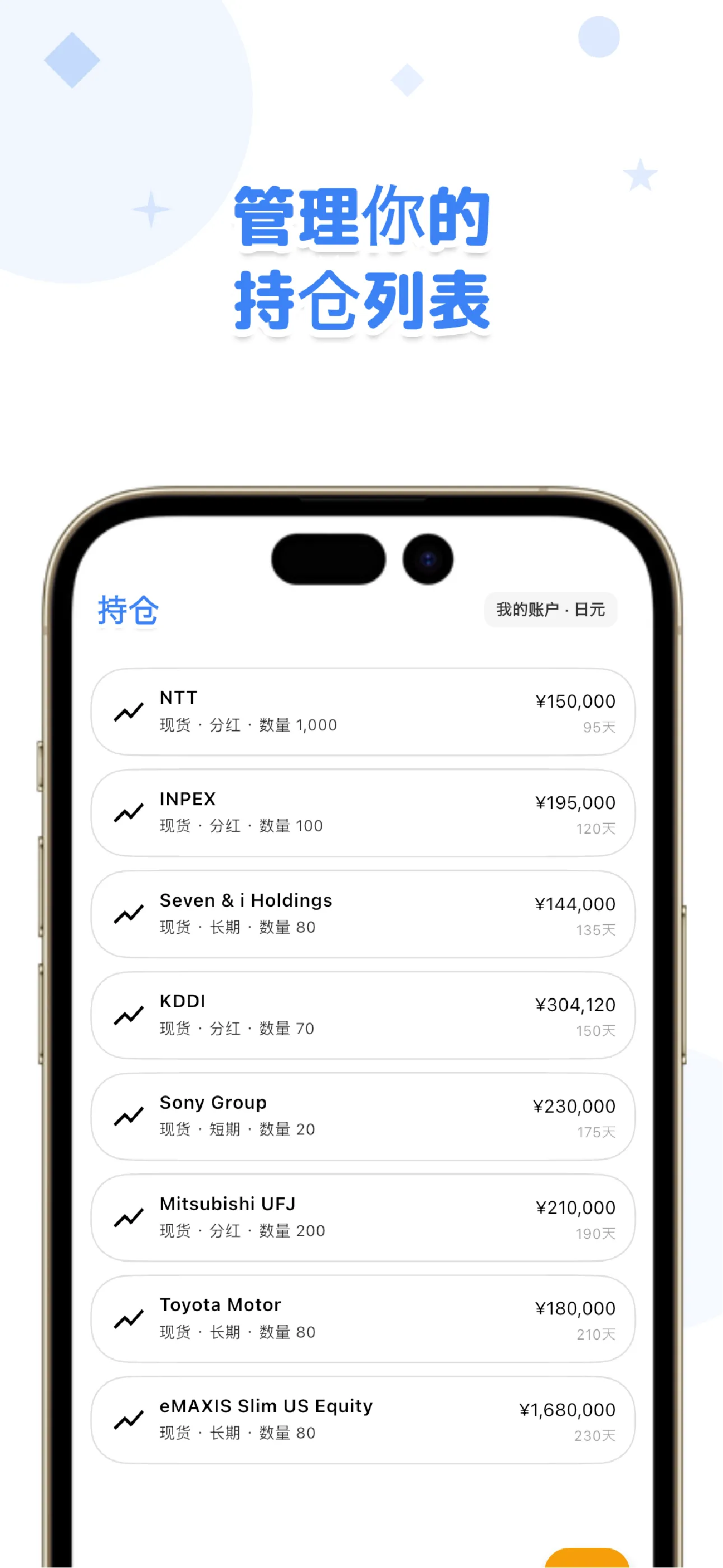
用表格做投资记录的基本形式,是把交易记录表和持仓一览表分开,用6个列和加权平均公式搭建。先自己动手搭到这一步,就能看清自己真正需要哪些记录项目。之后如果录入负担或公式维护变得吃力,再考虑换成保留同样记录项目、只把汇总自动化的手动记录 App,这个顺序会比较顺畅。

LiteFolio
靠手动记录买入、卖出、股息、出入金、手续费、拆股的投资记录 App,不连接证券账户。保留和 Excel 一样「自己录入」的自由度,同时把平均买入成本、已实现盈亏、资产配置等汇总工作自动化。数据首先保存在设备本地。现已登陆 iOS 和 Android。
查看 LiteFolio 详情LiteFolio 是一款记录与可视化工具,不提供任何投资建议。
常见问题
用 Excel 还是在线表格管理更好?
表格设计和公式思路两者是一样的。经常在外出时用手机确认、追加记录的人更适合在线表格,主要用电脑操作、想精心设计公式的人更适合 Excel。两者都同样会遇到公式维护和手机录入不便这两个局限。
遇到拆股,Excel 该怎么调整?
按拆股比例,把该股票过去所有交易记录的数量乘以拆股后的比例,单价按同样比例相除。行数越多,手工调整的负担就越大,如果持有的股票经常拆股,这项调整会占据管理成本的很大一部分。
可以用 Excel 统一管理多个证券账户吗?
可以。在交易记录表里加一列「账户」,在持仓一览表的统计条件里加入账户维度,就能在同一张表里同时看到分账户和整体两种口径。详细方法可参考多个证券账户统一管理的方法。
LiteFolio 可以免费使用吗?
LiteFolio 现已登陆 iOS 和 Android。最新价格方案请前往 App Store 或 Google Play 查看。云同步等部分功能计划以付费 Pro 订阅形式提供,但基础记录功能的收费方式目前尚未最终确定。最新信息请关注LiteFolio 页面。