Somos el equipo de LiteFolio. Muchas personas quieren llevar su cartera de acciones en Excel o Google Sheets, pero no saben qué columnas crear ni cómo calcular el precio medio de compra. En resumen: separando una hoja de operaciones y otra de posiciones actuales, y con un puñado mínimo de columnas, puedes montar tu propia plantilla de registro de inversiones. En este artículo explicamos el diseño de las hojas, las fórmulas, y qué hacer cuando tu Excel casero deja de ser sostenible.
Para quien quiere reducir el esfuerzo de registrar, prueba LiteFolio, una app de registro manual
Ver LiteFolio →Gestionar tu cartera en Excel empieza por "separar las hojas"
Lo primero que hay que decidir al gestionar tu cartera de acciones en Excel es separar la "hoja de operaciones" de la "hoja de posiciones actuales". El motivo es sencillo: si metes compras, ventas y posición actual en una sola hoja, las fórmulas de cálculo se rompen con más facilidad a medida que crecen las filas.
Por ejemplo, imagina que compras el valor A en tres tandas y luego vendes una parte. Si vas anotando ese historial en orden cronológico dentro de una sola hoja, para saber "cuánto tengo ahora" tendrías que buscar a mano las filas correspondientes y sumar y restar cada vez. Con más valores, este sistema colapsa rápidamente.
Por eso conviene repartir el trabajo así: la hoja de operaciones solo añade en orden cronológico "qué hiciste y cuándo", y la hoja de posiciones calcula con fórmulas "cómo está la cosa ahora". Esta estructura de dos hojas es la base de cualquier registro de inversión en Excel.
Columnas necesarias en la hoja de operaciones
La hoja de operaciones necesita seis columnas: fecha, valor, tipo de operación, cantidad, precio y comisión. Con estos seis datos puedes calcular después tanto el precio medio de compra como la ganancia o pérdida. Añadir más columnas de las necesarias solo aumenta el esfuerzo de introducir datos y hace más difícil mantener el hábito.
Un ejemplo concreto de columnas sería el siguiente.
El tipo de operación puede indicarse con el texto "Compra" o "Venta", o dando signo a la cantidad (+1 para compra, -1 para venta). La segunda opción simplifica las fórmulas de agregación que veremos más adelante, así que si no tienes mucha experiencia, te recomendamos usar la columna D como "tipo" y dar signo a la cantidad de la columna E.
Los dividendos, los ingresos y retiradas de efectivo, y los splits pueden mezclarse en la misma hoja de operaciones añadiendo una columna de "tipo de movimiento", o llevarse en una hoja aparte. Con pocos registros basta la columna de tipo, pero como veremos más adelante, sumar solo los dividendos se vuelve incómodo con el tiempo.
Si usas varios brokers, añade una columna de "cuenta"
Si tienes el mismo valor en varios brokers, añadir una columna de "cuenta" en la hoja de operaciones te permite luego calcular tanto el total por cuenta como el total global. Si en vez de añadir esa columna separas una hoja por cada broker, tendrás que ir y venir entre hojas cada vez que quieras ver tu cartera en conjunto.
Ver cómo gestionar varias cuentas de broker a la vez →Fórmulas para el precio medio de compra y la ganancia en la hoja de posiciones
El objetivo de la hoja de posiciones es mostrar automáticamente, para cada valor, "la cantidad actual", el "precio medio de compra" y la "ganancia o pérdida latente". Si lo consigues, cada nueva fila que añadas en la hoja de operaciones actualizará por sí sola la hoja de posiciones. Empecemos por el planteamiento básico con fórmulas sencillas.
La fórmula básica del precio medio de compra
El precio medio de compra se obtiene dividiendo el importe total invertido en compras entre la cantidad total comprada. Cuando has comprado en tres tandas, la base es esta media ponderada:
Trasladado a la hoja como fórmula, se trata de dividir el importe total de cada valor entre su cantidad total. Si filtras por código de valor, lo habitual es combinarlo con SUMAR.SI().
El punto a vigilar aquí es no incluir las ventas en la división. Una venta solo reduce la cantidad; el precio medio de compra en sí no cambia (en una venta parcial). Hay que separar los rangos por tipo de operación, o añadir siempre la condición "tipo = Compra" al SUMAR.SI.
Puedes ver patrones de cálculo más detallados (qué pasa tras una venta parcial, o cuando se mezclan varias compras) en cómo calcular el precio medio de compra.
La fórmula básica de la ganancia realizada
La ganancia o pérdida realizada al vender se calcula como "importe de la venta − (precio medio de compra × cantidad vendida) − comisión". Si en la fila de la venta referencias el precio medio de compra vigente en ese momento, la ganancia se calcula sola cada vez que vendes.
Cómo organizar el registro de dividendos: separa valor, fecha, importe e impuestos
Lo básico es llevar el registro de dividendos en un bloque aparte, con como mínimo el valor, la fecha de cobro, el importe bruto y la retención fiscal. El motivo es que la estructura de fórmulas de un dividendo es distinta a la de una compra o venta, y mezclarlo todo en la misma lógica de cálculo tiende a romper la fórmula del precio medio de compra.
Tener estas columnas en tu hoja de dividendos (o en un bloque de filas dedicado dentro de la hoja de operaciones) facilita sumar el total anual recibido:
El total anual de dividendos se obtiene aplicando SUMAR.SI.CONJUNTO() con el año como condición sobre esta hoja de dividendos. Si quieres profundizar en cómo organizar el registro de tus dividendos, consulta también cómo registrar y hacer seguimiento de tus dividendos.
Cuatro límites por los que un Excel casero deja de funcionar
Con el diseño que hemos visto, tu Excel de inversión funciona perfectamente bien, pero con el tiempo acabas topando siempre con cuatro límites: introducir datos desde el móvil, consultar la cartera fuera de casa, fórmulas que se rompen, y la gestión de dividendos o splits. No es que la hoja esté mal diseñada; son problemas estructurales difíciles de evitar en cualquier hoja de cálculo.
En la práctica, teclear números en el móvil mientras miras la app de tu broker hace que sea fácil equivocarse de columna, y lleva tiempo. Consultar tu posición al momento, fuera de casa, exige demasiados toques incluso en la versión en la nube. Un error al insertar una fila o seleccionar un rango puede desajustar la referencia de un SUMAR.SI y descuadrar todo el cálculo sin que lo notes. Y cuando hay un desdoblamiento de acciones (split), tienes que ajustar a mano la cantidad y el precio de todas las operaciones históricas de ese valor.
Estos límites aparecen independientemente de las ganas que tengas de seguir registrando. Existe el riesgo de seguir mirando datos antiguos sin darte cuenta de que una fórmula está rota, y cuanto más precisión buscas, más sube el coste de mantenimiento de gestionar todo en Excel.
Si quieres dejar de mantener fórmulas y centrarte solo en registrar a mano, prueba también LiteFolio
Descubre más sobre LiteFolio →Después de Excel, la siguiente opción es una app de registro manual
Cuando llegas a los límites de Excel, tienes dos opciones: pasarte a una app que se conecte automáticamente a tu broker, o mantener el mismo control de "introducir tú mismo los datos" que tenías en Excel, pero delegando solo el cálculo en una app de registro manual. La primera opción es cómoda, pero no encaja con quien no quiere conectar su cuenta, o quiere organizar varias cuentas y categorías fiscales a su manera.
Con una app de registro manual, puedes mantener exactamente los mismos campos que usabas en Excel: fecha, valor, tipo de operación, cantidad, precio y comisión. La diferencia es que ya no necesitas construir tú mismo las fórmulas de precio medio de compra o ganancia realizada: se reflejan automáticamente en cuanto registras los datos. Explicamos este enfoque en apps de inversión sin conectar tu cuenta.
Así se ve en LiteFolio: la pantalla de inicio con la ganancia o pérdida y la evolución de tu patrimonio, y la pantalla de posiciones con la cantidad y el precio medio de compra ya calculados, sin fórmulas que mantener.
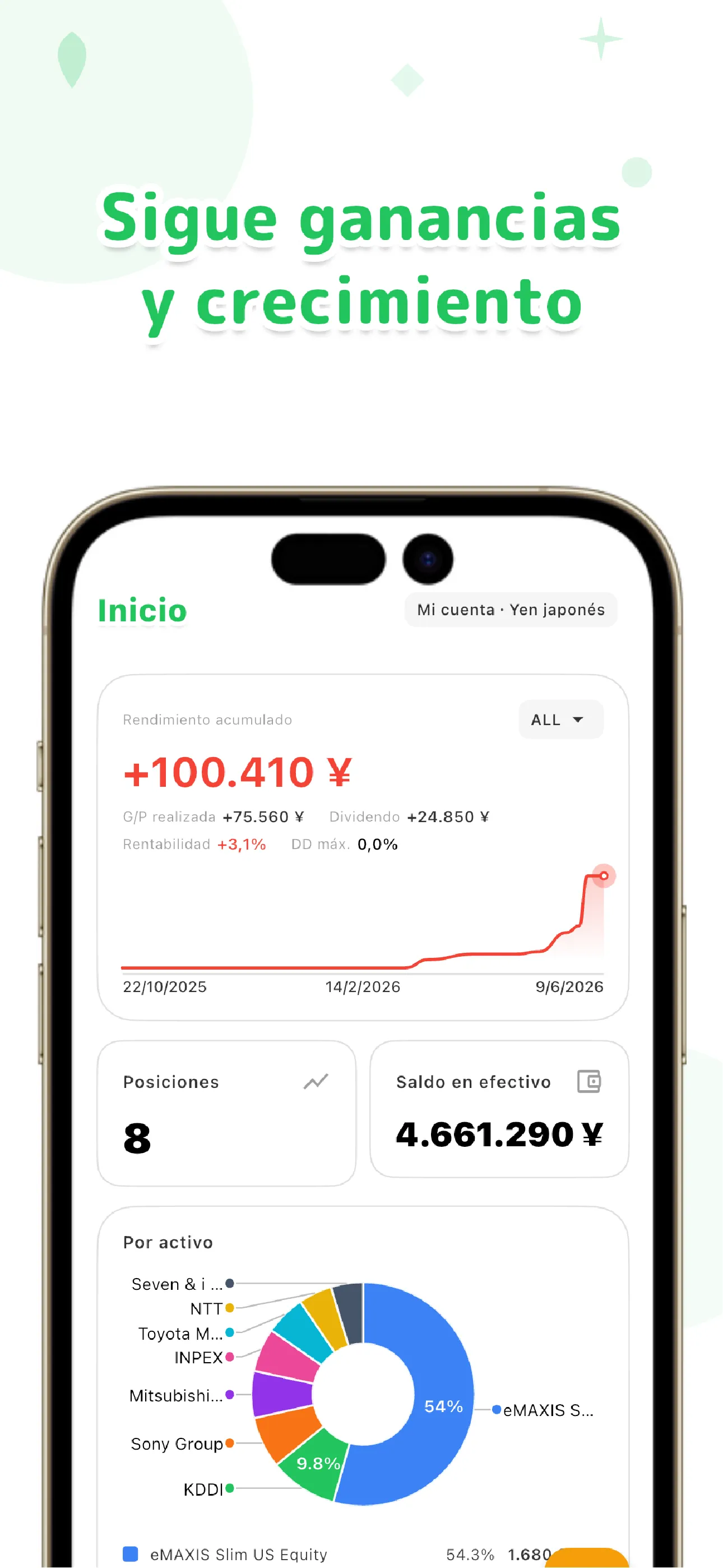
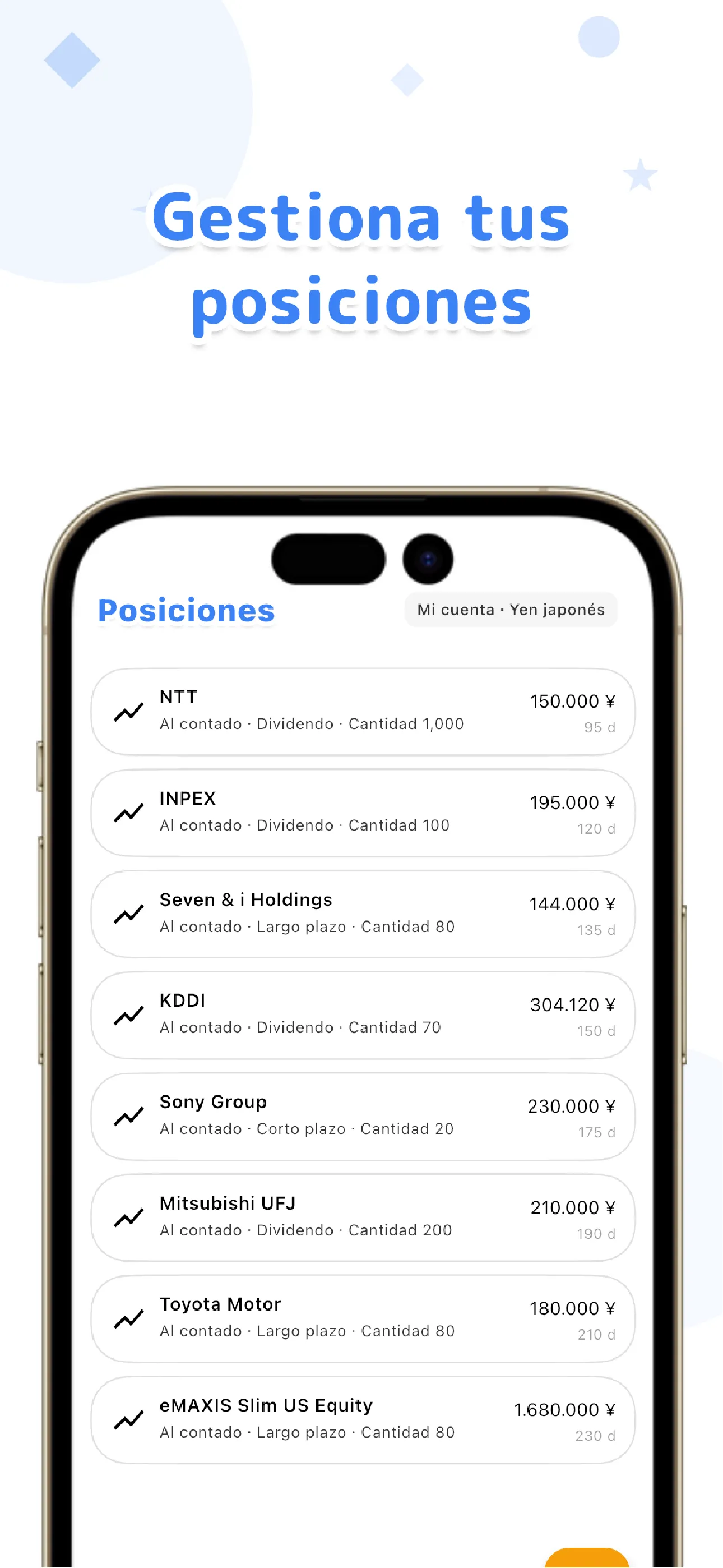
El registro de inversiones en Excel se basa en separar la hoja de operaciones de la hoja de posiciones, con seis columnas y una fórmula de media ponderada. Construir tú mismo esta estructura te ayuda a descubrir qué campos necesitas realmente. Y cuando el esfuerzo de introducir datos o el mantenimiento de las fórmulas empiece a pesar, tiene sentido dar el siguiente paso: pasar a una app de registro manual que conserve los mismos campos pero automatice el cálculo.

LiteFolio
Una app de registro de inversión sin conexión a tu broker, en la que registras a mano compras, ventas, dividendos, ingresos y retiradas de efectivo, comisiones y splits. Conserva la misma libertad de "introducir tú mismo" que Excel, pero automatiza el cálculo del precio medio de compra, la ganancia realizada y la distribución de tu patrimonio. Tus datos se guardan primero en tu dispositivo (local-first). Ya disponible para iOS y Android.
Descubre más sobre LiteFolioLiteFolio es una herramienta de registro y visualización y no ofrece asesoramiento de inversión.
Preguntas frecuentes
¿Es mejor Excel o Google Sheets para gestionar mi cartera?
El diseño de las hojas y las fórmulas es igual en ambos casos. Si sueles consultar o registrar desde el móvil fuera de casa, Google Sheets es más cómodo; si trabajas sobre todo desde el ordenador y quieres fórmulas más elaboradas, Excel encaja mejor. En los dos casos aparecen los mismos límites: mantenimiento de fórmulas y dificultad para introducir datos desde el móvil.
¿Cómo ajusto mi Excel cuando hay un desdoblamiento de acciones (split)?
Según el ratio del split, multiplicas por ese ratio la cantidad de todas las operaciones históricas del valor afectado, y divides el precio por el mismo ratio. Cuantas más filas tengas, mayor es el trabajo manual, así que si tienes valores con varios splits, este ajuste puede ser una parte importante del coste de mantenimiento.
¿Puedo unificar en Excel varias cuentas de broker?
Sí. Añadiendo una columna de "cuenta" en la hoja de operaciones e incluyendo esa condición en la hoja de posiciones, puedes ver desde la misma hoja tanto el total por cuenta como el total global. Lo explicamos con más detalle en cómo gestionar varias cuentas de broker a la vez.
¿Se puede usar LiteFolio gratis?
LiteFolio ya está disponible para iOS y Android. Consulta App Store o Google Play para conocer los precios actuales. Algunas funciones, como la sincronización en la nube, se ofrecerán en un plan de pago (Pro), pero el modelo de precios de las funciones básicas de registro aún no está cerrado. Consulta las novedades en la página de LiteFolio.