Du möchtest dein Aktien-Portfolio in Excel verwalten, weißt aber nicht genau, welche Spalten du brauchst oder wie sich der durchschnittliche Einstandskurs berechnen lässt? Diese Frage hören wir häufig. Kurz gesagt: Trennst du ein Transaktionsblatt von einem Bestandsblatt und beschränkst dich auf die nötigsten Spalten, lässt sich eine Investment-Tabelle problemlos selbst bauen. Dieser Artikel zeigt konkret den Tabellenaufbau, die Formeln – und die Alternative, wenn die selbstgebaute Excel-Tabelle irgendwann nicht mehr mitkommt.
Für alle, die den Erfassungsaufwand reduzieren wollen, empfiehlt sich die manuelle Tracking-App LiteFolio
Mehr über LiteFolio erfahren →Excel-Verwaltung beginnt mit „Blätter trennen"
Willst du dein Aktien-Portfolio in Excel verwalten, solltest du zuerst festlegen, ein „Transaktionsblatt" von einem „Bestandsblatt" zu trennen. Der Grund ist simpel: Packst du Käufe, Verkäufe und den aktuellen Bestand alle in ein einziges Blatt, brechen die Summenformeln umso leichter zusammen, je mehr Zeilen dazukommen.
Angenommen, du kaufst Position A in drei Tranchen und verkaufst einmal einen Teil davon. Schreibst du diesen Verlauf chronologisch in ein einziges Blatt, musst du jedes Mal die passenden Zeilen selbst suchen und addieren bzw. subtrahieren, um zu wissen, „wie viel halte ich gerade". Mit wachsender Positionszahl wird das unhaltbar.
Deshalb gilt die Rollenaufteilung: Ins Transaktionsblatt trägst du chronologisch nur ein, „was wann passiert ist", im Bestandsblatt berechnest du per Formel, „wie der aktuelle Stand ist". Diese Zwei-Blätter-Struktur ist die Grundform der Excel-Verwaltung von Investments.
Welche Spalten braucht das Transaktionsblatt
Im Transaktionsblatt brauchst du die sechs Spalten Datum, Wertpapier, Kauf/Verkauf, Stückzahl, Kurs, Gebühr. Der Grund: Mit diesen sechs Angaben lassen sich durchschnittlicher Einstandskurs und Gewinn im Nachhinein berechnen. Fügst du mehr Spalten hinzu, steigt nur der Eingabeaufwand, und die Tabelle wird schwerer durchzuhalten.
Ein konkretes Beispiel für den Spaltenaufbau:
Kauf/Verkauf lässt sich als Text „Kauf"/„Verkauf" eintragen, oder mit Vorzeichen: Kauf als +1, Verkauf als −1 in die Stückzahl. Die zweite Variante vereinfacht die später beschriebenen Summenformeln – solange du noch nicht routiniert bist, empfehlen wir, in Spalte D die Art der Transaktion und in Spalte E die Stückzahl mit Vorzeichen einzutragen.
Dividenden, Ein-/Auszahlungen und Splits kannst du entweder mit einer zusätzlichen Spalte „Transaktionsart" im selben Transaktionsblatt mischen oder in ein eigenes Blatt auslagern. Bei wenigen Einträgen reicht die Spalte, später wird jedoch – wie weiter unten beschrieben – die separate Auswertung von Dividenden schnell umständlich.
Bei mehreren Depots lohnt sich eine zusätzliche Spalte „Depot"
Hältst du dieselbe Aktie in mehreren Depots, hilft eine zusätzliche Spalte „Depot" im Transaktionsblatt dabei, später sowohl pro Depot als auch insgesamt auszuwerten. Legst du stattdessen für jedes Depot ein eigenes Blatt an, musst du für die Gesamtübersicht ständig zwischen den Blättern wechseln.
Mehrere Depots gemeinsam verwalten ansehen →Formeln fürs Bestandsblatt: durchschnittlicher Einstandskurs und Gewinn
Ziel des Bestandsblatts ist es, pro Position aktuelle Stückzahl, durchschnittlichen Einstandskurs und unrealisierten Gewinn/Verlust automatisch anzuzeigen. Ist das eingerichtet, aktualisiert sich der Bestand allein dadurch, dass du im Transaktionsblatt eine Zeile ergänzt. Zunächst zum Grundprinzip anhand einer einfachen Formel.
Grundformel für den durchschnittlichen Einstandskurs
Der durchschnittliche Einstandskurs ergibt sich aus „Gesamtkosten der Käufe ÷ gekaufter Gesamtstückzahl". Bei drei Tranchen sieht die zugrunde liegende gewichtete Durchschnittsrechnung so aus:
Als Formel im Tabellenblatt teilst du den Gesamtbetrag pro Position durch die Gesamtstückzahl. Willst du nach Ticker filtern und summieren, ist die Kombination mit SUMMEWENN() der Standardweg.
Wichtig dabei: Verkäufe dürfen nicht versehentlich mitgezählt werden. Ein Verkauf verringert nur die Stückzahl, der durchschnittliche Einstandskurs selbst ändert sich dadurch (bei einem Teilverkauf) nicht. Du musst entweder die Bereiche nach Kauf/Verkauf trennen oder die Bedingung „Art = Kauf" fest in SUMMEWENN einbauen.
Ausführlichere Rechenmuster – etwa der Umgang mit Teilverkäufen oder mehreren gemischten Käufen – behandeln wir separat in Durchschnittlichen Einstandskurs berechnen.
Grundformel für den realisierten Gewinn
Der realisierte Gewinn beim Verkauf ergibt sich aus „Verkaufserlös − (durchschnittlicher Einstandskurs × verkaufte Stückzahl) − Gebühr". Verknüpfst du die Verkaufszeile mit einer Formel, die auf den zu diesem Zeitpunkt gültigen durchschnittlichen Einstandskurs verweist, wird der Gewinn bei jedem Verkauf automatisch berechnet.
Dividendenerfassung: „Position, Datum, Betrag, Steuer" getrennt festhalten
Für Dividenden gilt: Position, Ausschüttungsdatum, Betrag und Steuer als Mindestspalten in einem eigenen Bereich festhalten. Der Grund: Dividenden folgen einer anderen Rechenstruktur als Käufe und Verkäufe – mischst du sie in dieselbe Auswertungslogik, gerät die Formel für den durchschnittlichen Einstandskurs leicht durcheinander.
Für das Dividendenblatt (oder einen eigenen Zeilenbereich im Transaktionsblatt) helfen folgende Spalten, die Jahresdividende leicht zusammenzufassen:
Die Jahressumme der erhaltenen Dividenden lässt sich mit SUMMEWENNS() und dem Jahr als Bedingung aus diesem Dividendenblatt zusammenfassen. Wer sich tiefer mit der Erfassung und Auswertung von Dividenden beschäftigen möchte, findet mehr in Dividenden erfassen und verfolgen.
Vier Grenzen, an denen selbstgebaute Excel-Tabellen scheitern
Mit diesem Aufbau funktioniert eine Investment-Tabelle in Excel durchaus gut – doch im laufenden Betrieb stößt du früher oder später auf vier feste Grenzen: Eingabe am Smartphone, Zugriff unterwegs, kaputte Formeln und die Verwaltung von Dividenden bzw. Splits. Das liegt nicht daran, dass die Tabelle schlecht gebaut ist, sondern an der Struktur einer Tabellenkalkulation selbst.
Konkret: Werte am Smartphone einzutragen, während man das Depot daneben geöffnet hat, führt leicht zu verrutschten Spalten und kostet Zeit. Unterwegs mal eben den Bestand nachsehen zu wollen, scheitert oft schon an den vielen Taps bis zum Öffnen – selbst in der Cloud-Version. Ein falsch eingefügter Zeilenbereich oder eine falsche Markierung verschiebt den Bezug von SUMMEWENN, und die Summe stimmt plötzlich nicht mehr. Bei einem Aktiensplit musst du Stückzahl und Kurs sämtlicher bisherigen Transaktionen für diese Position manuell anpassen.
Diese Grenzen treten unabhängig davon auf, wie motiviert du bist, weiterzumachen. Es besteht sogar das Risiko, eine kaputte Formel gar nicht zu bemerken und mit veralteten Zahlen weiterzuarbeiten – je höher der Anspruch an Genauigkeit, desto höher der Pflegeaufwand einer Excel-Verwaltung.
Wer sich von der Formelpflege lösen und sich nur noch auf die manuelle Erfassung konzentrieren möchte, kann auch LiteFolio in Betracht ziehen
Mehr über LiteFolio erfahren →Die nächste Stufe nach Excel: die App zur manuellen Erfassung
Stößt du an die Grenzen von Excel, hast du die Wahl zwischen dem Wechsel zu einer automatisch verknüpften App mit Depotanbindung oder dem Umstieg auf eine App zur manuellen Erfassung, die dieselbe Eingabehoheit wie Excel bewahrt, aber nur die Auswertung automatisiert. Ersteres ist bequemer, eignet sich aber nicht für alle, die einer Depotverknüpfung skeptisch gegenüberstehen oder mehrere Depots bzw. eigene Kategorien selbst verwalten möchten.
Bei einer App zur manuellen Erfassung lassen sich die aus Excel bekannten Felder – Datum, Wertpapier, Kauf/Verkauf, Stückzahl, Kurs, Gebühr – unverändert übernehmen. Der Unterschied: Du musst die Formeln für durchschnittlichen Einstandskurs und realisierten Gewinn nicht mehr selbst bauen – sie werden automatisch bei der Eingabe berechnet. Das Konzept einer App ohne Depotanbindung erklären wir auch in Depot-App ohne Kontoverknüpfung wählen.
So sehen Startansicht und Bestandsübersicht in LiteFolio aus – ohne eigene Formelpflege:

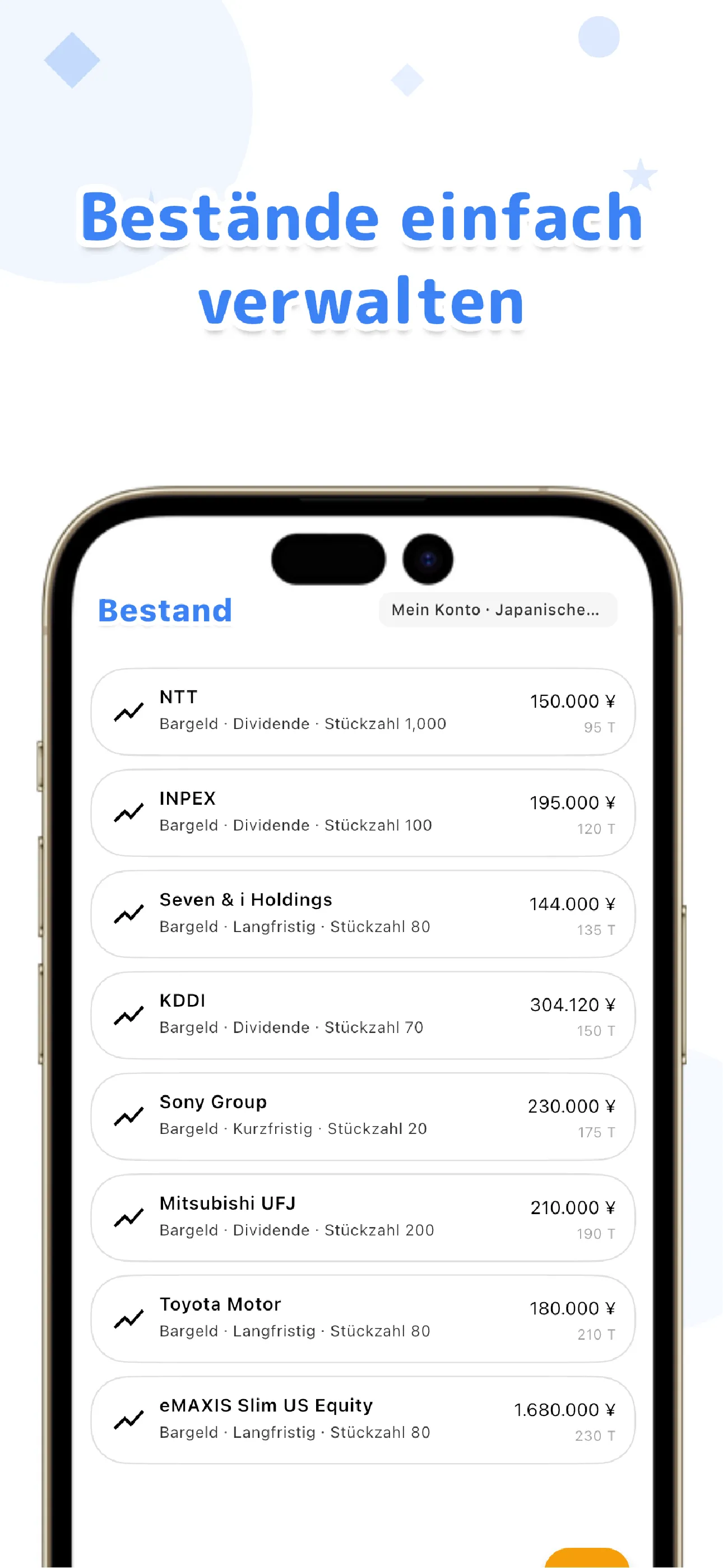
Die Investment-Erfassung in Excel folgt im Grunde dem Muster: Transaktionsblatt und Bestandsblatt trennen, sechs Spalten und eine gewichtete Durchschnittsformel. Baue dir diese Struktur zunächst selbst auf – dabei wird klar, welche Erfassungspunkte für dich wirklich wichtig sind. Wird der Eingabeaufwand oder die Formelpflege dann zur Last, kannst du im nächsten Schritt zu einer manuellen App wechseln, ohne deine Erfassungspunkte zu ändern.

LiteFolio
Eine App zur manuellen Erfassung von Käufen, Verkäufen, Dividenden, Ein-/Auszahlungen, Gebühren und Aktiensplits, die sich nicht mit deinem Depot verbindet. Sie bewahrt die Freiheit der Eigeneingabe wie in Excel, automatisiert aber die Auswertung von durchschnittlichem Einstandskurs, realisiertem Gewinn und Portfolioverteilung. Die Daten werden local-first gespeichert. LiteFolio ist jetzt für iOS und Android verfügbar.
Mehr über LiteFolio erfahrenLiteFolio ist ein Werkzeug zur Aufzeichnung und Visualisierung und bietet keine Anlageberatung.
Häufig gestellte Fragen
Excel oder Google Sheets – womit sollte ich verwalten?
Tabellenaufbau und Formellogik sind in beiden Fällen identisch. Wer häufig unterwegs am Smartphone nachträgt, ist mit Google Sheets gut bedient; wer hauptsächlich am PC arbeitet und komplexere Formeln bauen möchte, für den eignet sich Excel. Die Grenzen bei Formelpflege und mobiler Eingabe treten in beiden Fällen gleichermaßen auf.
Wie korrigiere ich meine Excel-Tabelle nach einem Aktiensplit?
Passend zum Split-Verhältnis multiplizierst du die Stückzahl aller bisherigen Transaktionen der betroffenen Position mit dem Verhältnis und teilst den Kurs im gleichen Verhältnis. Je mehr Zeilen betroffen sind, desto größer der manuelle Aufwand – bei Positionen mit häufigen Splits macht diese Anpassung einen erheblichen Teil des Pflegeaufwands aus.
Kann ich mehrere Depots gemeinsam in Excel verwalten?
Ja. Ergänzt du im Transaktionsblatt eine Spalte „Depot" und beziehst sie in die Auswertungsbedingungen des Bestandsblatts mit ein, siehst du sowohl die Auswertung pro Depot als auch die Gesamtsumme aus demselben Tabellenblatt. Mehr dazu in Mehrere Depots verwalten.
Ist LiteFolio kostenlos nutzbar?
LiteFolio ist jetzt für iOS und Android verfügbar. Aktuelle Preise findest du im App Store oder bei Google Play. Einzelne Funktionen wie die Cloud-Synchronisierung sollen als kostenpflichtiges Pro-Feature angeboten werden, das genaue Preismodell der grundlegenden Erfassungsfunktion steht derzeit noch nicht fest. Aktuelle Informationen findest du auf der LiteFolio-Seite.