LiteFolio 팀입니다. 포트폴리오 섹터 분석이나 자산 배분 확인을 해본 적 있으신가요? 종목을 고르다 보면 좋아하는 업종만 사고 있거나, 오른 종목의 비중이 어느새 커져 있는 경우가 있습니다. 이 글에서는 자산 배분의 쏠림을 알아채기 위한 3가지 관점과 확인 방법을 LiteFolio 팀이 설명합니다.
종목·섹터·커스텀 리스트별로 자산 배분을 그래프로 확인
LiteFolio 자세히 보기포트폴리오는 알아채지 못하는 사이에 쏠려간다
자산 배분의 쏠림은 어느 날 갑자기 생기는 것이 아닙니다. 좋아하는 업종의 종목을 고르기 쉽다는 심리적 경향에 더해, 오른 종목의 평가액이 커지면서 살 때는 신경 쓰이지 않던 비중이 어느새 크게 바뀌어 있는 일이 있습니다. 하루하루의 가격 흐름만 보고 있으면 이 변화를 알아채기 어려운 것이 실정입니다.
여러 증권사에 계좌를 나눠 두었다면 쏠림은 더욱 보이지 않게 됩니다. 각 증권사 화면은 자사 계좌 안의 보유 종목만 표시하기 때문에, 계좌를 넘나든 전체 모습을 의식할 기회 자체가 적어집니다. 여러 증권사 계좌 한번에 관리하는 법에서 다룬 것처럼, 계좌가 나뉠수록 "전체를 통틀어 본다"는 한 단계가 빠지기 쉬워집니다.
즉 자산 배분의 쏠림을 알아채기 위해 필요한 것은 하루하루의 가격 흐름을 좇는 것이 아니라, 정기적으로 전체를 조망해서 확인하는 구조입니다. 다음 장에서는 그 확인에 쓸 수 있는 3가지 관점을 소개합니다.
자산 배분 쏠림을 확인하는 3가지 관점
자산 배분의 쏠림은 하나의 관점만으로는 놓칠 수 있습니다. 이유는 종목 단위에서는 알아채지 못하는 쏠림이 섹터 단위에서는 보이거나, 반대로 섹터는 분산되어 있어도 자신의 투자 방침이라는 틀로 보면 쏠려 있거나 하기 때문입니다. 구체적으로는 다음 3가지 관점으로 확인하는 것이 기본입니다.
종목별로 본다
보유 종목 하나하나가 포트폴리오 전체의 몇 %를 차지하는지 보는, 가장 기본적인 관점입니다. 계속 오른 종목의 비중이 생각보다 커져 있다는 것을 이 관점에서 처음 알아채는 경우가 적지 않습니다.
섹터별로 본다
종목을 IT, 금융, 헬스케어 같은 업종(섹터)별로 묶어서 보는 관점입니다. 종목명을 하나씩 볼 때는 알아채기 어려운 "사실은 같은 업종의 종목만 사고 있었다"는 경향이, 섹터 단위로 집계하면 숫자로 뚜렷하게 보이기 시작합니다.
커스텀 리스트로 본다(자신의 의도로 분류)
섹터 분류는 업종이라는 객관적인 축이지만, 그와는 별도로 자신의 투자 방침에 맞는 축으로 분류하고 싶을 때도 있습니다. 예를 들어 "고배당 그룹", "성장 그룹", "안정 그룹"처럼 스스로 리스트를 만들어, 그 안에서 얼마나 자금이 쏠려 있는지 보는 방법입니다. 섹터는 분산되어 있어도 자신이 의도했던 배분 균형과는 어긋나 있다는 깨달음은, 이 관점만이 줄 수 있는 것입니다.
3가지 관점은 각각 다른 각도에서 같은 포트폴리오를 비춥니다. 예를 들어 다음과 같이 관점마다 보이는 숫자가 다른 경우는 드물지 않습니다.
이 예시에서는 종목별로 보면 두드러진 종목 하나는 보이지 않는데, 섹터별·커스텀 리스트별로 보면 쏠림이 뚜렷하게 드러납니다. 하나의 관점만으로 "분산되어 있다"고 판단하지 않고, 3가지를 겹쳐서 확인하는 것이 쏠림을 알아채는 지름길입니다.
자산 배분 확인 방법을 비교한다
자산 배분 확인 방법은 증권사 화면·엑셀·앱 세 가지로 크게 나뉩니다. 결론적으로 종목 수가 적고 계좌 하나만 쓰고 있을 때는 어떤 방법이든 큰 차이는 없지만, 계좌나 종목이 늘어날수록 집계와 그래프화를 대신 맡아 주는 방법이 확인을 지속하기 쉬운 정도를 좌우합니다.
증권사 거래 화면
가장 간편한 방법이지만, 표시되는 것은 그 증권사 계좌 안의 보유 종목뿐입니다. 여러 계좌를 쓰고 있는 경우, 섹터별 구성비나 계좌를 넘나든 전체 비율까지는 기본적으로 확인할 수 없습니다.
엑셀·스프레드시트
종목마다 섹터나 커스텀 리스트 구분을 직접 입력하고 함수로 집계하면 구성비를 낼 수 있습니다. 다만 종목이 늘어날 때마다 구분 입력이나 수식 업데이트가 필요해져, 운용이 이어질수록 수고가 늘어납니다. 엑셀로 포트폴리오를 관리하는 방법의 한계에 대해서는 주식 포트폴리오 엑셀 관리 방법과 한계에서 자세히 다룹니다.
투자 기록 앱
보유 종목을 기록하면 종목별·섹터별·커스텀 리스트별 구성비가 자동으로 그래프화되는 것이 앱의 장점입니다. 엑셀처럼 구분을 직접 다시 집계하는 작업이 필요 없어, 확인 그 자체에 집중할 수 있습니다. 다음 장에서 LiteFolio의 구체적인 확인 방법을 소개합니다.
LiteFolio로 자산 배분을 확인한다
LiteFolio는 증권사 계좌에는 전혀 연결하지 않고, 매수·매도·배당·입출금·수수료·주식 분할·세금·메모를 직접 기록해 나가는 수동 입력형 투자 포트폴리오 기록 앱입니다. 기록한 보유 종목을 바탕으로, 종목별·섹터별·커스텀 리스트별 구성비가 그래프로 자동으로 시각화됩니다. 실제 화면은 이런 모습입니다.
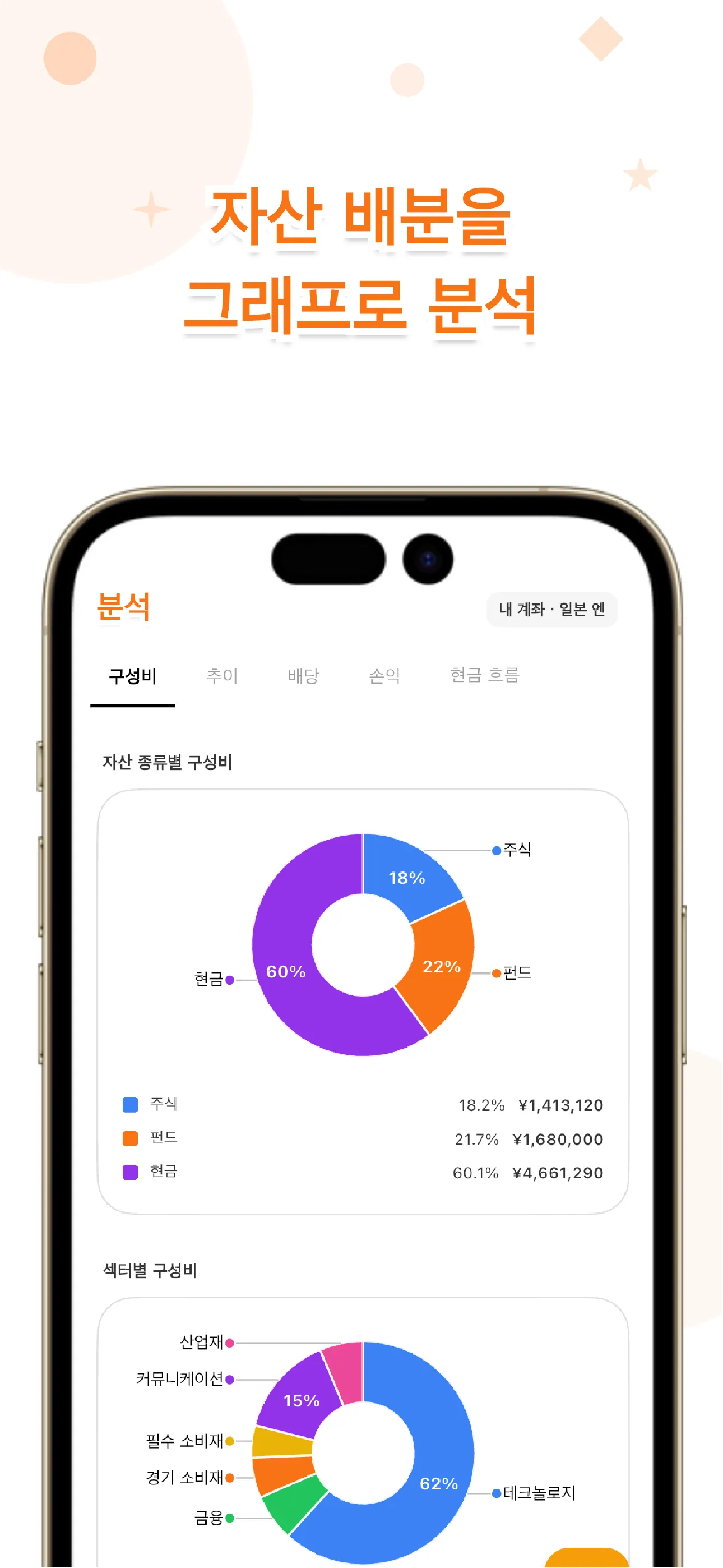
섹터 구분뿐 아니라 "고배당 그룹", "성장 그룹", "안정 그룹"처럼 직접 커스텀 리스트를 만들어 분류할 수 있어, 업종으로는 분산되어 있어도 자신의 투자 방침이라는 틀에서는 쏠려 있는, 섹터 분류만으로는 보이지 않는 쏠림도 알아챌 수 있습니다. 자산 추이나 현금 잔고도 함께 기록할 수 있어, 자산 추이 시각화와 조합하면 자산 배분이 시간이 지나면서 어떻게 변해왔는지도 되돌아볼 수 있습니다.
여러 증권사에 계좌를 나눠 두었더라도, LiteFolio에 기록한 보유 종목은 계좌를 넘나들며 하나의 포트폴리오로 집계됩니다. 증권사마다 화면을 오가지 않아도 보유 자산 전체의 종목별·섹터별·커스텀 리스트별 구성비를 한데 모아 확인할 수 있는 것은, 계좌를 넘나들며 수동으로 기록하는 구조이기에 가능한 장점입니다.
기록한 데이터는 로컬 우선 방식으로 먼저 기기에 저장됩니다. 여러 기기에서 동기화하고 싶다면 Pro 플랜의 클라우드 동기화를 선택하면, 암호화 통신으로 서버에 전송되는 구조입니다.
종목·섹터·커스텀 리스트별 구성비를 그래프로 확인할 수 있습니다
LiteFolio의 자산 배분 기능 보기자산 배분의 쏠림은 의식하지 않으면 알아채지 못한 채 진행됩니다. 종목별·섹터별·커스텀 리스트별이라는 3가지 관점으로 정기적으로 확인하면, 자신의 포트폴리오가 어디에 쏠려 있는지 파악할 수 있습니다. 또한 LiteFolio는 기록·시각화 도구이며 투자 자문을 제공하지 않습니다.
LiteFolio
증권사 계좌에 연결하지 않는 수동 입력형 투자 포트폴리오 기록 앱. 매수·매도·배당·입출금을 기록하기만 하면 종목별·섹터별·커스텀 리스트별 자산 배분이나 자산 추이, 실현 손익 등이 시각화됩니다. 데이터는 로컬 우선으로 저장. 현재 iOS와 Android에서 이용할 수 있습니다.
LiteFolio에 대해 자세히 보기자주 묻는 질문
LiteFolio는 무료로 사용할 수 있나요?
LiteFolio는 iOS와 Android에서 이용할 수 있습니다. 무료 범위와 Pro 플랜의 최신 정보는 App Store 또는 Google Play에서 확인해 주세요.
증권사 계좌와 연동해서 섹터별 자산 배분을 자동으로 계산할 수 있나요?
불가능합니다. LiteFolio는 증권사 계좌에 전혀 연결하지 않는 수동 입력형 앱입니다. 기록한 보유 종목을 바탕으로, 종목별·섹터별·커스텀 리스트별 구성비를 자동으로 그래프화합니다.
커스텀 리스트란 무엇인가요?
"고배당 그룹", "성장 그룹", "안정 그룹"처럼 자신의 투자 방침에 맞춰 종목을 자유롭게 그룹으로 나눌 수 있는 기능입니다. 섹터 분류와는 다른 관점에서 자산 배분의 쏠림을 확인할 수 있습니다.
LiteFolio는 리밸런싱해야 할 타이밍을 알려주나요?
알려주지 않습니다. LiteFolio는 자산 배분의 쏠림을 알아챌 수 있도록 하는 기록·시각화 도구이며, 리밸런싱의 필요 여부나 타이밍에 대해 자문하지 않습니다.