Ici l'équipe MozFace. Capture d'un contrat à montrer à un proche pour avis, d'un devis à partager avec un collègue, d'un relevé à poster pour poser une question — partager l'image d'un document est devenu courant. Mais un document concentre, sur une même page, nom, adresse, numéro de compte, dates et montants. Envoyée telle quelle, la capture livre bien plus que ce que vous vouliez montrer. Dans cet article, nous expliquons comment masquer proprement les informations personnelles d'une capture de document.
Ce qui se cache dans la capture d'un document
Sur un document ou un contrat, les champs sensibles sont nombreux : le nom et le prénom, l'adresse du domicile, le numéro de compte ou de client, ainsi que des dates, des montants ou un numéro de dossier. Souvent, vous ne voulez montrer qu'une clause précise ou un point particulier — tout le reste est superflu et n'a aucune raison de circuler.
La difficulté tient au fait que ces champs sont disséminés un peu partout sur la page. En-tête, signature en bas, marges : on en oublie facilement un. C'est pourquoi il vaut mieux les masquer méthodiquement, un par un, plutôt que de se fier à un coup d'œil rapide.
Couvrir chaque champ au pinceau manuel
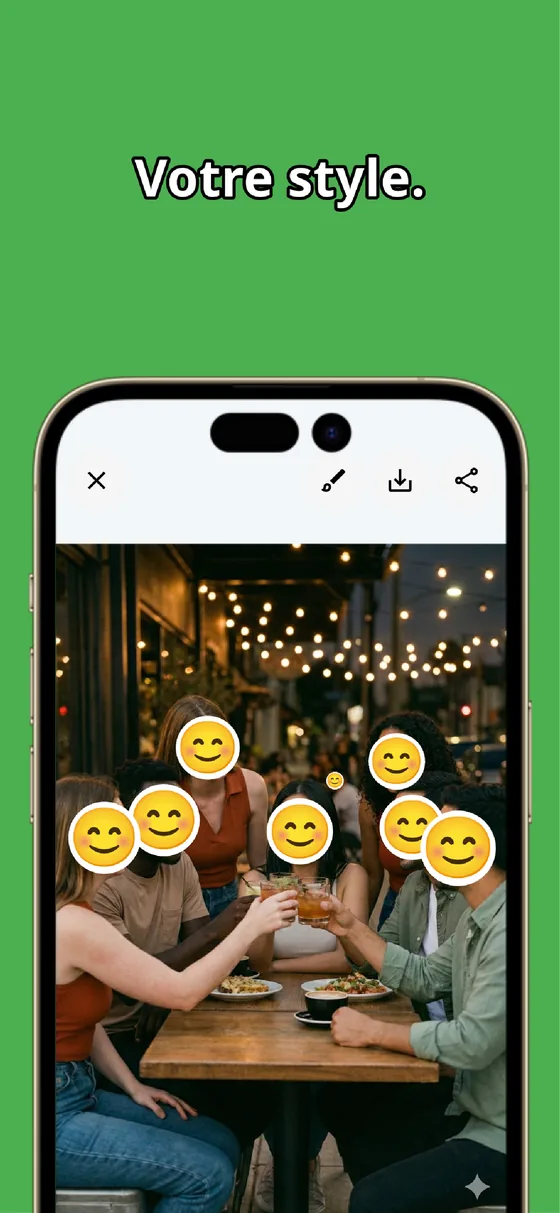
Avec MozFace, vous couvrez chaque champ — nom, adresse, numéro de compte — au pinceau manuel passé au doigt. Vous choisissez entre mosaïque, flou et autocollant, et réglez l'intensité jusqu'à ce que le texte devienne illisible. La taille de pinceau ajustable épouse aussi bien une seule ligne qu'un bloc de plusieurs lignes.
Comme les zones sensibles sont dispersées, vous les traitez les unes après les autres sur la même image : un champ d'en-tête, puis une signature en bas, puis une référence en marge. Vous masquez plusieurs endroits d'affilée avant d'enregistrer. La photo finalisée part dans un fichier séparé, l'originale restant intacte.
Vérifier puis ne rouvrir que l'utile
Une fois tous les champs couverts, relisez la capture du haut vers le bas pour ne rien laisser passer. Si vous avez masqué une zone que vous vouliez finalement montrer — la clause à discuter, par exemple — il suffit de la toucher pour la dévoiler à nouveau. Vous ajustez ainsi l'image sans repartir de zéro.
Cette logique du « tout couvrir, puis rouvrir seulement le point à montrer » réduit nettement le risque d'oublier un champ en marge. La décision de partager le document, et avec qui, reste évidemment la vôtre : vérifiez ce qui demeure visible avant d'envoyer.
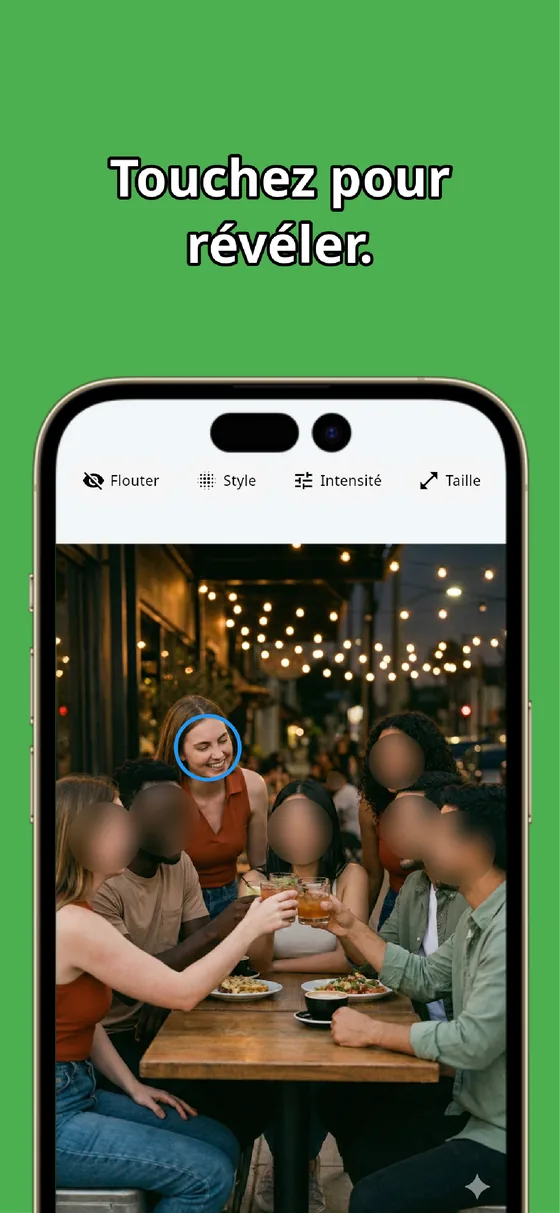
Une capture de document concentre nom, adresse et numéro de compte, disséminés sur toute la page. Couvrez chaque champ au pinceau manuel, traitez plusieurs zones d'affilée, puis ne rouvrez que le point à montrer. En quelques dizaines de secondes, vous partagez une capture nette de tout ce qui n'a pas à circuler.

MozFace
Couvrez chaque champ au pinceau manuel, traitez plusieurs zones d'affilée, puis ne rouvrez que l'utile d'un toucher. Tout est traité sur l'appareil et fonctionne entièrement hors ligne.
En savoir plus sur MozFaceQuestions fréquentes
Quelles informations masquer sur la capture d'un contrat ?
Le nom, l'adresse, le numéro de compte ou de client, ainsi que les dates, montants et numéros de dossier. Ces champs sont souvent dispersés sur la page : masquez-les un par un et relisez du haut vers le bas avant de partager.
Peut-on masquer plusieurs zones d'un coup ?
Vous traitez les zones les unes après les autres sur la même image : en-tête, signature, marge. La taille de pinceau ajustable couvre aussi bien une ligne qu'un bloc, et vous enregistrez une fois tous les champs masqués.
Et si je masque une zone que je voulais montrer ?
Touchez simplement cette zone pour la dévoiler à nouveau. Vous ajustez l'image sans repartir de zéro, en gardant les autres champs couverts.
La capture est-elle envoyée sur Internet ?
Le traitement de MozFace se fait entièrement sur l'appareil : la capture n'est jamais envoyée vers un serveur externe. L'application fonctionne même sans réseau, et l'originale reste intacte.