Wir sind das MozFace Entwicklungsteam. „Schau mal, so steht es im Vertrag" oder „so sieht die Rechnung aus" – beim Nachfragen im Support, beim Teilen mit Familie oder Kollegen verschickt man schnell einen Screenshot eines Dokuments. Doch genau auf solchen Belegen stehen Name, Adresse, Kontonummer und Vertragsnummer dicht beieinander. Verschickt man den Screenshot ungefiltert, gibt man mehr preis als nötig. In diesem Artikel zeigen wir, wie du die persönlichen Stellen maskierst, ohne den eigentlichen Inhalt zu verlieren.
Welche Daten in Dokument-Screenshots stecken
In einem Vertrag, einer Rechnung oder einem amtlichen Schreiben stehen oft gleich mehrere sensible Angaben: Name und Adresse, Konto- oder Kundennummer, Vertrags- und Aktenzeichen sowie manchmal Beträge oder Geburtsdaten. Für die eigentliche Frage braucht das Gegenüber davon meist nur einen kleinen Teil.
Das Tückische: Diese Angaben sind über das ganze Bild verteilt – oben der Briefkopf, in der Mitte der Text, unten die Bankverbindung. Beim Knipsen achtet man auf die eine Stelle, die man zeigen will, und übersieht leicht, was sonst noch im Bild steht. Vor dem Teilen lohnt es sich daher, das ganze Dokument durchzugehen.
Stil und Stärke für lesbaren Text wählen
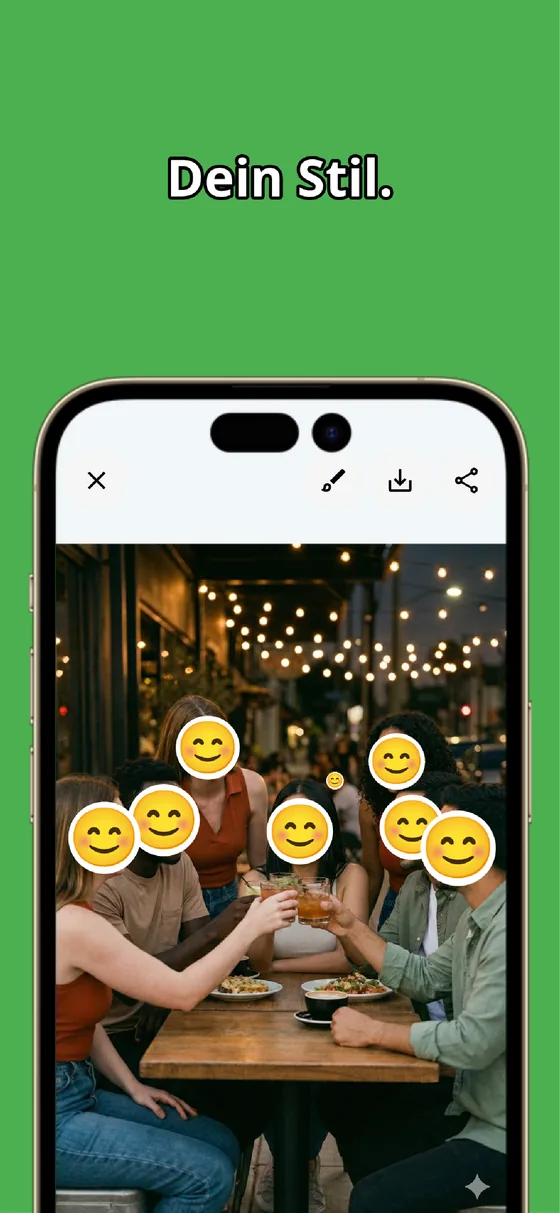
In MozFace verbirgst du Stellen per Mosaik, Weichzeichner oder Sticker mit dem manuellen Pinsel, und die Stärke ist frei einstellbar. Bei Text ist das wichtig: Buchstaben und Ziffern sind oft schon aus Konturen rekonstruierbar. Drehst du die Stärke hoch, verschwimmt die Zeile so weit, dass sie nicht mehr lesbar ist.
Für eine Kontonummer wirkt ein kräftiges Mosaik solide, für einen ganzen Adressblock ein starker Weichzeichner. So entscheidest du pro Stelle, was passt, und der übrige Inhalt bleibt klar erkennbar.
Mehrere Stellen in einem Durchgang abdecken
Mit dem manuellen Pinsel fährst du nacheinander über alle persönlichen Stellen – Name oben, Vertragsnummer in der Mitte, Bankverbindung unten. Da du mehrere Stellen im selben Bild abdeckst, musst du das Dokument nicht aufteilen, sondern maskierst alles in einem Durchgang.
Über die Pinselgröße triffst du auch eine einzelne schmale Zeile, ohne den umliegenden Text mitzunehmen. Vertippt? Du nimmst die Abdeckung zurück und setzt sie neu. Das fertige Bild wird als separate Datei gespeichert, das Original bleibt erhalten.
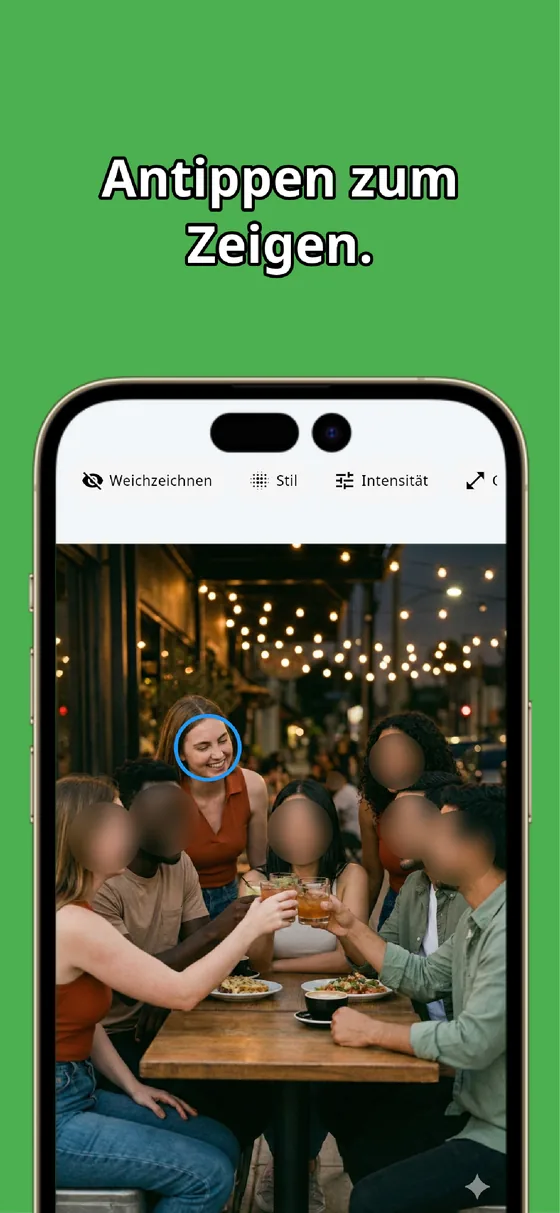
In Dokument-Screenshots sind persönliche Daten über das ganze Bild verteilt. Mit dem manuellen Pinsel deckst du mehrere Stellen in einem Durchgang ab und mit hoher Stärke machst du Text unlesbar. So teilst du nur den Teil, um den es geht, und der Rest bleibt geschützt.

MozFace
Mehrere Stellen per manuellem Pinsel gesammelt abdecken, die Stärke frei einstellen und Text unlesbar machen. Alles auf dem Gerät, vollständig offline nutzbar.
Mehr über MozFace erfahrenHäufige Fragen
Welche Stellen sollte ich in einem Dokument-Screenshot maskieren?
Name und Adresse, Konto- oder Kundennummer, Vertrags- und Aktenzeichen sowie Beträge oder Geburtsdaten. Geh das ganze Bild von oben nach unten durch, da diese Angaben verteilt stehen.
Lässt sich Text durch ein leichtes Verwischen noch lesen?
Buchstaben und Ziffern sind aus Konturen oft rekonstruierbar. In MozFace drehst du die Stärke hoch, sodass die Zeile so weit verschwimmt, dass sie nicht mehr lesbar ist.
Kann ich mehrere Stellen auf einmal abdecken?
Ja. Mit dem manuellen Pinsel fährst du nacheinander über alle persönlichen Stellen im selben Bild und maskierst sie in einem Durchgang, ohne das Dokument aufzuteilen.
Wird das Bild ins Internet gesendet?
Die Bearbeitung von MozFace bleibt vollständig auf dem Gerät – das Bild wird nicht an externe Server gesendet. Es funktioniert auch ohne Empfang.