
我们是 MozFace 开发团队。遇到不懂的条款,把合同截图发给同事看看;或者出了问题,把单据截图发给客服求助——这些时候,姓名、住址、银行账号、身份证号往往就连着正文一起截了进去。对方其实只需要看其中一段,可整页个人信息都暴露给了他。这篇文章会讲,怎样把这些信息一次性盖住,正文还照样看得清。
文件截图里常见的个人信息
先弄清一页里都有什么。合同、单据上特别常见的有三类:姓名与住址、银行账号、卡号、身份证号等编号,以及电话、邮箱、签名等。它们往往分散在好几个位置,一处处都得盖,漏掉一个就前功尽弃。
麻烦的是,截图时只想着「把这条款拍清楚」,旁边的账号、姓名就顺手一起截了。发出去再想撤回,对方可能已经看到、甚至存下了。所以稳妥的做法是发之前先逐一盖住,确认读不出来,再点发送。
多处信息用手动画笔一次盖住
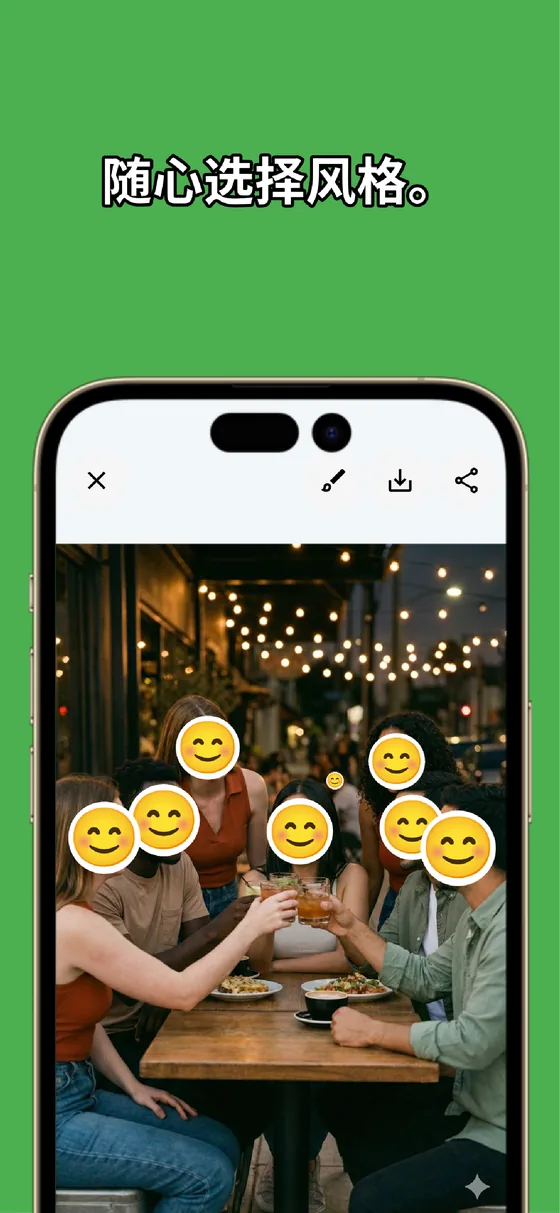
姓名、住址、账号这些文字,用手指涂抹的手动画笔来遮。遮挡方式可在马赛克、模糊、贴纸里选,强度也能调高,盖到文字完全读不出为止。一页上分散的好几处,可以在同一张图里逐一涂过去,一次处理完,不用来回切工具。
把画笔调细,就能贴着一行行文字涂,要给对方看的正文段落保持清晰、不受影响。要遮的和要留的分开处理,这是关键。处理好的截图会另存为单独的文件,原图原样保留。
盖多了,点一下就能解除
截图里若带了头像或证件照之类的人脸,MozFace 会自动检测并打码。如果某张脸不需要遮,点一下就能解除。手动遮的文字也一样,涂错了可以撤销重做,调整到刚好为止。
思路是先把可能敏感的都盖住,再逐一确认要不要留,而不是小心翼翼地一个个去找该盖的——这样最不容易漏。多遮的地方解除一下即可,比漏遮了再补救安心得多。
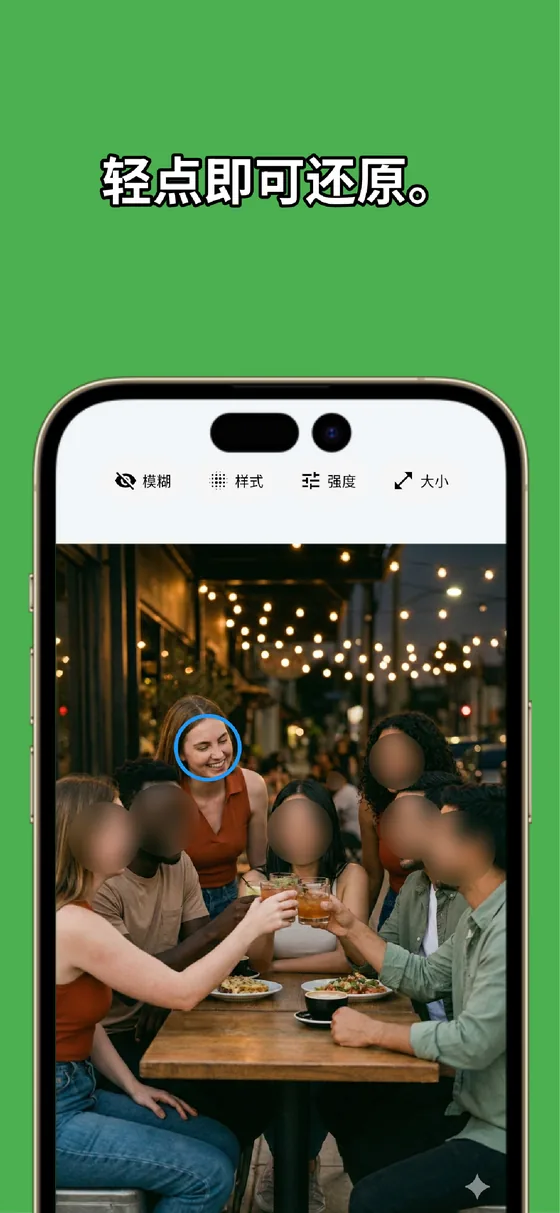
合同、文件截图的分享,关键是把分散的姓名、住址、账号用手动画笔一次盖住、调高强度读不出,正文段落保持清晰。盖多了点一下就能解除。几十秒就能备好一张只露必要内容的截图。
常见问题
文件截图里最该遮哪些信息?
姓名、住址、银行账号、卡号、身份证号,以及电话、邮箱、签名等。它们往往分散在好几个位置,发布前请逐一检查,别漏掉角落。
一页有好几处要遮,需要来回换工具吗?
不用。在同一张图里就能逐一涂过去,一次处理完。把画笔调细可以贴着文字涂,正文段落保持清晰。
手机自带涂抹不就够了吗?
手绘涂抹可能留下没涂到的地方,或被蹭薄后透出可读的文字。MozFace 的手动画笔可调高强度盖到读不出,盖多了还能点一下解除,更稳妥。
截图会被发送到互联网吗?
MozFace 的处理全部在设备内完成,截图不会被发送到外部服务器。在没有信号的地方也能使用。