Somos el equipo de MozFace. Cuando quieres preguntar una duda sobre un contrato, enseñar una factura o pedir consejo sobre un documento, lo más cómodo es mandar una captura. Pero en esa imagen suelen aparecer a la vez el nombre, la dirección, el número de cuenta o el de cliente, datos que no tenían por qué salir. Si la compartes tal cual en un chat o en un foro, regalas información personal sin darte cuenta. En este artículo te explicamos cómo enmascarar todos esos sitios de una vez antes de enviar la captura.
Un documento esconde datos personales por todas partes
Los documentos y contratos están llenos de campos: encabezado, cuerpo, pie y notas. Repartidos por ahí suelen aparecer el nombre, la dirección, el número de cuenta o de cliente, el de pedido y las fechas. Lo que normalmente te interesa enseñar es solo una cláusula o un importe concreto, así que el resto sobra. Lo complicado es que están dispersos por toda la página y es fácil que se te escape alguno.
Por eso, antes de compartir, conviene repasar la captura entera y marcar todos los puntos que hay que tapar. Como suelen ser varios, lo ideal es poder cubrirlos de una pasada en lugar de ir uno a uno y arriesgarte a olvidar el de una esquina.
La edición nativa del móvil deja huecos
Con el editor del móvil puedes pintar encima a mano, pero en un documento con muchos campos es trabajoso ir tapando cada uno y es fácil olvidarse de un dato o dejar texto a medio cubrir que aún se lee al ampliar. Un difuminado flojo deja las letras legibles, y un rectángulo puesto a ojo puede no cubrir del todo. Cuando hay varios sitios que ocultar, las funciones nativas se vuelven lentas y poco fiables.
Cubre varios sitios de una vez con el pincel manual
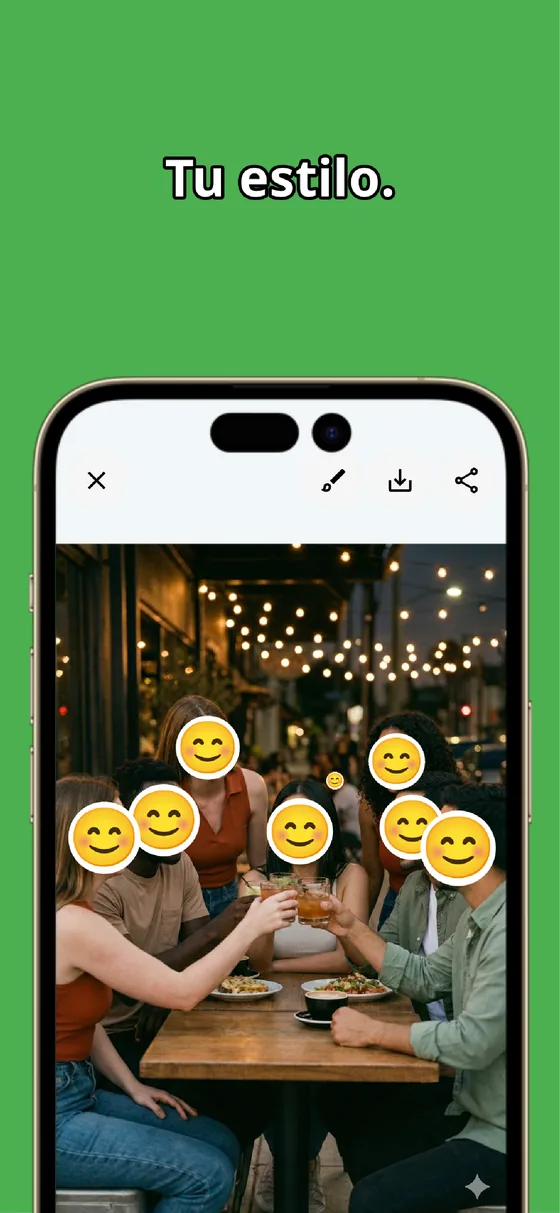
Con MozFace tapas el nombre, la dirección, el número de cuenta y el de cliente pasando el dedo con el pincel manual. Puedes elegir entre mosaico, difuminado o sticker, y subir la intensidad hasta que el texto no se pueda leer ni ampliando la imagen. Reduciendo el tamaño del pincel cubres con precisión las líneas finas de un documento.
La clave es que marcas varios sitios seguidos y los cubres en una sola pasada, así que tratas de golpe todos los datos repartidos por la página sin tener que repetir el proceso. Dejas a la vista solo la cláusula o el importe sobre el que quieres consultar y ocultas todo lo demás. La original se conserva intacta como archivo aparte.
Repasa la captura para no dejarte ningún hueco
Antes de guardar, amplía la captura y repásala de arriba abajo para asegurarte de que no queda ningún dato a la vista. Como puedes ajustar la intensidad por zonas, subes el mosaico en los puntos más delicados, como un número de cuenta, hasta que sea imposible reconstruirlo. Si en alguna captura aparece la cara de una persona, MozFace la detecta y la abre ya difuminada, y la destapas con un toque solo si quieres mostrarla.
Todo el procesamiento se completa dentro del dispositivo y la captura nunca se envía a servidores externos. Un documento delicado no sale de tu móvil mientras lo editas, así que puedes trabajar con tranquilidad. Y como la original se mantiene, siempre puedes rehacer la edición si te dejas algo.
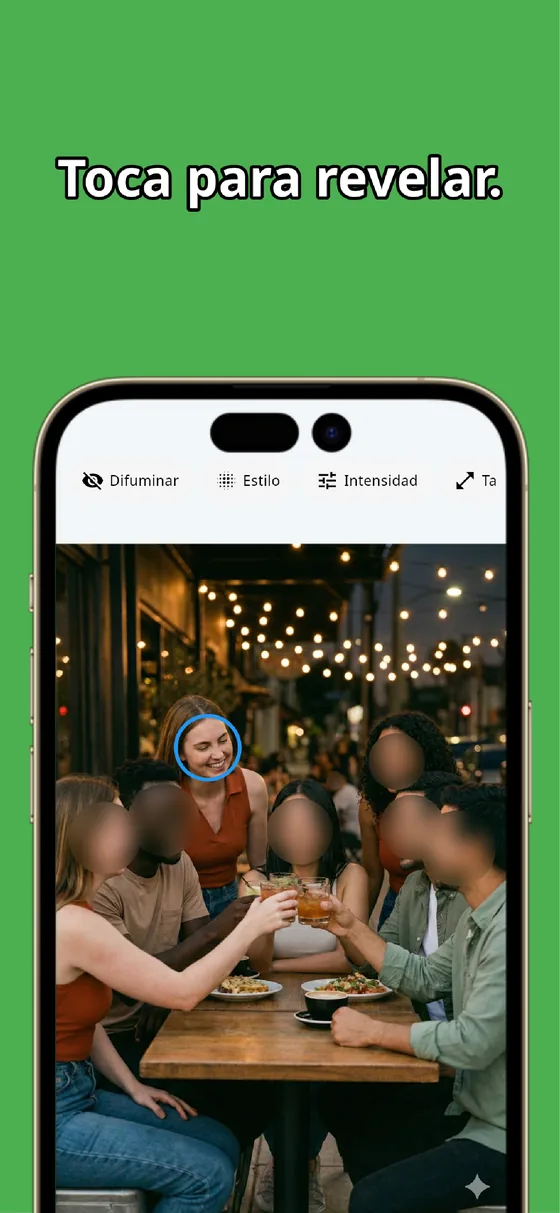
En la captura de un documento, los datos personales están repartidos por toda la página. Marca varios sitios y cúbrelos de una pasada con el pincel manual, subiendo la intensidad en los más delicados. Así envías tu consulta dejando ver solo lo necesario y sin olvidarte de nada.

MozFace
Con solo elegir una foto, las caras se difuminan o pixelan solas. Los datos de un documento, varios a la vez con el pincel manual. Todo se procesa dentro del dispositivo y funciona totalmente sin conexión.
Conoce más sobre MozFacePreguntas frecuentes
¿Qué datos debo enmascarar en la captura de un documento?
El nombre, la dirección, el número de cuenta o de cliente, el de pedido y las fechas. Suelen estar repartidos por el encabezado, el cuerpo y el pie, así que repasa la página entera y deja a la vista solo la cláusula o el importe sobre el que quieres consultar.
¿No basta con tapar a mano con el editor del móvil?
Con muchos campos es fácil olvidarse de uno o dejar texto a medio cubrir que se lee al ampliar. Con MozFace marcas varios sitios y los cubres de una pasada con el pincel manual, subiendo la intensidad hasta que no se lea nada.
¿Puedo tapar varios sitios a la vez?
Sí. Marcas varias zonas seguidas y MozFace las cubre en una sola pasada, así que tratas de golpe todos los datos repartidos por la página sin repetir el proceso y sin olvidarte del de una esquina.
¿La captura se envía a internet?
No. La detección de caras y la edición de MozFace se completan por entero dentro del dispositivo, y la captura nunca se envía a servidores externos. Un documento delicado no sale de tu móvil mientras lo editas, e incluso funciona sin cobertura.