Ici l'équipe MozFace. Pour confirmer son identité en télétravail, prouver son statut d'étudiant ou transmettre un justificatif, on est parfois amené à partager la photo de son badge employé ou de sa carte étudiant. Mais ce genre de document concentre, sur une seule image, le visage, le nom complet, le matricule et le nom de l'organisme — autant d'informations qu'on n'a aucune envie de laisser circuler en clair. En développant notre application de floutage, nous avons souvent reçu la question : « comment partager ce type de photo sans tout dévoiler ? » Voici notre réponse.
Ce qui figure sur un badge ou une carte d'identité
Un badge employé ou une carte étudiant rassemble plusieurs données sensibles : le visage en photo, le nom et le prénom, le matricule ou numéro d'étudiant, et le nom de l'entreprise ou de l'établissement. Souvent, l'interlocuteur n'a besoin de voir qu'un seul de ces éléments — par exemple le logo de l'organisme pour vérifier votre appartenance, ou la photo pour confirmer votre visage. Tout le reste peut, et devrait, rester caché.
Le réflexe consiste alors à se demander : qu'est-ce que je dois réellement montrer ? Plutôt que de partager la carte entière, on décide à l'avance des zones à masquer, puis on ne dévoile que le strict nécessaire. C'est la logique la plus sûre pour ce type de document.
Masquer chaque zone au pinceau manuel
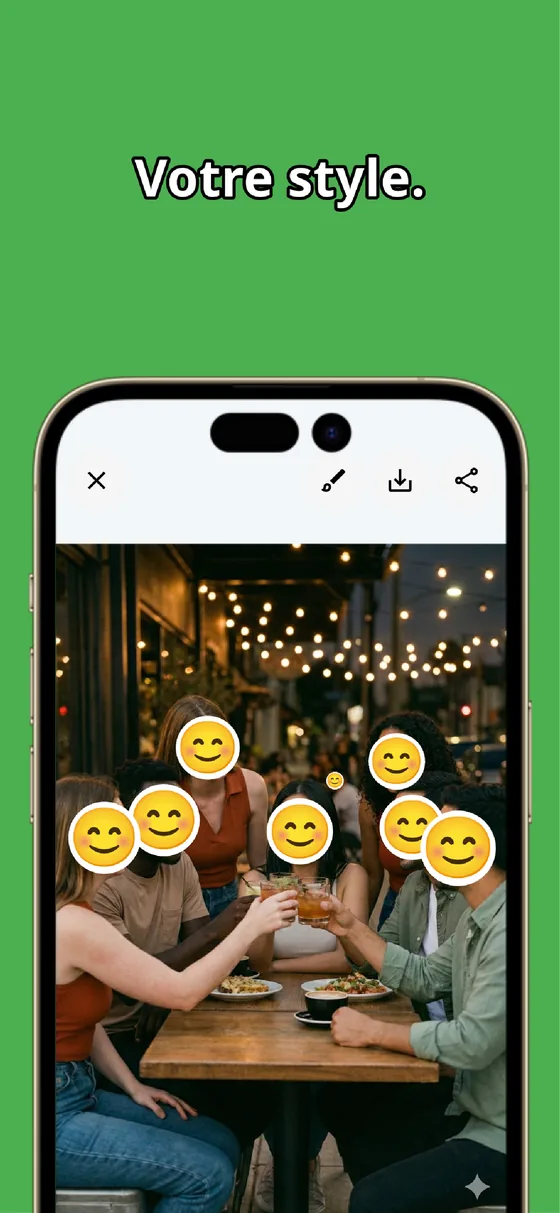
Avec MozFace, vous masquez chaque zone sensible — visage, nom, matricule — en passant le pinceau manuel au doigt. Vous choisissez entre mosaïque, flou et autocollant, et vous réglez l'intensité de sorte que le texte devienne franchement illisible. En ajustant la taille du pinceau, vous suivez même une ligne de caractères étroite sans déborder sur le reste.
Pour un matricule ou un nom écrit petit, mieux vaut pousser l'intensité de la mosaïque : on évite ainsi qu'un agrandissement laisse deviner les chiffres. Tout le traitement se fait sur l'appareil et la photo finalisée est enregistrée dans un fichier séparé, l'originale restant intacte.
Ne dévoiler que ce que l'interlocuteur doit voir
Une fois toutes les zones masquées, si vous devez finalement montrer un élément précis — le logo de l'organisme, par exemple — il suffit de toucher cette zone pour la dévoiler à nouveau. Vous repartez d'un état entièrement couvert et vous ne rouvrez que le strict nécessaire : c'est plus sûr que de tenter de cacher au coup par coup.
Cette approche « tout caché, puis je rouvre seulement l'utile » réduit fortement le risque d'oubli. La décision finale de partager ou non un badge ou une carte vous revient : vérifiez ce qui reste visible avant d'envoyer, et n'exposez que ce qui est strictement demandé.
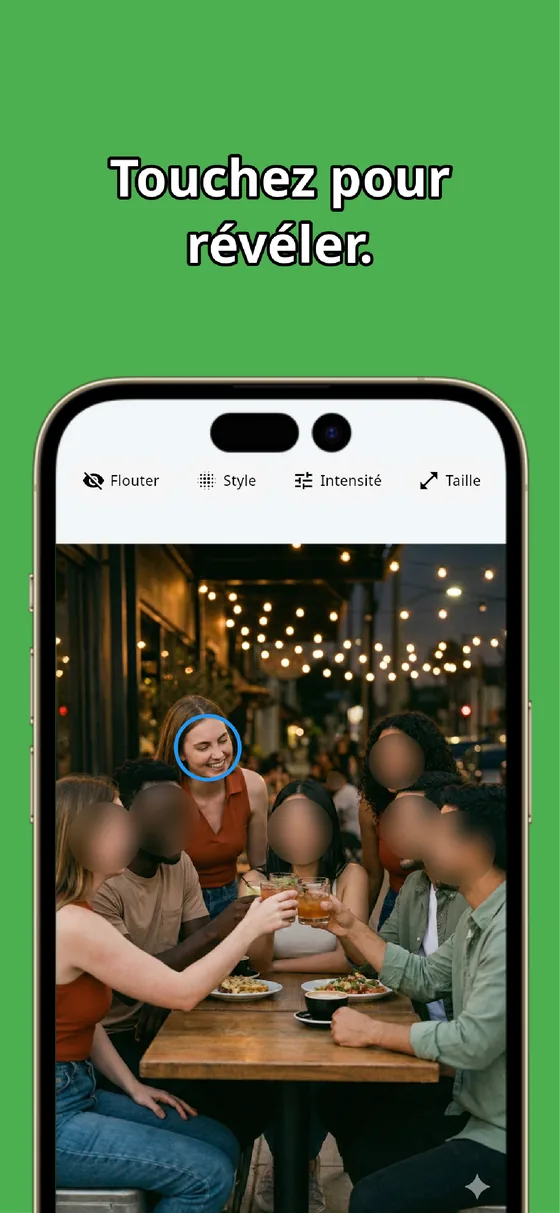
Un badge ou une carte d'identité concentre visage, nom, matricule et organisme sur une seule image. Masquez chaque zone au pinceau manuel en poussant l'intensité, puis ne rouvrez que ce que votre interlocuteur doit réellement voir. En quelques dizaines de secondes, vous partagez une photo dépouillée de tout ce qui n'a pas à circuler.

MozFace
Masquez visage, nom et matricule au pinceau manuel, réglez l'intensité, puis ne rouvrez que l'essentiel d'un toucher. Tout est traité sur l'appareil et fonctionne entièrement hors ligne.
En savoir plus sur MozFaceQuestions fréquentes
Quelles zones masquer sur un badge ou une carte étudiant ?
Le visage en photo, le nom complet, le matricule ou numéro d'étudiant, et le nom de l'organisme. Demandez-vous ce que votre interlocuteur doit vraiment voir, masquez tout le reste, puis ne rouvrez que le strict nécessaire avant de partager.
Un matricule masqué reste-t-il vraiment illisible ?
Pour un texte écrit petit, augmentez l'intensité de la mosaïque jusqu'à ce que les caractères ne se distinguent plus, même agrandis. MozFace laisse régler cette intensité afin de couvrir fermement nom et matricule.
Puis-je montrer seulement le logo de l'entreprise ou de l'école ?
Oui. Masquez d'abord toute la carte, puis touchez la seule zone que vous voulez révéler, comme le logo, pour la dévoiler à nouveau. Vous partez d'un état entièrement couvert et ne rouvrez que l'utile.
La photo est-elle envoyée sur Internet ?
Le traitement de MozFace se fait entièrement sur l'appareil : la photo n'est jamais envoyée vers un serveur externe. L'application fonctionne même sans réseau. La décision de partager le document reste la vôtre.