
我们是 MozFace 开发团队。远程办公做入职核验、向同事或平台证明身份时,常常要把工牌或学生证拍下来发出去。可一张小小的证件上,印着照片、姓名、工号、学号、所属部门,有时还有二维码——能认出你这个人的信息几乎全都齐了。这篇文章会讲,怎样只露出对方真正需要看的那部分,把其余信息稳稳遮住再分享。
工牌、学生证上要小心的信息
先看清证件上到底印了什么。最常见的有三类:证件照(脸)、姓名与工号或学号,以及公司名、学校名、部门、有效期、二维码等。很多时候对方只需要确认其中一项,比如「确实是本公司的员工」,却往往把整张证件一起发了过去。
一旦完整的证件照片流出,姓名加工号加单位就足以被拿去冒用身份。证件的最终公开与否、发给谁,应由你自己判断;但只要发,就尽量只露必要的那部分,把其余盖住,这是更稳妥的习惯。
用手动画笔逐一盖住要遮的部分
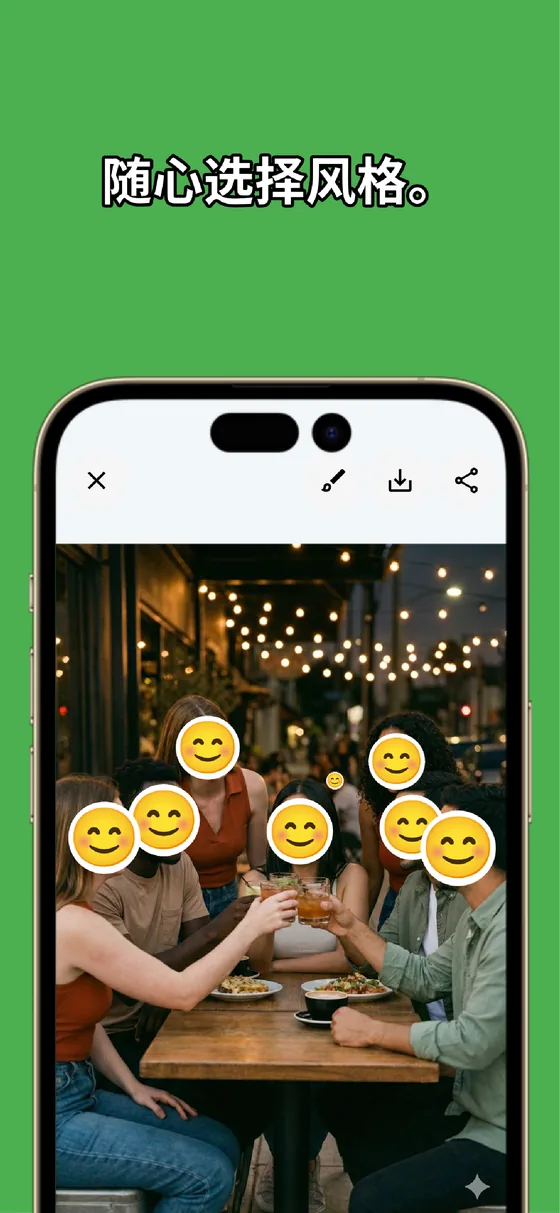
证件上的文字和照片,用手指涂抹的手动画笔来遮。遮挡方式可在马赛克、模糊、贴纸里选,强度也能调高,直到工号、姓名完全读不出来。把画笔调细,就能沿着一行行小字贴合地涂,不至于连旁边的字也糊成一团。
一张证件上往往有好几处要遮:照片、姓名、号码……可以一处处分别盖住,互不影响。处理好的照片会另存为单独的文件,原图原样保留,下次还能再用。
遮多了,点一下就能解除
证件照片里若还入镜了人脸(比如对着证件拍时背景有人),MozFace 会自动检测人脸并打码。如果你只是想留下证件本身、不想遮的脸被遮了,点一下那张脸就能解除。默认先遮、再挑要露的,思路从「别忘了遮」变成「只挑要展示的露出来」,更不容易漏。
手动遮的部分也一样,涂错了可以撤销重做,调整到刚好为止。先盖得多一点,再一处处确认要不要保留,比一开始就小心翼翼地涂要省心。
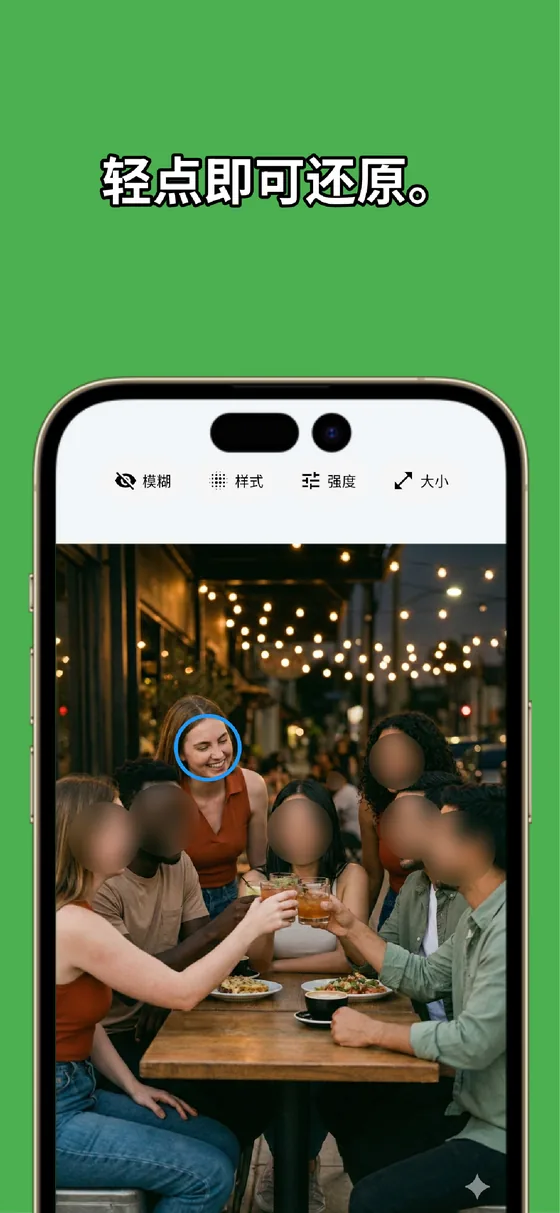
工牌、学生证的分享,关键是只露对方需要的那一项,其余用手动画笔调高强度盖到读不出。需要时点一下解除多遮的地方,几十秒就能备好一张安全的证件照片。要不要公开、发给谁,最终由你来决定。
常见问题
工牌、学生证上最该遮哪些信息?
证件照(脸)、姓名与工号或学号,以及公司名、学校名、部门、二维码等。对方往往只需确认其中一项,建议只露必要的那部分,其余盖住。证件要不要公开、发给谁,请由你自己判断。
小字会不会遮不干净,旁边的字也被糊掉?
把画笔调细就能沿着一行行小字贴合地涂,再调高强度盖到读不出。每一处可以分别处理,互不影响。
遮错了或遮多了能改吗?
可以。手动遮的部分能撤销重做;自动检测打码的人脸,点一下那张脸即可解除。先盖多一点再逐一确认更省心。
照片会被发送到互联网吗?
MozFace 的人脸检测与处理全部在设备内完成,照片不会被发送到外部服务器。在没有信号的地方也能使用。