Somos el equipo de MozFace. Cuando teletrabajas y tienes que acreditar quién eres, o cuando un trámite te pide enseñar un documento, a veces te toca enviar la foto de tu tarjeta de empleado o de estudiante. El problema es que en esa tarjeta salen a la vez la cara, el nombre completo, el número de empleado o de matrícula y, según el caso, hasta el nombre de la empresa o del centro. Si la mandas tal cual por chat o la subes a algún sitio, estás compartiendo más de lo que pretendías. En este artículo te contamos cómo dejar visible solo lo imprescindible y ocultar el resto a conciencia.
Qué se ve de más en la foto de una tarjeta
Una tarjeta de empleado o de estudiante concentra muchos datos en muy poco espacio. Suelen aparecer la cara, el nombre completo, el número de empleado o de matrícula, el nombre de la empresa o del centro y, a veces, un código de barras o un chip. Cuando solo necesitas demostrar que la tarjeta existe o enseñar un dato concreto, todo lo demás sobra. Y una vez que esa imagen sale de tu móvil, ya no controlas quién la reenvía ni dónde acaba.
Por eso conviene decidir antes qué parte tienes que mostrar y cubrir todo lo demás. La cara y el número de identificación son los datos que más interesa proteger, porque son los que permiten relacionarte con tu puesto o tu centro. Quién decide finalmente qué se puede mostrar y qué no eres tú, así que revisa la tarjeta con calma antes de enviarla.
La edición nativa del móvil deja huecos
Con el editor de fotos del móvil puedes pintar encima a mano, pero en una tarjeta el texto es pequeño y queda muy pegado, así que es fácil que se queden bordes sin cubrir o que con el zoom todavía se lea algún número. Tapar con un rectángulo negro queda tosco y, si lo haces a ojo, puede que no cubra del todo. Para datos delicados como un número de identificación, las funciones nativas se quedan cortas en fiabilidad.
Cubre el nombre y el número con el pincel manual
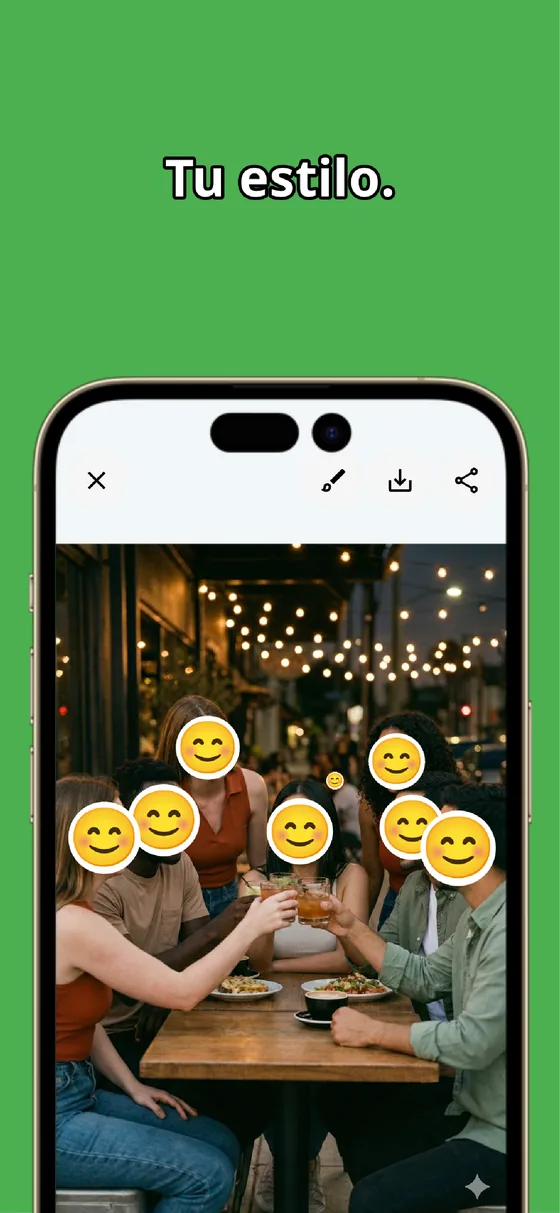
Con MozFace tapas el nombre, el número de empleado o de matrícula y el nombre del centro pasando el dedo con el pincel manual. Puedes elegir cómo ocultar entre mosaico, difuminado o sticker, y subir la intensidad hasta que el texto no se pueda leer ni ampliando la imagen. Reduciendo el tamaño del pincel cubres con precisión líneas de texto finas sin pasarte a lo que quieres dejar visible.
Como puedes marcar varias zonas seguidas, en una misma tarjeta cubres a la vez el número y el nombre sin tener que repetir el proceso. La foto terminada se guarda como un archivo aparte y la original se conserva intacta, así que puedes volver a editarla si te equivocas.
Si necesitas enseñar la cara, destápala con un toque
Cuando abres la foto, MozFace detecta la cara automáticamente y la abre ya difuminada. Si para tu trámite sí hace falta que se vea tu cara, basta con tocarla para destaparla y dejar oculto solo el resto de datos. Como el punto de partida es ocultar, trabajas en la dirección de elegir qué mostrar en lugar de acordarte de qué tapar.
Así controlas con exactitud qué deja ver tu tarjeta: solo la cara, solo el nombre o nada de eso. Todo el procesamiento se completa dentro del dispositivo y la foto nunca se envía a servidores externos, así que un documento delicado no sale de tu móvil mientras lo editas.
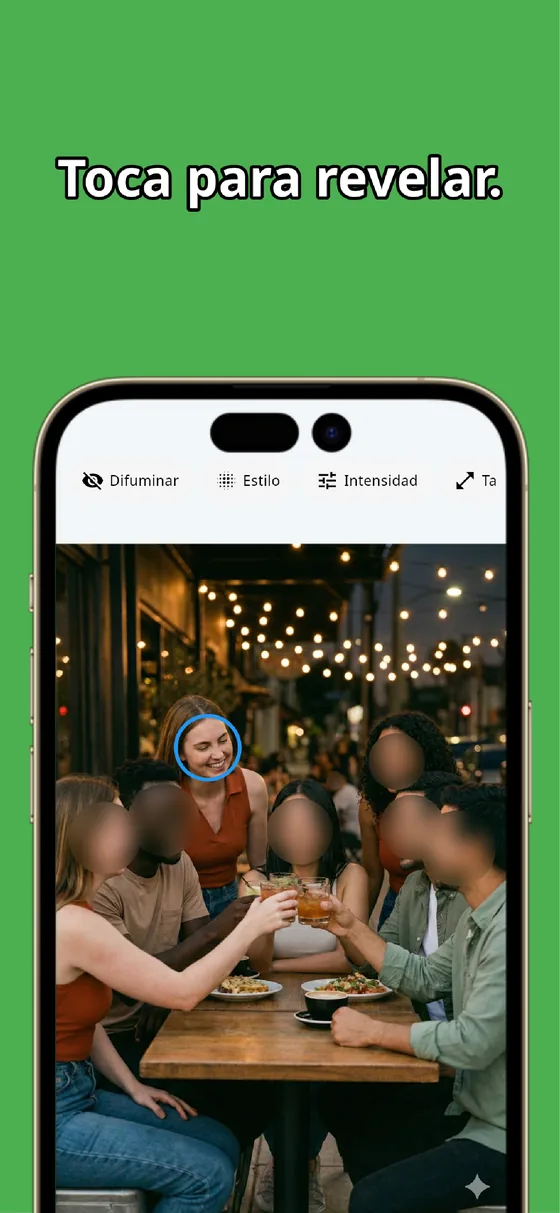
En la foto de una tarjeta de empleado o de estudiante conviene mostrar solo lo imprescindible. El nombre y el número, a conciencia con el pincel manual; la cara, destápala con un toque solo si hace falta. Combinando las dos cosas compartes el documento con tranquilidad, sin enseñar de más.

MozFace
Con solo elegir una foto, las caras se difuminan o pixelan solas. El nombre y el número de las tarjetas, con el pincel manual. Todo se procesa dentro del dispositivo y funciona totalmente sin conexión.
Conoce más sobre MozFacePreguntas frecuentes
¿Qué datos debo ocultar en la foto de una tarjeta de empleado o de estudiante?
Sobre todo la cara, el nombre completo y el número de empleado o de matrícula, que son los que te relacionan con tu puesto o tu centro. Si solo necesitas enseñar un dato concreto, cubre todo lo demás. La decisión final sobre qué mostrar es tuya, así que revisa la tarjeta con calma.
¿No basta con tapar con el editor del móvil?
El texto de una tarjeta es pequeño y puede quedar algún borde sin cubrir o leerse al ampliar. Con MozFace subes la intensidad del mosaico con el pincel manual hasta que el número no se lea ni con zoom, y reduces el tamaño del pincel para ajustarte a las líneas finas.
¿Puedo ocultar el número pero dejar la cara a la vista?
Sí. La cara aparece difuminada al abrir la foto y, si tu trámite necesita que se vea, la destapas con un toque. El nombre y el número los cubres con el pincel manual, así que controlas exactamente qué deja ver la tarjeta.
¿La foto de mi tarjeta se envía a internet?
No. La detección de caras y la edición de MozFace se completan por entero dentro del dispositivo, y la foto nunca se envía a servidores externos. Un documento delicado no sale de tu móvil mientras lo editas, e incluso funciona sin cobertura.