
我们是 MozFace 开发团队。想用一张喜欢的照片当微信或其他社交软件的头像,又不想把整张脸清清楚楚地摆出来——这种心情很常见。头像是工作群、陌生人都看得见的地方,露不露脸总让人犹豫。这篇文章会讲,如何把照片里的脸恰到好处地遮一下,再裁成适合做头像的样子保存。
头像这张脸,被看见的范围比想象大
头像看着小,可它出现在每一条消息旁、每一个群成员列表里,连不太熟的人、工作上的联系人都能看到。有人不想被同事一眼认出,有人是用了和朋友的合照、想把对方的脸遮一下,也有人单纯不喜欢把正脸放在网上。
可消息软件本身一般没有「遮脸」这种功能,多半只能让你裁个范围。想要把脸模糊掉,还得另外找工具,临到要换头像时反而麻烦。
自动检测,打开就把脸遮住
MozFace 在你选中照片的瞬间,AI 就会自动检测出画面里所有人的脸,编辑界面打开时所有人就已经被打码。如果是和朋友的合照,对方的脸也会一并被遮住,不用一个个去找。所有处理都在设备内完成,照片不会被发送到外部。
想露出自己的脸、只遮别人,点一下要保留的那张脸即可解除。模糊强度可以调,从「淡淡一层、还看得出轮廓」到「完全认不出」都行,做头像时能调到自己舒服的程度。
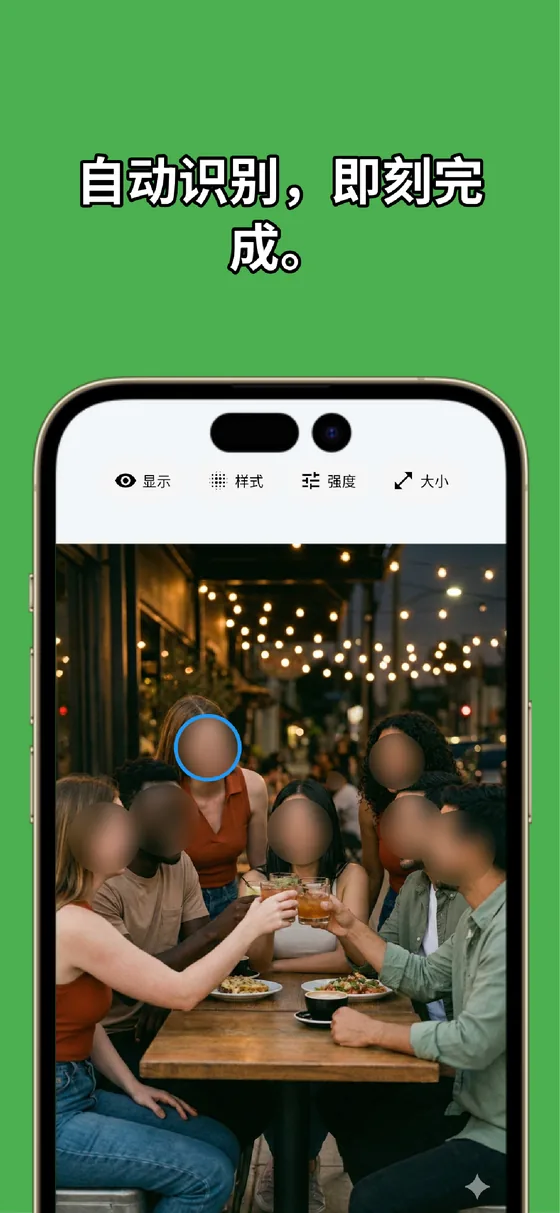
轻触解除,留下想露的那张脸
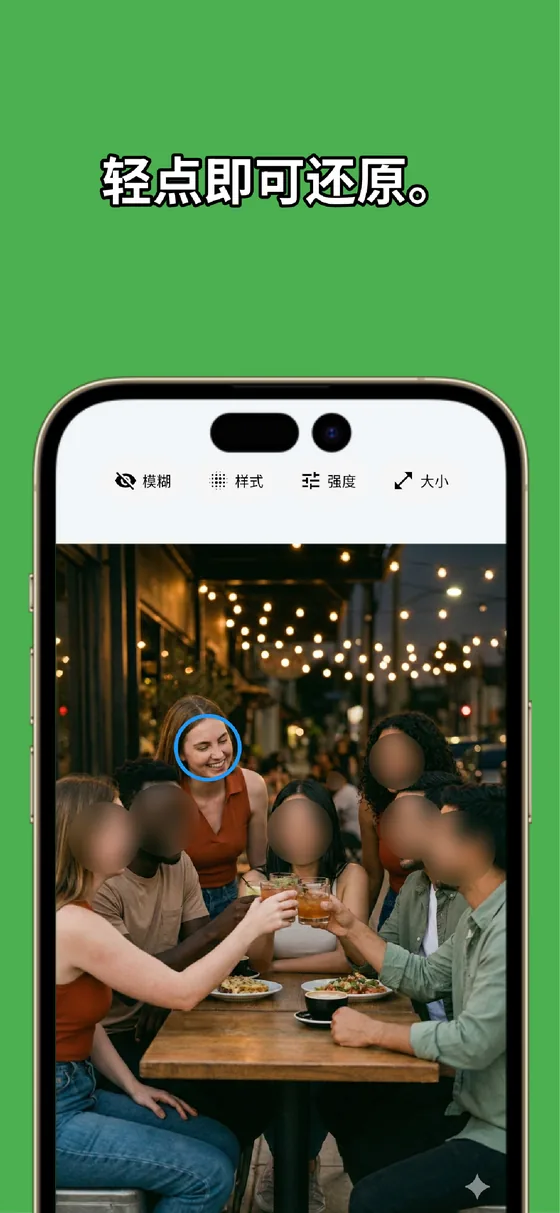
因为默认状态就是全遮住,思路便从「别忘了遮」变成「只挑要露的露出来」。和朋友的合照里,轻触自己的脸解除,对方保持遮住,就能放心拿去当头像。
调好后保存,再用消息软件自带的裁剪框,把脸所在的那部分裁成方形即可。处理好的照片会另存为单独的文件,原图原样保留,换个心情想重新做也随时能来。
头像是一张被很多人看到的小图。用自动检测把脸遮住、调到合适的强度,再裁出做头像的部分,几十秒就能备好一张不必完全露脸的头像。要不要露脸、用谁的合照,最终判断还是在你自己。
常见问题
能用和朋友的合照,只遮住对方吗?
可以。打开时所有人脸都已被遮住,轻触你自己的脸解除即可,对方保持遮住状态。这样就能用合照做头像,又照顾到对方。
想留一点轮廓、不完全遮死,可以吗?
可以。模糊强度能调,从淡淡一层还看得出轮廓,到完全认不出都行。做头像时可以调到自己舒服的程度。
MozFace 能直接裁成头像尺寸吗?
MozFace 主要负责遮脸并保存图片。裁成方形头像可以用消息软件设置头像时自带的裁剪框来完成,先遮好脸再裁即可。
照片会被发送到互联网吗?
不会。MozFace 的人脸检测与处理全部在设备内完成,照片不会被发送到外部服务器。在没有信号的地方也能使用。