Somos el equipo de MozFace. Quieres poner una foto tuya como imagen de perfil en una app de mensajería como WhatsApp o Telegram, pero no te acaba de convencer enseñar la cara del todo. El icono lo ven todos tus contactos, así que hay quien prefiere ocultar un poco la cara o difuminarla con un aire desenfadado. En este artículo explicamos por qué cuesta hacerlo con el editor del móvil y cómo preparar con MozFace un icono con la cara oculta de forma sencilla.
Por qué cuesta ocultar la cara en una foto de perfil
El icono se muestra muy pequeño, así que un difuminado flojo aún deja reconocer la cara. Con el editor del móvil tienes que pintar a mano sobre la cara, pero cuesta ajustar bien la intensidad y, si te pasas, pierdes por completo ese aire de «soy yo». Y si te quedas corto, no llegas a ocultar lo que querías.
Además, en la foto que vas a usar de icono a veces sale alguien más al fondo. En ese caso conviene ocultar las caras del resto y dejar a la vista solo la tuya, pero hacerlo a mano una por una es laborioso. Para una imagen de perfil quieres un punto medio: ocultar lo justo sin perder tu propio aire.
Detecta la cara automáticamente y ajusta la intensidad
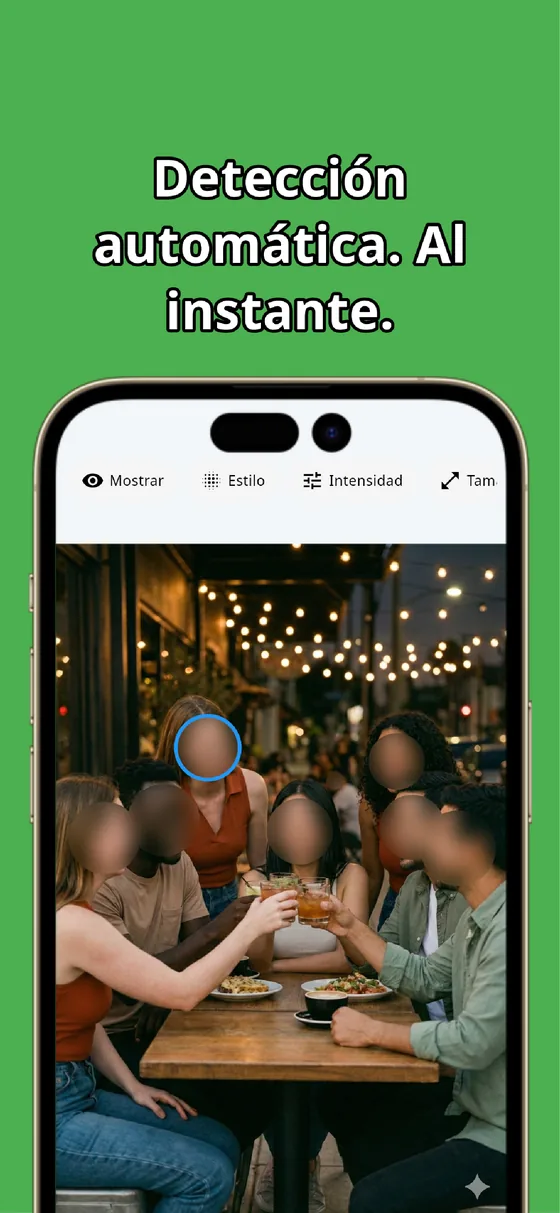
En el momento en que eliges la foto, MozFace hace que la IA detecte automáticamente las caras de todas las personas y abra la imagen con todo el mundo ya difuminado desde el principio. Si también sale alguien al fondo, queda oculto desde el inicio, así que no se te escapa nadie. Todo el procesamiento se completa dentro del dispositivo y la foto nunca se envía fuera.
Puedes ajustar la intensidad del difuminado: difuminar solo un poco para que se intuya tu silueta, o pixelar a fondo para que no se reconozca nada. Así encuentras ese punto medio que buscas para tu icono.
Destapa con un toque solo lo que sí quieres mostrar
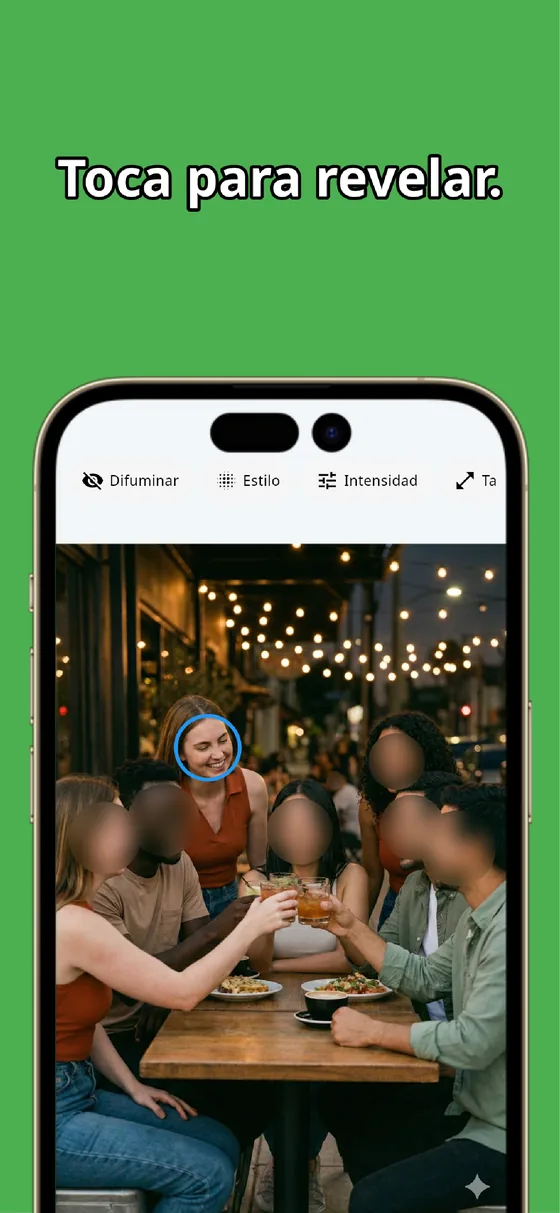
Como el estado inicial difumina todas las caras, basta con tocar la que quieras dejar a la vista para destaparla. Si en la foto sale alguien al fondo, dejas tu cara con el difuminado que prefieras y mantienes ocultas las del resto, o al revés. El sistema va en la dirección de «destapar solo lo que sí quieres mostrar», así que es difícil que se escape una cara que no querías enseñar.
La imagen terminada se guarda como un archivo aparte, lista para recortarla a la zona de la cara y usarla como foto de perfil. La original se conserva tal cual, así que puedes rehacerla las veces que quieras hasta dar con el aire ideal.
Para un icono lo importante es ocultar lo justo sin perder tu propio aire. Detecta todas las caras de golpe con la detección automática, busca el punto con la intensidad y destapa con un toque solo lo que sí quieres mostrar. Así preparas en un momento una foto de perfil de mensajería con la cara oculta.

MozFace
Con solo elegir una foto, las caras de todos se difuminan o pixelan solas. Ajusta la intensidad y destapa con un toque a quien quieras mostrar. Todo se procesa dentro del dispositivo y funciona totalmente sin conexión.
Conoce más sobre MozFacePreguntas frecuentes
¿Puedo difuminar solo un poco para que aún se intuya quién soy?
Sí. Puedes ajustar la intensidad del difuminado, así que difuminas solo lo justo para que se intuya tu silueta o pixelas a fondo para que no se reconozca nada. Así das con el punto medio que buscas para tu icono.
¿Y si sale alguien más al fondo de la foto?
La detección automática difumina también las caras del fondo desde el principio, así que no se te escapa nadie. Puedes dejar tu cara con el difuminado que prefieras y mantener ocultas las del resto.
¿Puedo destapar solo mi cara?
Sí. Como el estado inicial difumina todas las caras, basta con tocar la tuya para destaparla y dejar ocultos al resto. Así muestras solo lo que sí quieres en tu foto de perfil.
¿La foto se envía a internet en algún momento?
La detección de caras y la edición de MozFace se completan por entero dentro del dispositivo, y la foto nunca se envía a servidores externos. Funciona incluso en lugares sin cobertura.