
给照片里的人脸打码的方法: iPhone 和 Android 自带相册没有马赛克或模糊功能,需要专用 App。在 MozFace 里选照片,所有人脸会自动识别并打码;选择模糊、马赛克或表情贴纸,点一下想展示的人脸即可解除,然后保存。不用手动涂抹,照片也不会离开你的手机。
“这张照片想发到社交媒体,但脸得遮一下。”可当你打开 iPhone 或 Android 的相册 App,却找不到打码的按钮——你是否有过这样的经历?其实,仅靠手机自带功能给照片里的人脸打上漂亮的马赛克,比想象中要费事得多。
本文先梳理 iPhone 和 Android 的系统自带功能究竟能给人脸打码到什么程度,再讲专用 App 与之有何不同,最后介绍只需选张照片就能自动遮住所有人脸的最简单方法。我们是开发人脸打码 App MozFace 的团队,文末也会介绍自家的 App,但首先从整体方法说起。
仅靠 iPhone 自带功能能打码吗?
直接给结论:iPhone 的“照片”App 并没有专门的马赛克或模糊功能。打开编辑菜单,里面有亮度与色彩调整、裁剪、标记(手绘),却没有“把这里打码”的按钮。
有个广为人知的小窍门,就是用标记里的“放大镜(放大器)工具”。在照片 App 中选择编辑 → 标记 → +按钮 → 添加放大器,把放大倍率调到最大放在想遮的脸上,那一块就会被放大,看起来像打了码一样不易辨认。不过一个圆只能遮住一处,如果有多张脸,就得一个个叠加圆圈,而且效果也不如真正的马赛克干净。
在 iPhone 15 Pro 及之后的机型上还可以用 Apple Intelligence 的“清理”功能,但它是把入镜的物体“抹掉”,并不是打码。抹掉人脸往往会让背景被不自然地补全,并不适合用来遮脸。
Android 自带功能又如何
Android 的情况也类似。Google 相册并没有“自动模糊人脸”的专门功能。虽然可以用标记(手绘)功能用手指把想遮的部分涂掉,但涂过的痕迹只是覆盖在上面,并不会变成能透出下方画面的马赛克或模糊。
部分如三星 Galaxy 等厂商自带的相册 App 里,可能内置了简易的马赛克功能,但有无因机型而异,而且也不会自动检测人脸。结果,自己一处处指定要遮哪张脸的麻烦还是免不了。
给人脸打码,“专用 App”更快更可靠
考虑到自带功能的局限,要给照片里的人脸打码,用人脸打码专用 App 是最可靠的。专用 App 大致分两类:在手指划过的地方打码的“手动型”,以及由 AI 检测人脸并自动模糊的“自动型”。
手动型虽然能精细瞄准,但人多的照片要一个个去描,既费力又容易漏遮。而自动型在你选定照片的瞬间就检测出人脸,连合影也能一口气处理完。如果想“又快又稳”地遮住,自动型更合适。
用 MozFace,只需选张照片就能自动给所有人脸打码
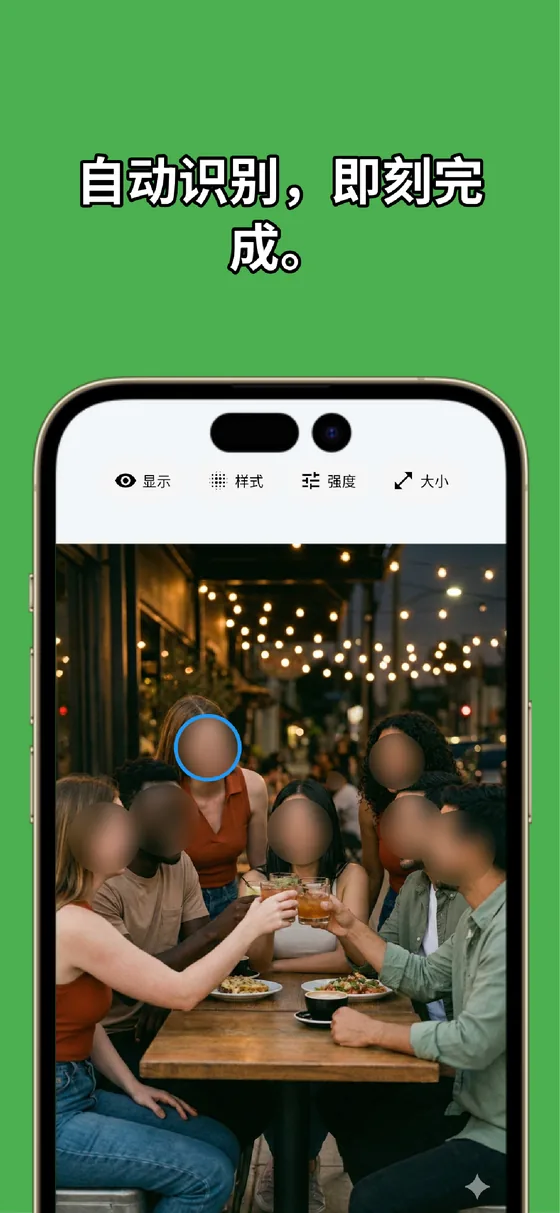
我们开发的 MozFace 正是这类自动型人脸打码 App。从相册选中照片后,设备端的 AI 会检测出所有人脸,编辑界面打开时就已经是全员都被打码的状态。哪怕画面里有 10 个人,也不必手动一个个去描。
而且和传统 App 相反,它不是“选择要遮的人”,而是“点击解除想展示的人”。如果只想放上自己,点一下自己的脸即可。其余的人一开始就被遮住,不会漏遮。
用 MozFace 给人脸打码的步骤
实际操作非常简单。按下面的步骤,几十秒就能完成遮脸。
- 1
打开 MozFace 并选择照片。启动 App,从相册中选一张要处理的照片。无需注册账号。
- 2
所有人脸自动打码。选中照片的瞬间,AI 即检测人脸,编辑界面打开时所有人就已被打码。到这一步你什么都不用做。
- 3
只点击要展示的脸来解除。点击自己或已获许可者的脸,那张脸的码就会被解除。其余的人仍然被遮住,不会漏遮。
- 4
调整样式与强度。从马赛克、模糊(Gaussian)、贴纸中选择遮挡方式,用滑块调整强度。车牌等人脸以外的部分可用手动画笔涂抹遮住。
- 5
保存并分享。处理完成后保存照片,即可直接用于社交媒体发布或消息发送。原始照片不会被改写,会另存为单独的文件。
马赛克、模糊、贴纸的灵活搭配
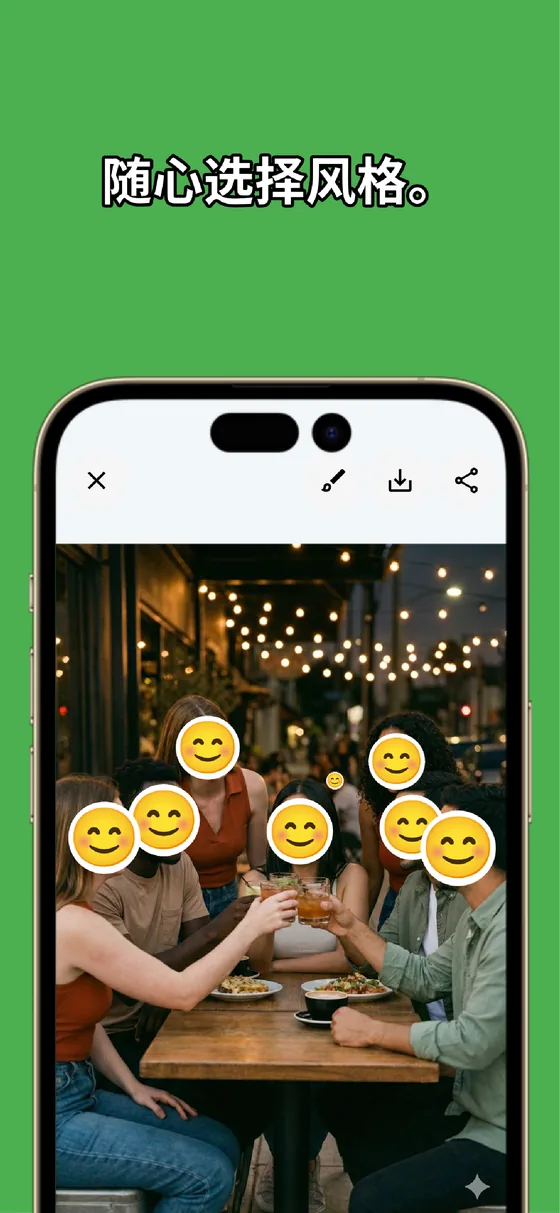
遮挡方式有三种可选。毛玻璃质感的高斯模糊融入社交媒体帖子和博客,经典的马赛克则适合二手平台挂物和商务用途,稳妥可靠;用表情符号遮挡的贴纸适合跟朋友的轻松分享。强度也能用滑块调整,还可以为每张脸设置不同的样式。
“是想严严实实地遮,还是想遮得好看”,最合适的方式会因此不同。三者可随时切换,按用途挑选即可。
车牌或地址用手动画笔处理
除了人脸,有时还想遮住照片里入镜的个人信息。汽车车牌、门牌上的地址、文件上的姓名——这些人脸以外的部分,可以用手指涂抹的手动画笔自由模糊。画笔大小可调,涂错了也能一键撤销。
把人脸自动检测和手动画笔结合起来,就能把照片里“不想被看到的东西”逐一抹去。而且所有处理都在设备内完成,照片绝不会被发送到互联网。
小结|最简单的就是“先自动遮全员→点击解除”
把给照片人脸打码的方法理一理就是这样:iPhone 和 Android 的自带功能虽然下点功夫也能做出类马赛克效果,但因为没有专门功能,既费事,效果也有限。手动的专用 App 能精细瞄准,但人一多就很吃力。
最简单的方法,是只需选张照片就自动遮住所有人脸,再只点击解除想展示的人。即便是合影,也能在几秒内备好发布。如果你每次用手机给人脸打码都费劲,下一张照片不妨用 MozFace 试试。
常见问题
用 iPhone 自带功能能给照片打码吗?
照片 App 没有专门的马赛克功能。用标记里的放大镜工具可以做出类马赛克的效果,但人脸多了就得一处处操作,很费事。要稳妥地遮住,推荐使用人脸打码专用 App。
Android 自带功能能打码吗?
Google 相册没有自动模糊人脸的专门功能。虽然可以用标记涂抹,但并非自动检测,自己指定要遮哪张脸的麻烦依然存在。
有可以免费使用的打码 App 吗?
可免费下载使用的人脸打码 App 有好几款。MozFace 也是只需选张照片就能自动模糊所有人脸,并同时支持 iPhone 和 Android。
照片会被发送到互联网吗?
MozFace 的人脸检测与处理全部在设备内完成,照片不会被发送到外部服务器。在没有信号的地方也能使用。