MozFace 개발팀입니다. 카카오톡이나 다른 메신저의 프로필 사진은 친구뿐 아니라, 단체 대화방이나 거래처 등 의외로 넓은 범위의 사람에게 보입니다. 좋아하는 사진을 쓰고 싶지만 얼굴이 또렷하게 보이는 건 망설여진다—그런 분이 적지 않습니다. 이 글에서는 마음에 드는 사진의 얼굴만 살짝 가려서, 분위기를 남긴 프로필 사진을 만드는 방법을 정리합니다.
프로필 사진은 생각보다 넓게 보인다
메신저의 프로필 사진은 전화번호를 아는 사람이라면 볼 수 있는 경우가 많습니다. 친구로 추가되지 않은 상대나, 단체 대화방에서 한 번 마주친 사람의 화면에도 표시될 수 있습니다. 얼굴을 그대로 올리면 "누구인지" 가 손쉽게 특정되므로, 분위기는 남기되 얼굴은 살짝 가리고 싶다는 요구가 자연스럽게 생깁니다.
그렇다고 풍경 사진이나 캐릭터로 바꾸면 자기다움이 사라집니다. 좋아하는 사진은 그대로 쓰면서 얼굴만 블러로 부드럽게 가리면, 분위기를 남긴 채 신원만 흐릴 수 있습니다. 이 절충안이 프로필 사진에는 잘 맞습니다.
얼굴을 자동 검출해 블러를 넣는다
MozFace는 사진을 고른 순간 AI가 찍힌 얼굴을 자동으로 검출해, 처음부터 블러·모자이크가 걸린 상태로 엽니다. 직접 범위를 지정하지 않아도 얼굴 위치에 자동으로 맞춰지므로, 프로필 한 장을 만드는 데 손이 거의 들지 않습니다. 처리는 기기 안에서 끝나 사진이 외부로 전송되지 않습니다.
가리는 강도는 조절할 수 있어서, 누구인지 모를 정도로 강하게 흐릴 수도, 분위기만 살짝 부드럽게 할 수도 있습니다. 프로필처럼 작게 표시되는 사진은 약한 블러로도 충분히 신원이 흐려지는 경우가 많습니다.
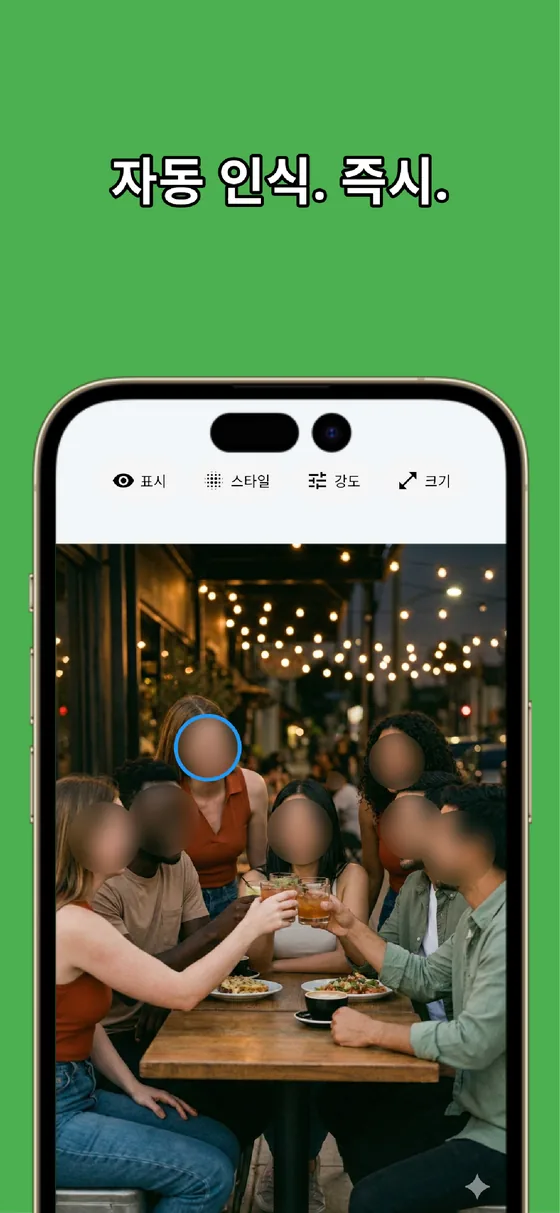
보여주고 싶은 얼굴만 터치로 해제
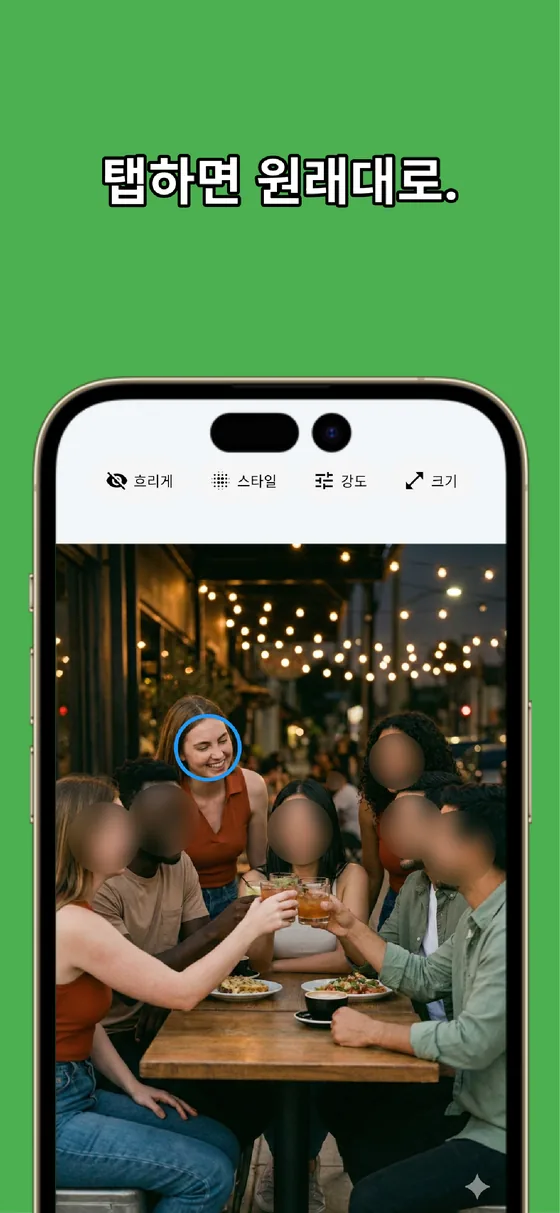
친구와 둘이 찍은 사진이라면, 양쪽 얼굴이 자동으로 가려진 상태에서 시작합니다. 거기서 보여줘도 되는 얼굴만 터치해 해제하면, 가리고 싶은 사람만 흐린 채로 둘 수 있습니다. 함께 찍힌 친구의 얼굴은 동의 없이 노출되지 않도록 가린 채 두는 것도 손쉽습니다.
완성한 사진은 별도 파일로 저장되며 원본은 그대로 남습니다. 저장한 이미지를 메신저의 프로필 사진 설정에서 불러오면, 얼굴을 가린 프로필이 됩니다. 정사각형으로 표시되는 경우가 많으니, 얼굴이 잘 가운데에 오도록 골라 두면 보기 좋습니다.
프로필 사진은 의외로 넓은 범위에 계속 보입니다. 얼굴은 자동 검출로 가리고, 강도로 분위기를 조절하고, 보여줄 얼굴만 터치로 해제. 이 흐름이면 자기다움을 남긴 프로필을 수십 초면 만들 수 있습니다. 함께 찍힌 사람의 게시 가부는 본인끼리 확인해 두면 안심입니다.

MozFace
사진을 고르기만 하면 얼굴을 자동으로 블러·모자이크. 강도를 조절하고, 보여줄 얼굴만 터치로 해제. 모두 기기 안에서 처리하고, 완전 오프라인으로 사용할 수 있습니다.
MozFace에 대해 자세히 보기자주 묻는 질문
프로필처럼 작은 사진도 얼굴을 흐릴 수 있나요?
가능합니다. 작게 표시되는 프로필은 약한 블러로도 신원이 충분히 흐려지는 경우가 많습니다. 강도를 조절해 분위기를 남길지, 확실히 가릴지 고를 수 있습니다.
친구와 함께 찍힌 사진에서 한 명만 가릴 수 있나요?
가능합니다. 처음에는 모든 얼굴이 가려진 상태이며, 보여줘도 되는 얼굴만 터치해 해제하면 됩니다. 가리고 싶은 사람만 흐린 채로 둘 수 있습니다.
원본 사진은 사라지나요?
사라지지 않습니다. 가공한 사진은 별도 파일로 저장되며 원본은 그대로 남습니다. 프로필용으로 가린 버전만 따로 쓸 수 있습니다.
사진이 인터넷으로 전송되나요?
얼굴 검출과 가공은 모두 기기 안에서 끝나며, 사진이 외부 서버로 보내지는 일은 없습니다. 통신이 안 되는 곳에서도 쓸 수 있습니다.