Wir sind das MozFace Entwicklungsteam. Du willst einen Chatverlauf, eine Bestellbestätigung oder eine App-Übersicht als Screenshot in den sozialen Medien zeigen oder an jemanden weiterleiten – aber im Bild stehen ein Name, eine Telefonnummer oder eine E-Mail-Adresse. In Screenshots stecken oft mehr persönliche Daten als gedacht. Beim Entwickeln unserer Blur-App haben wir immer wieder von versehentlich mitgeteilten Informationen gehört. In diesem Artikel zeigen wir, wie du solche Stellen zuverlässig verbirgst.
Welche persönlichen Daten in Screenshots landen
Halten wir zuerst fest, was häufig im Bild auftaucht: der Name und das Profilbild des Gesprächspartners im Chat, Telefonnummern, E-Mail-Adressen und Adressen sowie Bestell- und Kontonummern. Oft will man nur den Inhalt zeigen, doch am Rand bleiben Name oder Nummer mit im Bild.
Heikel ist, dass es einem beim Posten kaum auffällt. Wer den Inhalt zeigen will, übersieht leicht den Namen in der oberen Leiste oder die Nummer am unteren Rand. Bemerkst du es erst nach dem Teilen, haben das Bild schon viele gesehen.
Die betreffenden Stellen mit dem manuellen Pinsel abdecken
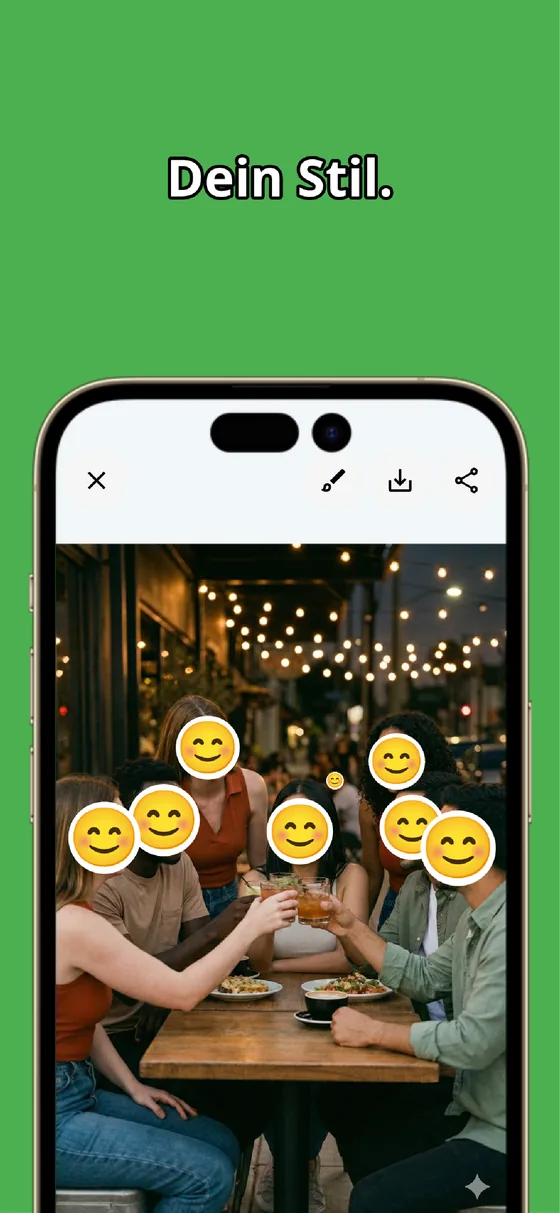
In MozFace fährst du mit dem manuellen Pinsel mit dem Finger über Name, Telefonnummer oder Adresse, um sie zu verbergen. Verbergen lässt sich per Mosaik, Weichzeichner oder Sticker, und die Stärke ist einstellbar, sodass du eine Stelle so weit abdeckst, bis die Schrift nicht mehr lesbar ist.
Über die Pinselgröße triffst du auch schmale Textzeilen genau. Sind in einem Screenshot mehrere Stellen zu verbergen – etwa Name und Nummer –, fährst du nacheinander über jede Stelle und deckst alles in einem Bild ab. Versehentliche Striche machst du mit einem Tipp rückgängig.
Inhalt zeigen, nur die persönlichen Daten verbergen
Anders als beim Zuschneiden bleibt die Komposition des Screenshots erhalten – du verbirgst nur die persönlichen Daten und zeigst den Inhalt, den du teilen willst, unverändert. Erhöhst du die Stärke ausreichend, lässt sich die Schrift darunter nicht mehr ablesen.
Ist in einem Chat-Screenshot zufällig ein Gesicht im Profilbild, erkennt MozFace es beim Öffnen automatisch und verbirgt es. Möchtest du eine bestimmte Stelle doch zeigen, gibst du sie mit einem Tipp frei. Das fertige Bild wird als separate Datei gespeichert, das Original bleibt erhalten.
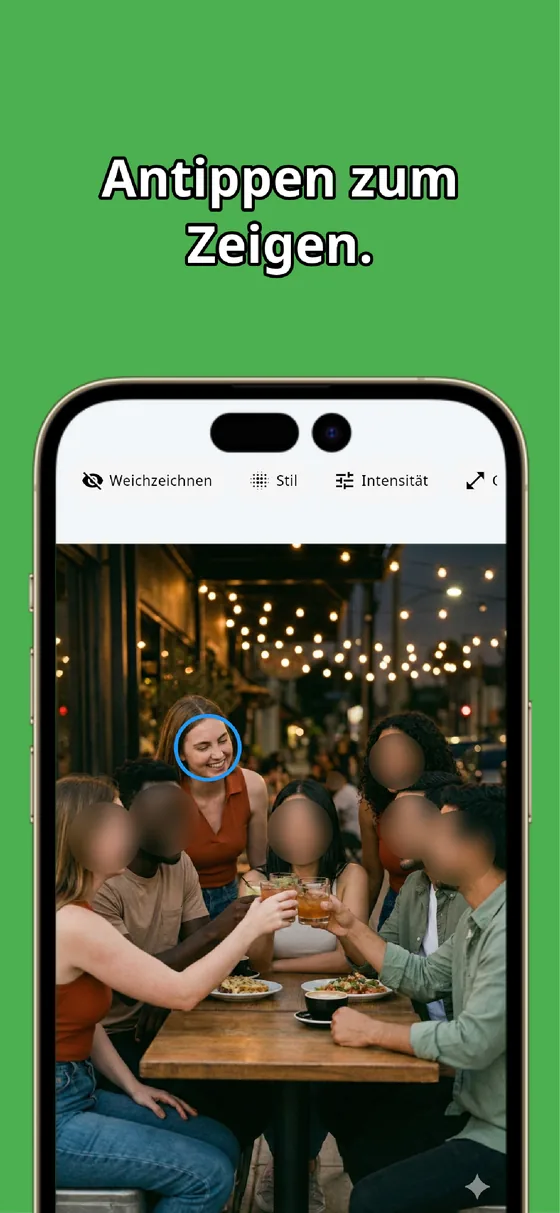
In Screenshots stecken mehr persönliche Daten, als man denkt. Die betreffenden Stellen mit dem manuellen Pinsel mit ausreichender Stärke abdecken, mehrere Stellen auf einmal. So zeigst du in einigen zehn Sekunden nur den Inhalt und teilst sicher.

MozFace
Allein durch die Fotoauswahl alle Gesichter automatisch verpixeln und weichzeichnen. Name und Telefonnummer per manuellem Pinsel. Alles auf dem Gerät, vollständig offline nutzbar.
Mehr über MozFace erfahrenHäufige Fragen
Worauf sollte ich in einem Screenshot besonders achten?
Auf Name und Profilbild des Gesprächspartners im Chat, Telefonnummern, E-Mail-Adressen und Adressen sowie Bestell- und Kontonummern. Prüfe vor dem Teilen auch die oberen und unteren Leisten.
Bleibt die Schrift unter dem Weichzeichner lesbar?
Du erhöhst die Stärke so weit, bis sich die Schrift nicht mehr ablesen lässt. Über die Pinselgröße deckst du die betreffende Zeile vollständig ab, sodass kein Zeichen am Rand hervorlugt.
Kann ich mehrere Stellen auf einmal verbergen?
Ja. In einem Bild fährst du nacheinander über Name, Nummer und weitere Stellen. Ein Gesicht in einem Profilbild wird zudem beim Öffnen automatisch erkannt und verborgen.
Wird das Bild ins Internet gesendet?
Die Erkennung und Bearbeitung von MozFace bleiben vollständig auf dem Gerät – das Bild wird nicht an externe Server gesendet. Es funktioniert auch ohne Empfang.