Somos el equipo de MozFace. Compartir una captura de pantalla es de lo más cómodo: una conversación de chat, una pantalla de pedido, una lista de contactos. Pero en esas capturas se cuela una sorprendente cantidad de datos personales: nombres, números de teléfono, direcciones de correo, números de cuenta. Si las publicas en redes o las reenvías sin más, esa información queda expuesta a desconocidos. En este artículo te explicamos cómo ocultar de forma fiable los datos personales de una captura antes de compartirla.
Qué datos se cuelan en una captura
Las capturas son prácticas porque copian la pantalla tal cual, pero por eso mismo recogen también lo que no querías mostrar. En un chat aparecen el nombre del contacto y su foto de perfil; en la confirmación de un pedido, tu dirección y tu teléfono; en una notificación, parte de un mensaje privado. Cuando subes la imagen a redes, esos datos quedan a la vista de cualquiera.
Lo complicado es que los datos a ocultar suelen estar repartidos por varios puntos de la imagen. El nombre arriba, el teléfono en medio, la dirección abajo. Taparlos uno a uno sin saltarse ninguno es justo donde más fácil es cometer un descuido.
Difumina los datos pasando el dedo
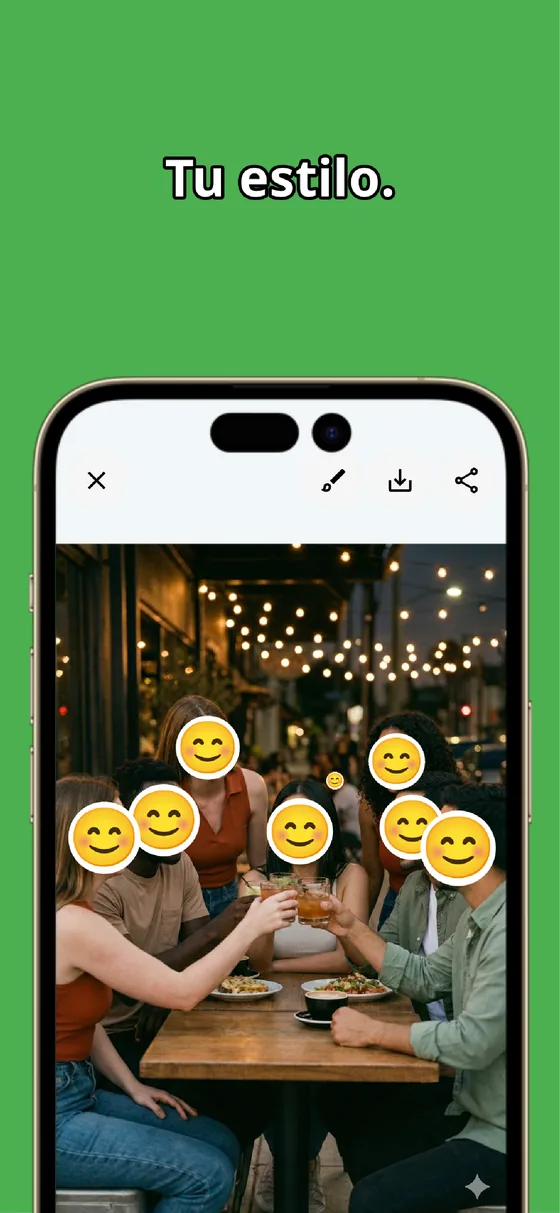
Con MozFace tapas los datos de una captura con el pincel manual, pasando el dedo solo por las zonas con nombres o teléfonos. Puedes elegir cómo ocultar entre mosaico, difuminado o sticker. Cambiando el tamaño del pincel te ajustas tanto a una línea de texto fina como a un bloque amplio.
Para datos en texto conviene subir la intensidad hasta que las letras y los números no se puedan leer. Con un mosaico flojo a veces aún se adivina el contenido, así que comprueba el resultado ampliando la imagen. Todo el procesamiento se completa dentro del dispositivo y la captura nunca se envía fuera.
Cubre varios sitios sin dejar huecos
Cuando hay datos repartidos por varios puntos, vas pasando el dedo por cada uno hasta cubrirlos todos. Como puedes ir tapando una zona tras otra en la misma pantalla, es fácil revisar el conjunto y no dejarte ninguno. Si te equivocas, lo deshaces y vuelves a empezar.
Si en la captura sale la foto de perfil de alguien, basta con tocar esa cara para ajustar el difuminado, igual que con el resto. La imagen terminada se guarda como un archivo aparte y la original se conserva tal cual, así que puedes compartir solo la versión editada con tranquilidad.
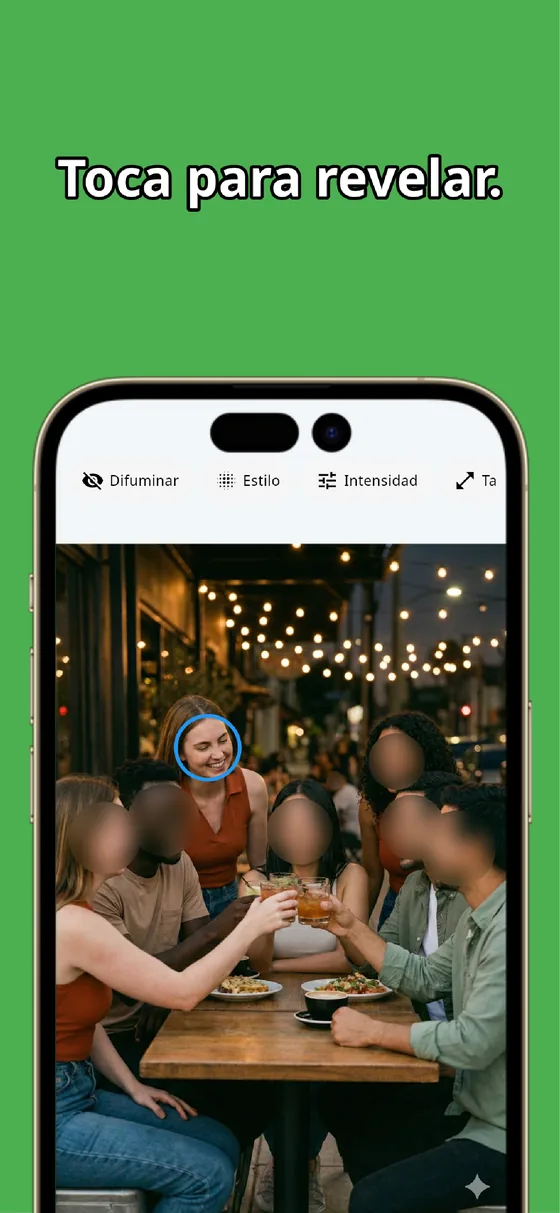
En una captura se cuelan más datos personales de los que parece. Difumina con el pincel los nombres y teléfonos, sube la intensidad hasta que no se lean y revisa que no quede ningún sitio sin cubrir. Con ese gesto antes de compartir, mandas la captura sin sustos.

MozFace
Tapa los datos de tus capturas con el pincel manual y, si sale alguna cara, difumínala con un toque. Todo se procesa dentro del dispositivo y funciona totalmente sin conexión.
Conoce más sobre MozFacePreguntas frecuentes
¿Qué debo vigilar al compartir una captura?
Nombres, números de teléfono, direcciones de correo, números de cuenta y las fotos de perfil de los contactos. Las capturas copian la pantalla tal cual, así que es fácil que se cuele algo que no querías mostrar. Revisa toda la imagen antes de publicarla.
¿Hasta qué punto debo difuminar para que no se lea?
Conviene subir la intensidad hasta que las letras y los números no se puedan leer. Con un mosaico flojo a veces aún se adivina el contenido, así que comprueba el resultado ampliando la imagen.
¿Puedo tapar varios sitios de una sola captura?
Sí. Vas pasando el dedo por cada zona con datos hasta cubrirlas todas en la misma pantalla, lo que facilita revisar el conjunto y no dejarte ninguna. Si te equivocas, lo deshaces y vuelves a empezar.
¿La captura se envía a internet en algún momento?
La edición de MozFace se completa por entero dentro del dispositivo, y la captura nunca se envía a servidores externos. Funciona incluso en lugares sin cobertura.