Ici l'équipe MozFace. Partager une capture d'écran est devenu un réflexe : un échange de messages drôle, une confirmation de commande, un écran d'application qu'on veut montrer à un proche. Mais une capture d'écran fourmille d'informations personnelles — nom du contact, numéro de téléphone, adresse e-mail, parfois une adresse complète. Dans cet article, nous expliquons comment masquer proprement ces données avant de partager ou de publier une capture d'écran.
Ce qui se cache dans une capture d'écran
Une capture d'écran reproduit fidèlement tout ce qui était affiché. On pense à la partie qu'on veut montrer, mais on oublie le reste : le nom et le numéro de téléphone en haut d'une conversation, l'adresse e-mail ou l'identifiant d'un compte, la barre de notifications, une bannière ou un autre nom de contact. Sur une capture de messagerie, le nom de l'interlocuteur reste souvent visible alors qu'on voulait seulement montrer le contenu de l'échange.
Le piège, c'est qu'une fois partagée, l'image échappe à tout contrôle : elle est transférée, enregistrée, repartagée. Mieux vaut donc masquer toutes les zones sensibles avant l'envoi, plutôt que de regretter après coup.
Chaque zone sensible, couverte au pinceau manuel
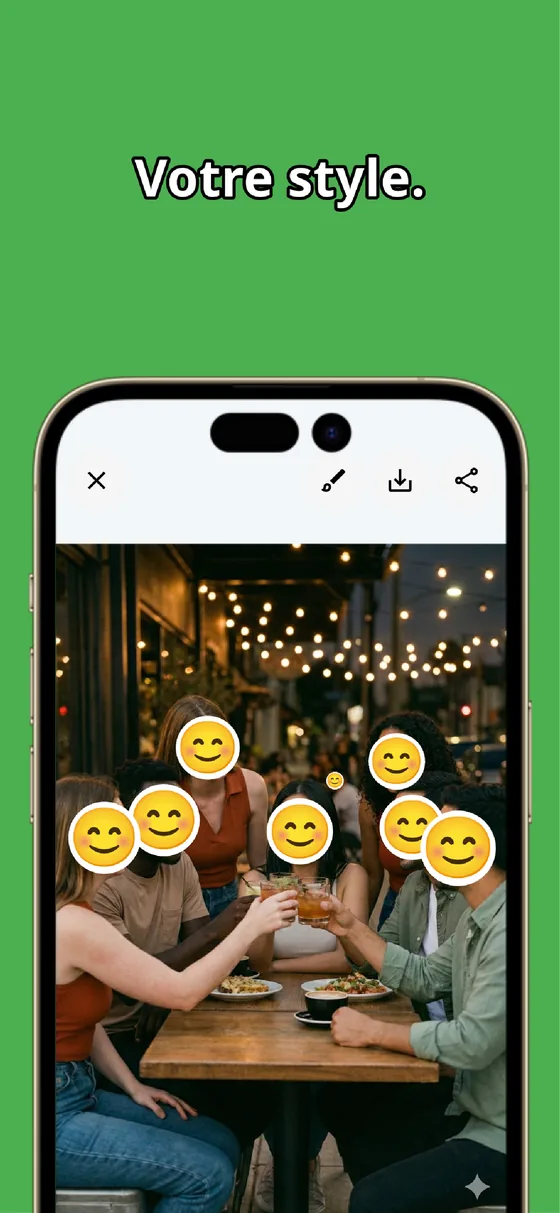
Avec MozFace, vous passez le pinceau manuel au doigt sur chaque zone à cacher : nom, numéro, e-mail. Vous choisissez entre mosaïque, flou et autocollant, et vous montez l'intensité pour que le texte ne se lise plus. En réduisant la taille du pinceau, vous suivez une seule ligne de caractères sans empiéter sur ce que vous voulez garder visible.
Comme les zones sensibles sont souvent multiples sur une capture, vous les traitez l'une après l'autre dans la même session : le nom en haut, puis le numéro plus bas, puis l'adresse e-mail. Tout est masqué d'un même geste, sans changer d'outil.
Vérifier d'une touche avant d'envoyer
Avant de partager, on veut être sûr de n'avoir rien oublié. MozFace vous laisse toucher une zone pour revenir en arrière si vous avez masqué un élément par erreur, et inversement repasser le pinceau là où il manquait quelque chose. Vous ajustez ainsi finement, jusqu'à ce que seul le contenu à montrer reste lisible.
Agrandissez l'image pour vérifier les coins et le haut de l'écran, là où se logent souvent les noms et numéros. Une fois satisfait, la capture finalisée est enregistrée dans un fichier séparé : l'originale reste intacte, et vous partagez en toute tranquillité.
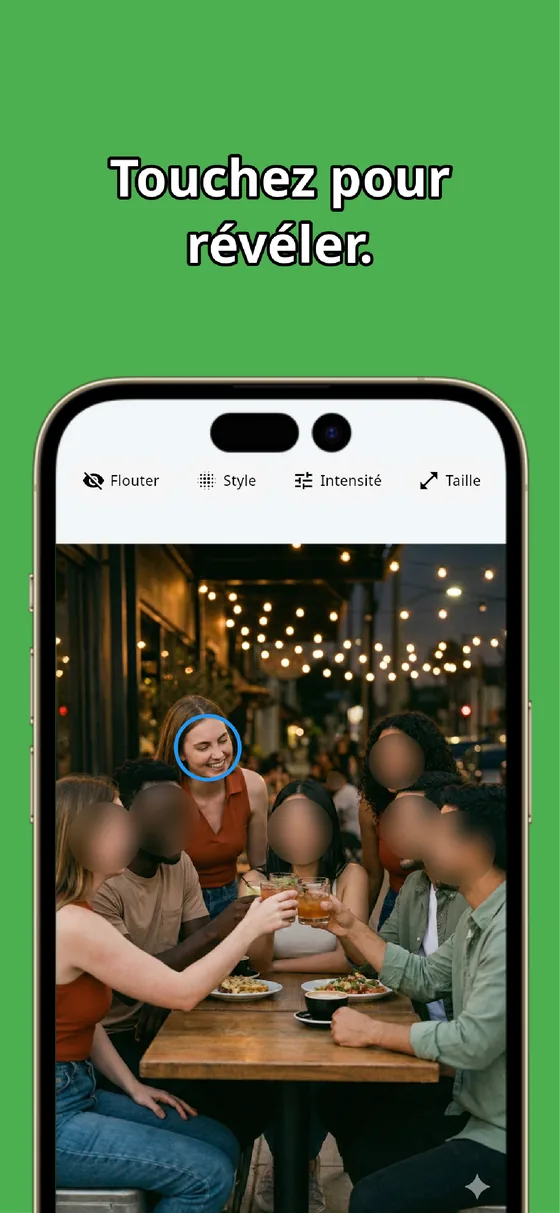
Une capture d'écran contient bien plus d'informations personnelles qu'on ne le croit. Chaque zone sensible au pinceau manuel, une vérification d'une touche avant l'envoi. En quelques dizaines de secondes, vous partagez une capture propre, sans nom ni numéro apparent. Tout le traitement se fait sur l'appareil et la photo n'est jamais envoyée à l'extérieur.

MozFace
Il suffit de choisir une photo pour flouter et mosaïquer automatiquement tous les visages. Nom, numéro et adresse au pinceau manuel. Tout est traité sur l'appareil et fonctionne entièrement hors ligne.
En savoir plus sur MozFaceQuestions fréquentes
Quelles informations masquer sur une capture d'écran ?
Le nom et le numéro de téléphone en haut d'une conversation, l'adresse e-mail ou l'identifiant d'un compte, et tout ce qui figure dans la barre de notifications ou une bannière. Vérifiez surtout le haut et les coins de l'écran avant de partager.
Le texte masqué restera-t-il illisible ?
En augmentant l'intensité de la mosaïque ou du flou, les caractères ne se distinguent plus. Réduisez la taille du pinceau pour suivre une seule ligne sans empiéter sur le contenu à montrer.
Peut-on masquer plusieurs zones en une fois ?
Oui. Vous passez le pinceau manuel sur chaque zone tour à tour dans la même session, sans changer d'outil. Une touche permet de revenir en arrière sur une zone masquée par erreur.
La capture est-elle envoyée sur Internet ?
Le traitement de MozFace se fait entièrement sur l'appareil : l'image n'est jamais envoyée vers un serveur externe. L'application fonctionne même sans réseau.