MozFace 개발팀입니다. 카카오톡 대화나 주문 내역, 결제 화면 같은 스마트폰 캡처를 친구에게 보내거나 SNS에 올릴 일이 많습니다. 그런데 그 화면에는 상대의 이름, 전화번호, 계좌나 주소처럼 가려야 할 정보가 함께 들어 있는 경우가 적지 않습니다. 이 글에서는 캡처 화면에서 개인정보를 빠뜨림 없이, 그리고 다시 읽히지 않을 정도로 확실하게 가리는 방법을 이야기하겠습니다.
캡처 화면에 섞이기 쉬운 개인정보
공유하고 싶은 부분은 대화 내용이나 주문 정보뿐인데, 같은 화면에 연락처의 이름·전화번호, 프로필 사진, 주소나 계좌번호가 함께 들어오는 일이 많습니다. 특히 상단의 이름 표시나 목록 화면은 무심코 그대로 캡처되기 쉽습니다. 보여주고 싶은 것은 일부인데, 그 주변까지 통째로 공유해 버리는 것이 문제입니다.
옅은 칠은 글자가 비쳐 보인다
캡처 화면은 글자가 또렷해서, 어중간하게 가리면 읽혀 버립니다. 기본 마크업으로 위에 색을 칠해도, 반투명하거나 옅으면 밑의 글자가 비쳐 전화번호나 이름이 보이는 경우가 있습니다. 캡처를 확대하면 더 또렷해지기도 합니다. 가린 곳은 강도를 충분히 올려, 확대해도 읽히지 않을 정도로 뭉개는 것이 중요합니다.
가릴 곳은 수동 브러시로 강도를 올려 뭉갠다
MozFace에서는 캡처 화면을 고른 뒤, 가리고 싶은 글자 위를 손가락으로 문지르는 수동 브러시로 가립니다. 가리는 방식은 모자이크·블러·스탬프 중에서 고를 수 있고 강도도 조절할 수 있어서, 글자가 읽히지 않을 정도까지 확실하게 뭉갤 수 있습니다. 옅은 칠과 달리 밑의 글자가 비쳐 보이지 않습니다.
브러시 크기를 바꾸면 한 줄짜리 이름이나 가는 숫자열에도 맞출 수 있습니다. 잘못 칠해도 버튼 한 번으로 되돌릴 수 있으니, 보여줄 부분은 또렷하게 남긴 채 가릴 곳만 깔끔하게 처리할 수 있습니다.
여러 곳을 한 장에서 한꺼번에
캡처 한 장에 이름·전화번호·주소가 여러 군데 흩어져 있어도, 그 부분들을 차례로 문지르면 한 장 안에서 모두 가릴 수 있습니다. 여러 곳을 한 번에 처리할 수 있어, 칠하다 한두 곳을 빠뜨리는 일이 줄어듭니다.
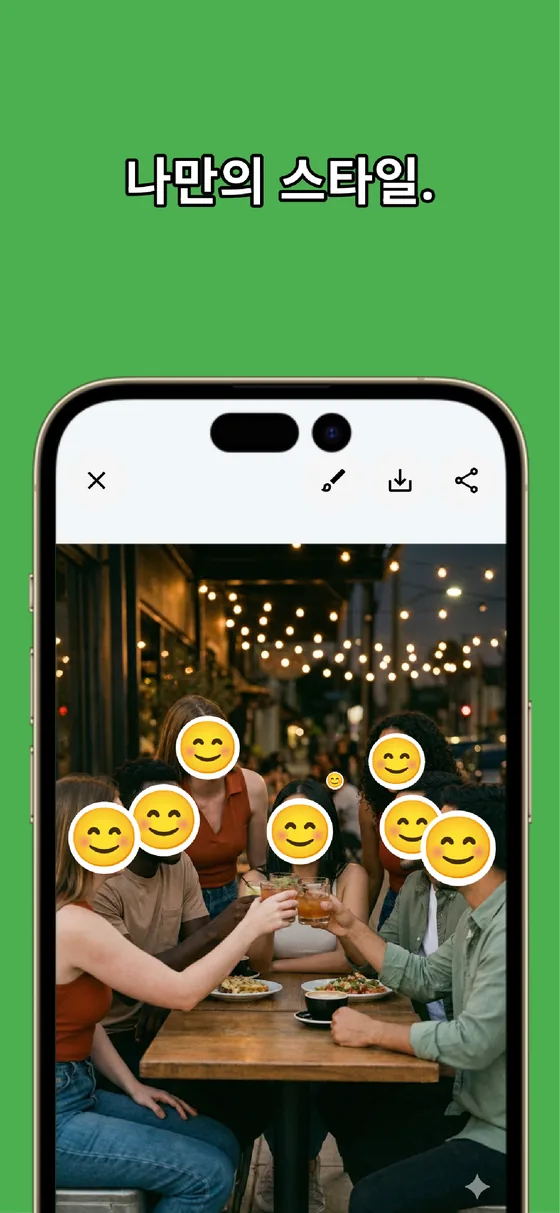
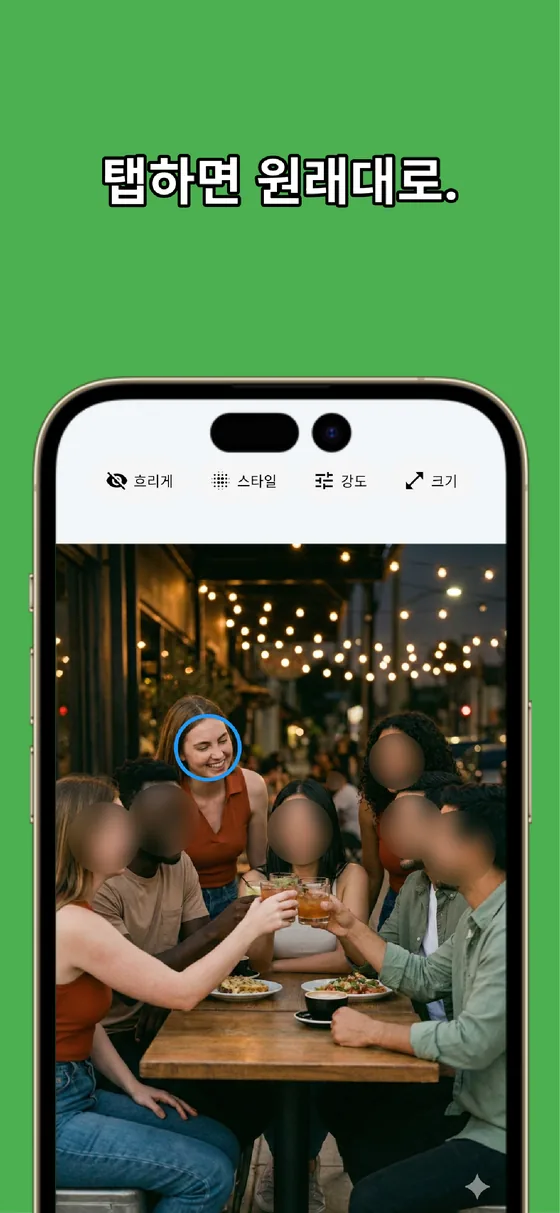
만약 캡처에 사람 얼굴이나 프로필 사진이 함께 들어 있다면, MozFace는 고른 순간 그 얼굴을 자동으로 검출해 모자이크가 걸린 상태로 엽니다. 보여줘도 되는 부분이 가려졌다면 그 자리를 가볍게 터치하면 해제됩니다. 완성한 캡처는 별도 파일로 저장되며, 원본은 그대로 남습니다.
캡처 화면은 글자가 또렷해서, 가린다면 확실하게 뭉개는 것이 핵심입니다. 이름·전화번호 같은 글자는 수동 브러시로 강도를 올려, 여러 곳을 한꺼번에. 이렇게 하면 보여주고 싶은 정보만 안심하고 공유할 수 있습니다.

MozFace
사진이나 캡처를 고르기만 하면 얼굴은 자동으로 모자이크·블러. 이름이나 전화번호는 수동 브러시로. 모두 기기 안에서 처리하고, 완전 오프라인으로 사용할 수 있습니다.
MozFace에 대해 자세히 보기자주 묻는 질문
캡처 위에 색을 칠하면 충분한가요?
반투명하거나 옅은 칠은 밑의 글자가 비쳐 보일 수 있습니다. MozFace는 모자이크·블러의 강도를 올려, 확대해도 읽히지 않을 정도로 확실하게 뭉갤 수 있습니다.
가는 글자나 한 줄짜리 이름도 가릴 수 있나요?
브러시 크기를 작게 바꾸면 가는 숫자열이나 한 줄짜리 이름에도 맞출 수 있습니다. 보여줄 부분은 그대로 두고 가릴 곳만 정확히 처리할 수 있습니다.
여러 군데를 한 장에서 가릴 수 있나요?
가능합니다. 이름·전화번호·주소 등 여러 곳을 차례로 문지르면 한 장 안에서 모두 가릴 수 있어, 빠뜨림이 줄어듭니다.
사진이 인터넷으로 전송되는 일이 있나요?
MozFace의 얼굴 검출과 가공은 모두 기기 안에서 끝나며, 사진이 외부 서버로 보내지는 일은 없습니다. 통신이 안 되는 곳에서도 쓸 수 있습니다.