Pour flouter un visage sur une photo avec un iPhone ou un Android : l'application Photos intégrée n'a ni flou ni mosaïque, il faut donc une application dédiée. Dans MozFace, choisissez la photo : tous les visages sont détectés et floutés automatiquement. Choisissez flou, mosaïque ou emoji, touchez les visages que vous voulez montrer, puis enregistrez. Rien à tracer à la main, et rien ne quitte votre appareil.
« Cette photo, j'aimerais la publier sur les réseaux, mais je veux cacher les visages. » Vous ouvrez l'application Photos de votre iPhone ou de votre Android, et impossible de trouver un bouton pour ajouter une mosaïque… Vous est-il déjà arrivé d'être bloqué ainsi ? En réalité, flouter proprement un visage sur une photo avec les seules fonctions natives du téléphone est plus laborieux qu'on ne le pense.
Dans cet article, nous faisons d'abord le point sur jusqu'où vont vraiment les outils intégrés d'iPhone et d'Android, puis sur ce qui change avec une application dédiée, et enfin sur la méthode la plus simple pour masquer automatiquement tous les visages d'une simple sélection de photo. Comme nous sommes l'équipe qui développe l'application de floutage de visages MozFace, nous présenterons aussi notre propre application à la fin, mais commençons par la vue d'ensemble de la méthode.
Peut-on flouter avec les seules fonctions natives de l'iPhone ?
Pour aller droit au but : l'application « Photos » de l'iPhone ne propose aucune fonction dédiée à la mosaïque ou au flou. Dans le menu d'édition, vous trouverez le réglage de la luminosité et des couleurs, le recadrage, le balisage (dessin à main levée), mais aucun bouton « transformer ceci en mosaïque ».
L'astuce bien connue consiste à utiliser l'outil « loupe » du balisage. Dans l'application Photos : Modifier → Balisage → bouton + → ajouter une loupe ; réglez le grossissement au maximum et placez-la sur le visage à masquer : cette zone est agrandie et devient difficile à reconnaître, comme une mosaïque. Mais un seul cercle ne couvre qu'un endroit à la fois ; s'il y a plusieurs visages, il faut superposer les cercles un par un, et le rendu n'est pas aussi net qu'une vraie mosaïque.
Sur iPhone 15 Pro et au-delà, Apple Intelligence propose aussi la fonction « Nettoyage », mais elle sert à « effacer » un élément indésirable, pas à appliquer une mosaïque. Effacer le visage d'une personne complète souvent l'arrière-plan de manière artificielle : elle n'est donc pas adaptée au masquage de visage.
Et avec les fonctions natives d'Android ?
La situation est similaire sur Android. Google Photos ne dispose pas de fonction dédiée pour flouter automatiquement les visages. Avec le balisage (dessin à main levée), vous pouvez recouvrir au doigt la zone à cacher, mais la trace de coloriage reste telle quelle : ce n'est pas une mosaïque ni un flou qui laisse deviner ce qu'il y a en dessous.
Certaines galeries propriétaires de fabricants, comme sur les Galaxy, intègrent parfois une fonction de mosaïque sommaire, mais sa présence varie selon les modèles, et elle ne détecte pas automatiquement les visages. Au final, il reste à désigner soi-même, un par un, les visages à masquer.
Pour flouter un visage, une « application dédiée » est rapide et fiable
Compte tenu des limites des fonctions natives, pour flouter un visage sur une photo, utiliser une application dédiée au floutage de visages reste la solution la plus sûre. Il existe deux grandes catégories. Le « type manuel », qui applique une mosaïque là où vous passez le doigt, et le « type automatique », où une IA détecte les visages et les floute automatiquement.
Le type manuel permet de viser finement, mais sur les photos avec beaucoup de monde, repasser sur chaque personne est fastidieux et les oublis sont fréquents. Le type automatique, lui, détecte les visages dès que vous choisissez la photo : même une photo de groupe est traitée d'un coup. Pour masquer « vite et sûrement », le type automatique est tout indiqué.
Avec MozFace, il suffit de choisir une photo pour flouter automatiquement tous les visages
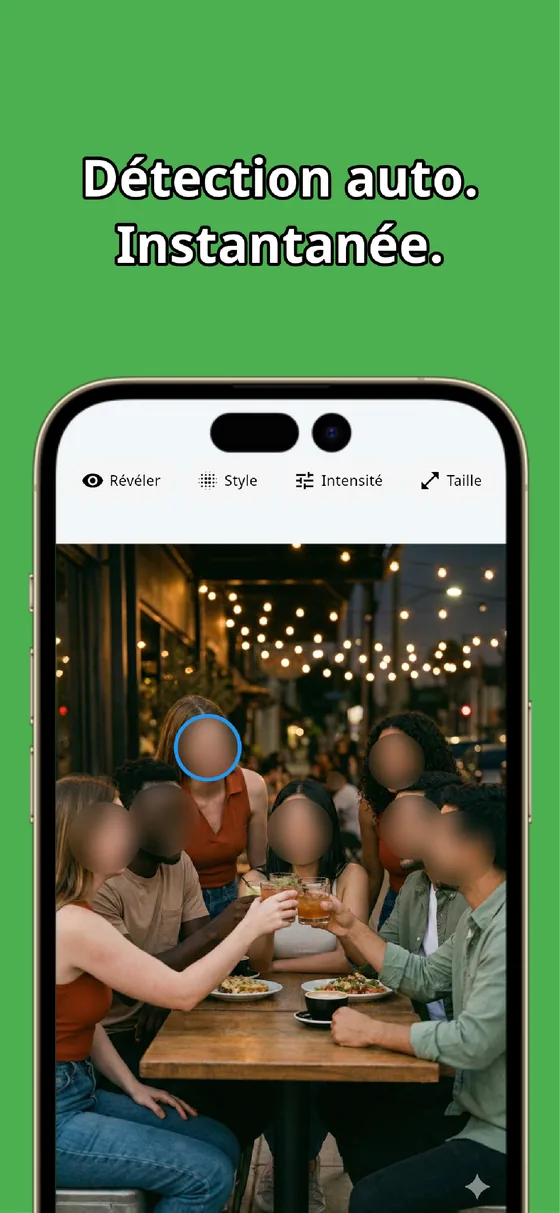
MozFace, que nous développons, est justement une application de floutage de visages de type automatique. Lorsque vous choisissez une photo dans votre album, une IA embarquée sur l'appareil détecte tous les visages, et l'écran d'édition s'ouvre avec tout le monde déjà flouté dès le départ. Même s'il y a 10 personnes, inutile de repasser sur chacune à la main.
Et contrairement aux applications classiques, le principe est inversé : vous ne « choisissez pas qui cacher », mais vous « révélez d'une touche seulement les personnes à montrer ». Si vous voulez n'apparaître que vous-même, il suffit de toucher votre visage une fois. Les autres restant masqués dès le départ, aucun oubli n'est possible.
 Télécharger MozFace gratuitement
 Les étapes pour flouter un visage avec MozFace
L'utilisation est très simple. En suivant ces étapes, le masquage des visages est terminé en quelques dizaines de secondes.
- 1
Ouvrez MozFace et choisissez une photo. Lancez l'application et sélectionnez dans votre album la photo à retoucher. Aucune création de compte n'est nécessaire.
- 2
Tous les visages sont floutés automatiquement. Dès la photo choisie, l'IA détecte les visages et l'écran d'édition s'ouvre avec tout le monde déjà masqué. Jusqu'ici, aucune action de votre part.
- 3
Révélez d'une touche seulement les visages à montrer. En touchant votre visage, ou celui d'une personne ayant donné son accord, ce visage seul est dévoilé. Les autres restent masqués, donc aucun oubli.
- 4
Ajustez le style et l'intensité. Choisissez le mode de masquage parmi mosaïque, flou (gaussien) et autocollant, puis réglez l'intensité avec le curseur. Les éléments hors visages, comme une plaque d'immatriculation, se masquent au pinceau manuel.
- 5
Enregistrez et partagez. Une fois terminée, enregistrez la photo et utilisez-la directement pour une publication ou un message. La photo originale n'est pas modifiée : le résultat est enregistré dans un fichier séparé.
Choisir entre mosaïque, flou et autocollant selon l'usage
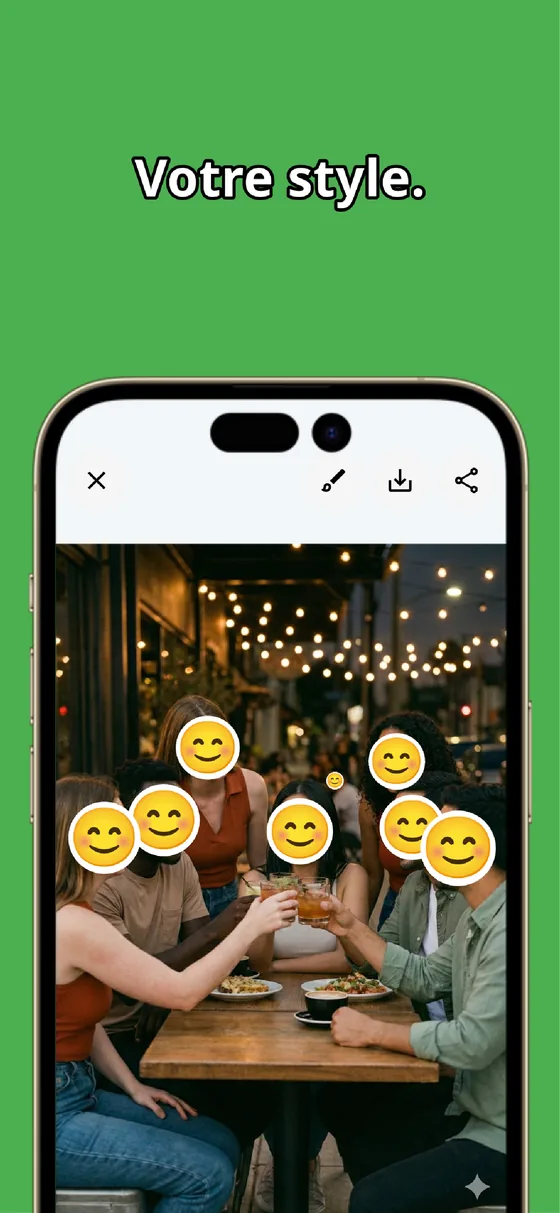
Trois modes de masquage sont disponibles. Le gaussien, façon verre dépoli, s'intègre bien aux publications sur les réseaux et aux blogs ; la mosaïque, classique, masque fermement pour les annonces de revente ou un usage professionnel ; et l'autocollant emoji convient au partage décontracté entre amis. L'intensité se règle au curseur, et vous pouvez même attribuer un style différent à chaque visage.
Le mode idéal varie selon que vous voulez « masquer fermement » ou « masquer avec style ». Comme vous pouvez basculer entre les trois, il suffit de choisir selon l'usage.
Plaques d'immatriculation et adresses : au pinceau manuel
Au-delà des visages, on a parfois besoin de cacher des informations personnelles qui se sont glissées dans la photo. Plaque d'immatriculation d'une voiture, adresse sur une plaque de maison, nom sur un document… ces éléments hors visages se floutent librement avec le pinceau manuel que vous passez au doigt. La taille du pinceau est réglable, et en cas d'erreur, une simple touche annule.
En combinant la détection automatique des visages et le pinceau manuel, vous effacez d'un seul coup tout ce que vous ne voulez pas montrer dans la photo. Et tout le traitement se fait entièrement sur l'appareil : la photo n'est jamais envoyée sur Internet.
En résumé|Le plus simple : « tout le monde flouté automatiquement, puis on révèle d'une touche »
Pour récapituler les méthodes de floutage des visages : avec un peu d'astuce, les fonctions natives d'iPhone ou d'Android peuvent donner un effet « façon mosaïque », mais l'absence de fonction dédiée rend l'opération laborieuse et le rendu limité. Une application manuelle dédiée permet de viser finement, mais devient pénible dès qu'il y a beaucoup de monde.
Le plus simple, c'est de masquer automatiquement tous les visages d'une simple sélection de photo, puis de ne révéler d'une touche que les personnes à montrer. Même une photo de groupe est prête à publier en quelques secondes. Si le floutage des visages sur smartphone vous pose problème à chaque fois, essayez MozFace pour votre prochaine photo.
MozFace
Il suffit de choisir une photo pour flouter et mosaïquer automatiquement tous les visages. Révélez d'une touche seulement les personnes à montrer. Fonctionne entièrement hors ligne.
En savoir plus sur MozFaceQuestions fréquentes
Peut-on appliquer une mosaïque sur une photo avec les fonctions natives de l'iPhone ?
L'application Photos ne propose aucune fonction dédiée à la mosaïque. Avec l'outil loupe du balisage, on peut donner un effet « façon mosaïque », mais s'il y a plusieurs visages, il faut intervenir un par un, ce qui est laborieux. Pour masquer de façon sûre, une application dédiée au floutage de visages est recommandée.
Peut-on appliquer une mosaïque avec les fonctions natives d'Android ?
Google Photos n'a pas de fonction dédiée pour flouter automatiquement les visages. On peut recouvrir au balisage, mais sans détection automatique : il reste à désigner soi-même les visages à masquer.
Existe-t-il des applications de mosaïque gratuites ?
Plusieurs applications de floutage de visages se téléchargent et s'utilisent gratuitement. MozFace floute aussi automatiquement tous les visages d'une simple sélection de photo, et fonctionne à la fois sur iPhone et Android.
La photo est-elle envoyée sur Internet ?
La détection des visages et le traitement de MozFace se font entièrement sur l'appareil : la photo n'est jamais envoyée vers un serveur externe. L'application fonctionne même sans réseau.