«Quiero subir esta foto a redes, pero prefiero ocultar las caras». Abres la app de fotos de tu iPhone o Android y no encuentras el botón para aplicar mosaico, así que te quedas sin saber qué hacer. ¿Te suena? Lo cierto es que difuminar bien la cara de una foto solo con las funciones nativas del móvil cuesta más de lo que parece.
En este artículo repasamos hasta dónde se puede difuminar con las funciones nativas de iPhone y Android, en qué se diferencia usar una app dedicada y cuál es la forma más fácil de ocultar la cara de todos con solo elegir una foto. Somos el equipo que desarrolla la app de difuminado de caras MozFace, así que al final también te la presentaremos, pero primero veamos el panorama general.
¿Se puede difuminar solo con las funciones nativas del iPhone?
Vamos directos al grano: la app «Fotos» del iPhone no tiene una función específica de mosaico ni de difuminado. Si abres el menú de edición encontrarás ajustes de brillo y color, recorte y marcado (dibujo a mano), pero no hay ningún botón que diga «aplica mosaico aquí».
Un truco conocido es usar la «herramienta lupa» del marcado. En la app de fotos: Editar → Marcado → botón + → añadir lupa; subes el zoom al máximo y la colocas sobre la cara que quieres ocultar, de modo que esa zona se amplía y resulta más difícil de reconocer. Pero con cada círculo solo puedes tapar un punto, así que si hay varias caras tienes que ir superponiendo círculos uno a uno, y el resultado no queda tan limpio como un mosaico de verdad.
En el iPhone 15 Pro y posteriores también puedes usar «Limpiar» de Apple Intelligence, pero esa función «borra» objetos del fondo, no aplica mosaico. Al borrar la cara de una persona, el fondo se rellena de forma poco natural en muchos casos, así que no sirve para ocultar caras.
¿Y con las funciones nativas de Android?
En Android pasa algo parecido. Google Fotos no tiene una función específica para difuminar caras de forma automática. Con el marcado (dibujo a mano) puedes pintar con el dedo la zona que quieres tapar, pero solo queda el trazo encima: no es un mosaico ni un difuminado que deje entrever lo que hay debajo.
Algunas galerías propias de fabricantes, como las de ciertos Galaxy, incluyen una función básica de mosaico, pero su disponibilidad depende del modelo y no detectan las caras de forma automática. Al final, sigue quedando el trabajo de indicar tú mismo, una a una, qué caras ocultar.
Para difuminar caras, una «app dedicada» es lo más rápido y seguro
Visto el límite de las funciones nativas, si quieres difuminar la cara de una foto lo más fiable es usar una app dedicada al difuminado de caras. Hay dos grandes tipos. Las de «tipo manual», que aplican mosaico donde arrastras el dedo, y las de «tipo automático», que detectan las caras con IA y las difuminan solas.
Las de tipo manual permiten apuntar con precisión, pero en fotos con mucha gente repasar a cada persona una a una es agotador y es fácil olvidarse de alguna. En cambio, las de tipo automático detectan las caras en el momento en que eliges la foto, así que procesan incluso las fotos de grupo de una sola vez. Si quieres ocultar «rápido y seguro», el tipo automático es lo tuyo.
Con MozFace, solo eliges la foto y las caras de todos se difuminan solas
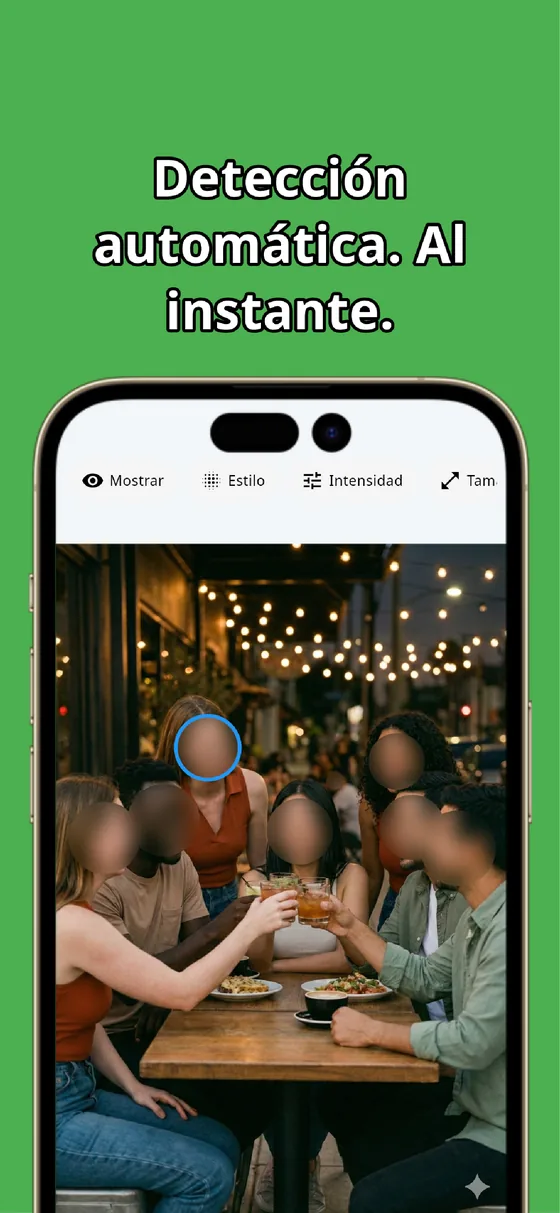
La app que desarrollamos, MozFace, es de ese tipo automático. Cuando eliges una foto del álbum, la IA en el propio dispositivo detecta todas las caras y la pantalla de edición se abre con todo el mundo ya difuminado desde el principio. Aunque salgan 10 personas, no hace falta repasar a cada una con el dedo.
Y al revés que las apps tradicionales: en lugar de «elegir a quién ocultar», el sistema consiste en «destapar con un toque solo a quien quieras mostrar». Si solo quieres aparecer tú, basta con un toque en tu cara. El resto queda oculto desde el inicio, así que no hay olvidos.
Pasos para difuminar caras con MozFace
El uso real es muy sencillo. Con los siguientes pasos, en unos segundos tendrás las caras ocultas.
- 1
Abre MozFace y elige una foto. Inicia la app y selecciona del álbum la foto que quieras editar. No hace falta registrar ninguna cuenta.
- 2
Las caras de todos se difuminan solas. En el momento de elegir la foto, la IA detecta las caras y la pantalla de edición se abre con todo el mundo ya difuminado. Hasta aquí, cero operaciones.
- 3
Destapa con un toque solo la cara que quieras mostrar. Toca tu cara o la de quien te haya dado permiso y solo esa cara se descubre. El resto sigue oculto, así que no hay olvidos.
- 4
Ajusta el estilo y la intensidad. Elige cómo ocultar entre mosaico, difuminado (Gaussian) o sticker, y ajusta la intensidad con el control deslizante. Lo que no sean caras, como matrículas, puedes taparlo repasándolo con el pincel manual.
- 5
Guarda y comparte. Cuando esté listo, guarda la foto y úsala directamente para publicar en redes o enviar por mensaje. La foto original no se sobrescribe: se guarda como un archivo aparte.
Mosaico, difuminado y sticker: cuándo usar cada uno
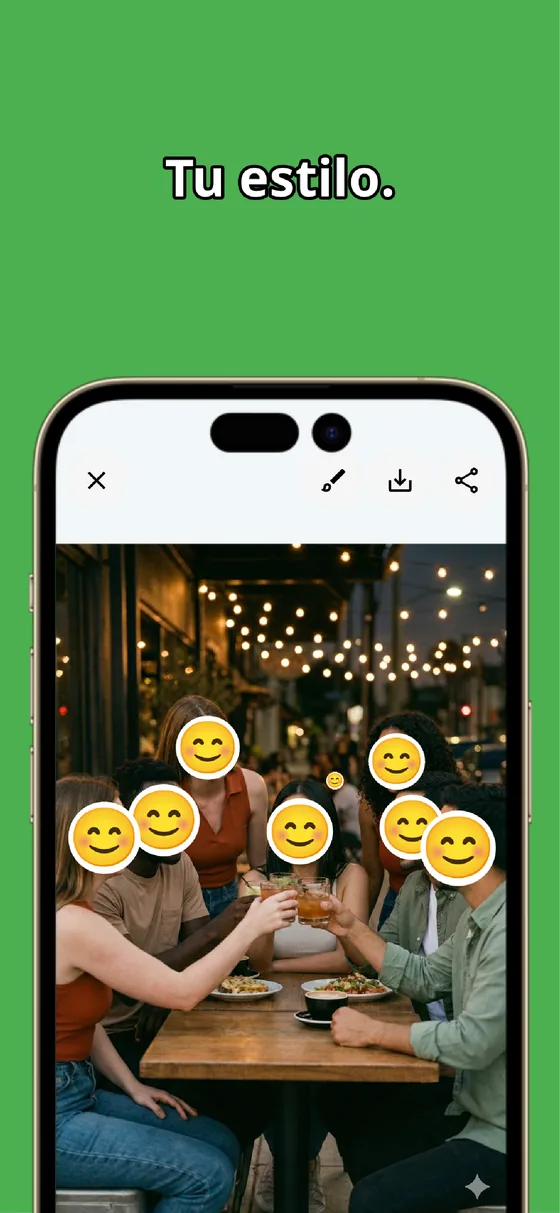
Puedes elegir entre 3 formas de ocultar. El Gaussian, con aspecto de cristal esmerilado, encaja en publicaciones de redes y blogs; el clásico mosaico oculta de forma contundente para ventas de segunda mano o usos profesionales; y el sticker con emoji va bien para compartir de forma casual con amigos. La intensidad también se ajusta con el deslizante y puedes asignar un estilo distinto a cada cara.
La forma ideal de ocultar cambia según si quieres «taparlo a conciencia» o «taparlo con estilo». Como puedes alternar entre las tres, basta con elegir según el uso.
Matrículas y direcciones, con el pincel manual
A veces no solo quieres ocultar caras, sino también datos personales que aparecen en la foto. La matrícula del coche, la dirección del buzón, el nombre en un documento… Todo lo que no sean caras puedes difuminarlo libremente con el pincel manual pasando el dedo. El tamaño del pincel se puede cambiar y, si te equivocas, lo deshaces con un solo toque.
Combinando la detección automática de caras con el pincel manual, puedes borrar de un tirón «lo que no quieres mostrar» de la foto. Y además todo el procesamiento se completa dentro del dispositivo: la foto nunca se envía a internet.
Resumen|Lo más fácil es «difuminar a todos automáticamente y destapar con un toque»
Si ponemos en orden las formas de difuminar caras en fotos, queda así. Con las funciones nativas de iPhone y Android puedes lograr algo parecido a un mosaico con ciertos trucos, pero al no haber una función específica cuesta trabajo y el resultado es limitado. Las apps manuales dedicadas permiten apuntar con precisión, pero con mucha gente se hacen pesadas.
Lo más fácil es ocultar la cara de todos automáticamente con solo elegir la foto y destapar con un toque solo a quien quieras mostrar. Incluso con una foto de grupo, en unos segundos lo tendrás listo para publicar. Si cada vez que difuminas caras en el móvil acabas peleándote, prueba MozFace en tu próxima foto.

MozFace
Con solo elegir una foto, las caras de todos se difuminan o pixelan solas. Destapa con un toque solo a quien quieras mostrar. Funciona totalmente sin conexión.
Conoce más sobre MozFacePreguntas frecuentes
¿Se puede aplicar mosaico a una foto con las funciones nativas del iPhone?
La app de fotos no tiene una función específica de mosaico. Con la herramienta lupa del marcado puedes simular un efecto parecido, pero si hay varias caras hay que operar una a una y resulta pesado. Para ocultarlas de forma fiable, lo mejor es una app dedicada al difuminado de caras.
¿Se puede aplicar mosaico con las funciones nativas de Android?
Google Fotos no tiene una función específica para difuminar caras de forma automática. Con el marcado puedes pintar encima, pero al no ser detección automática queda el trabajo de indicar tú mismo qué caras ocultar.
¿Hay alguna app de mosaico que se pueda usar gratis?
Existen varias apps de difuminado de caras que puedes descargar y usar gratis. MozFace también difumina solas las caras de todos con solo elegir una foto, y funciona tanto en iPhone como en Android.
¿La foto se envía a internet en algún momento?
La detección de caras y la edición de MozFace se completan por entero dentro del dispositivo, y la foto nunca se envía a servidores externos. Funciona incluso en lugares sin cobertura.