Otto 팀입니다. ‘우리 집에 뭐가 얼마나 있는지’를 한 번 깔끔히 적어 두면, 중복 구매도 기한 초과도 눈에 띄게 줄어듭니다. 이 글에서는 식재료 재고를 점검하기 위한 3분할 템플릿(냉장·냉동·실온)을 제시하고, 그것을 그대로 Otto에 옮겨 자동으로 돌리는 방법까지 안내합니다.
왜 ‘냉장·냉동·실온’으로 나누는가
재고가 보이지 않게 되는 가장 큰 이유는, 보관 장소마다 잊는 정도가 다르기 때문입니다. 냉장고 안쪽, 냉동실 깊은 곳, 그리고 실온의 팬트리——각각 ‘있는 줄 몰랐다’가 일어납니다. 그래서 점검은 장소를 세 칸으로 나눠 적는 것이 기본입니다. 한 칸씩 차분히 적으면 누락이 줄고, 어디에 무엇이 있는지가 또렷해집니다.
그대로 쓸 수 있는 점검 템플릿
아래 4열을 종이나 표 계산 소프트에 옮겨, 장소별로 적어 보세요. ‘수량’은 ‘우유 1’ ‘달걀 6’처럼 대략으로 충분합니다. ‘유통기한’은 포장에 적힌 날짜를 그대로 적습니다.
| 품목 | 보관 장소 | 수량 | 유통기한 |
|---|---|---|---|
| 우유 | 냉장 | 1 | 6/24 |
| 달걀 | 냉장 | 6 | 6/28 |
| 다진 고기 | 냉동 | 2팩 | 7/10 |
| 냉동 채소 | 냉동 | 1봉 | 8/15 |
| 즉석밥 | 실온 | 5 | 11/30 |
| 통조림 | 실온 | 3 | 다음 해 3/20 |
이 표를 한 번 채우면, ‘무엇이 부족하고 무엇이 남는지’가 보입니다. 다만 종이 표의 약점은, 갱신이 번거롭다는 점과 기한순으로 자동 정렬되지 않는다는 점입니다. 여기서 앱으로 옮기면 점검이 살아 있는 재고로 바뀝니다.
템플릿을 Otto에 옮겨 자동으로 돌린다
점검 표의 ‘품목’과 ‘보관 장소’를 Otto에 등록해 보세요. 식재료 이름과 보관 장소(냉장·냉동·실온)를 선택하면 유통기한의 기준을 자동으로 제안하므로, 표의 기한을 손으로 옮기는 수고도 줄어듭니다(AI나 카메라 인식이 아니라, 내장된 데이터에서 나오는 제안입니다). 날짜는 직접 조정할 수 있습니다.
등록한 식재료는 기한이 가까운 순으로 정렬되어, 종이 표처럼 다시 정렬할 필요가 없습니다. 스마트폰으로 언제든 재고를 확인할 수 있어, 점검 결과가 항상 최신으로 유지됩니다.
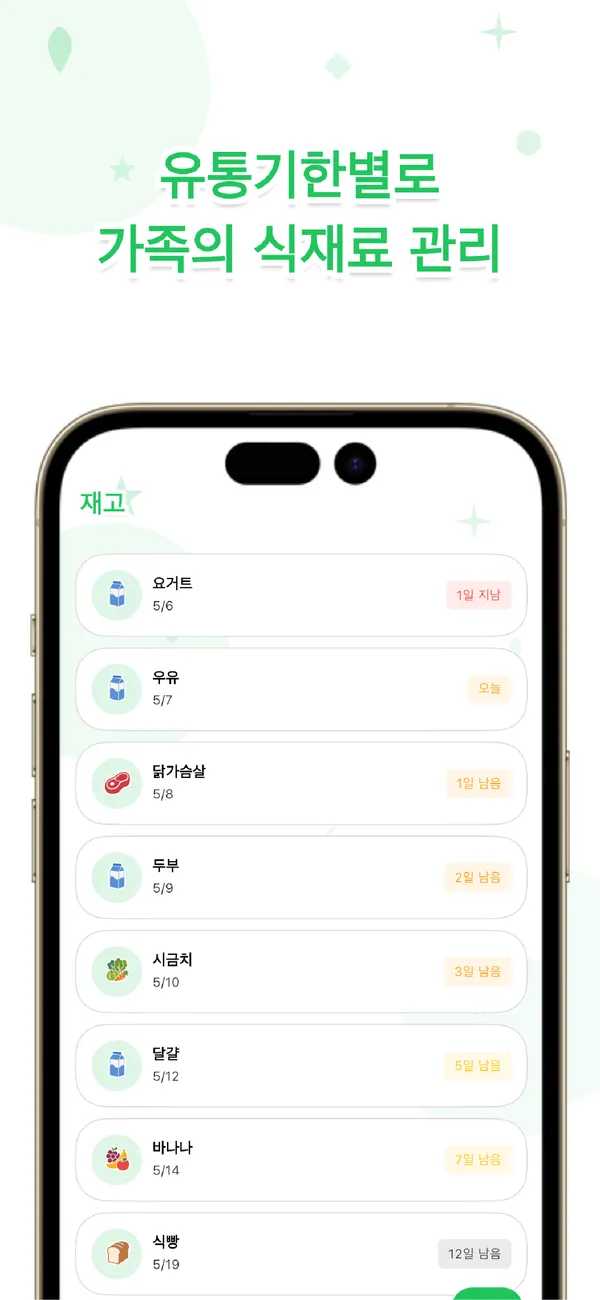
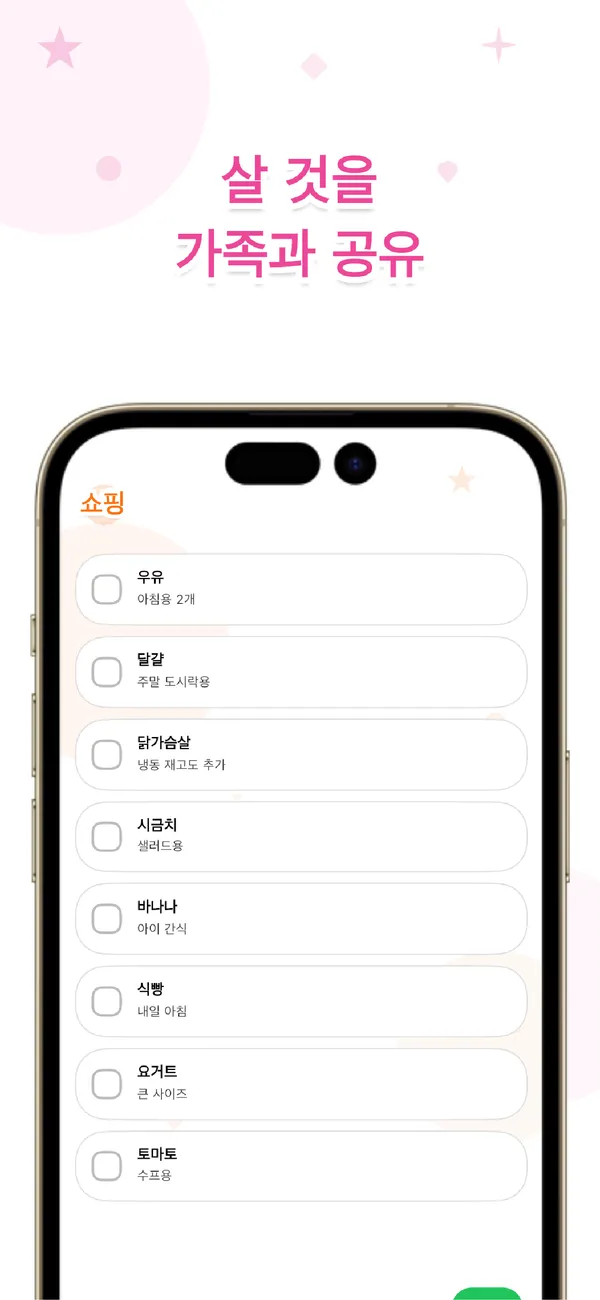
기한이 가까워진 식재료는 알림으로 알려 드리므로, 점검 후에 ‘적어 두고 끝’이 되지 않습니다. 다 쓴 식재료는 장보기 목록으로 보낼 수 있어, 다음 장보기에 그대로 이어집니다. 재고→소비→보충이 한 번의 점검에서 시작해 계속 돌아갑니다.
초대 코드로 가족과 공유하면, 점검 결과를 모두가 봅니다. 누가 장을 보러 가도 같은 재고를 볼 수 있어, 점검의 효과가 가족 전체로 퍼집니다.
점검 템플릿은 ‘지금의 재고를 보이게 만드는’ 첫걸음입니다. 3분할로 적고, 앱으로 옮겨 기한순·알림으로 돌린다. 한 번 만들어 두면, 다음부터는 더하고 지우는 것만으로 재고가 살아 있습니다.
Otto
식재료와 유통기한을 한데 모아 관리하는, 유통기한 매니저+장보기 목록. 기한이 가까워지면 알림. 가족과 공유도 가능합니다. 무료로 시작할 수 있습니다.
Otto 자세히 보기자주 묻는 질문
점검 템플릿은 어떤 열로 만들면 되나요?
품목·보관 장소(냉장/냉동/실온)·수량·유통기한의 4열이 기본입니다. 장소별로 나눠 적으면 누락이 줄고, 어디에 무엇이 있는지가 또렷해집니다.
종이 표로도 충분하지 않나요?
한 번 적기에는 종이도 유용합니다. 다만 갱신이 번거롭고 기한순 정렬도 직접 해야 합니다. Otto에 옮기면 기한순 정렬과 알림이 자동으로 작동합니다.
기한을 일일이 옮겨 적어야 하나요?
Otto는 이름과 보관 장소를 선택하면 기한을 자동 제안하므로, 표의 기한을 손으로 옮기는 수고가 줄어듭니다. 날짜는 직접 조정할 수도 있습니다.
가족과 점검 결과를 나눌 수 있나요?
초대 코드로 가족이나 파트너와 재고·장보기 목록을 공유할 수 있습니다. 누가 장을 보러 가도 같은 재고를 볼 수 있어, 점검의 효과가 가족 전체로 퍼집니다.