인스타 사진 얼굴 모자이크 하는 법: MozFace에서 사진을 고르면 모든 얼굴이 자동으로 인식되어 가려집니다. 가우시안 블러(가장 자연스러움)·모자이크·이모지 스탬프 중에서 고르고 강도를 조절한 뒤, 보여 주고 싶은 얼굴(예: 내 얼굴)만 탭해서 풀고 저장해 올리면 됩니다. 아이폰과 안드로이드 모두 쓸 수 있고, 모든 처리는 기기 안에서 이뤄집니다.
인스타그램에 올리고 싶은 한 장. 하지만 나 외의 사람 얼굴이 찍혀 있거나, 아이 얼굴을 그대로 내보내는 것이 망설여지거나. 그렇다고 네모난 모자이크로 떡 하니 가리면 모처럼의 사진 분위기가 망가지고—. "가리고 싶지만, 멋스럽게 가리고 싶다." 그런 고민은 많을 것입니다.
이 글에서는 인스타그램 사진에서 얼굴을 자연스럽고·멋스럽게 가리는 요령을, 얼굴 블러 앱 MozFace를 만드는 팀의 시점에서 소개합니다. 가리는 방식의 선택부터, 나만 보여주고 다른 사람을 가리는 방법까지 살펴봅니다.
가리는 방식으로 사진의 인상이 달라진다
얼굴을 가리는 방식에는 몇 가지 선택지가 있고, 어느 것을 고르느냐에 따라 사진의 인상이 크게 달라집니다. Gaussian 블러는 간유리처럼 자연스러워 사진의 분위기를 해치지 않고 가릴 수 있으므로 멋스러움 중시의 인스타그램 게시에 적합합니다.
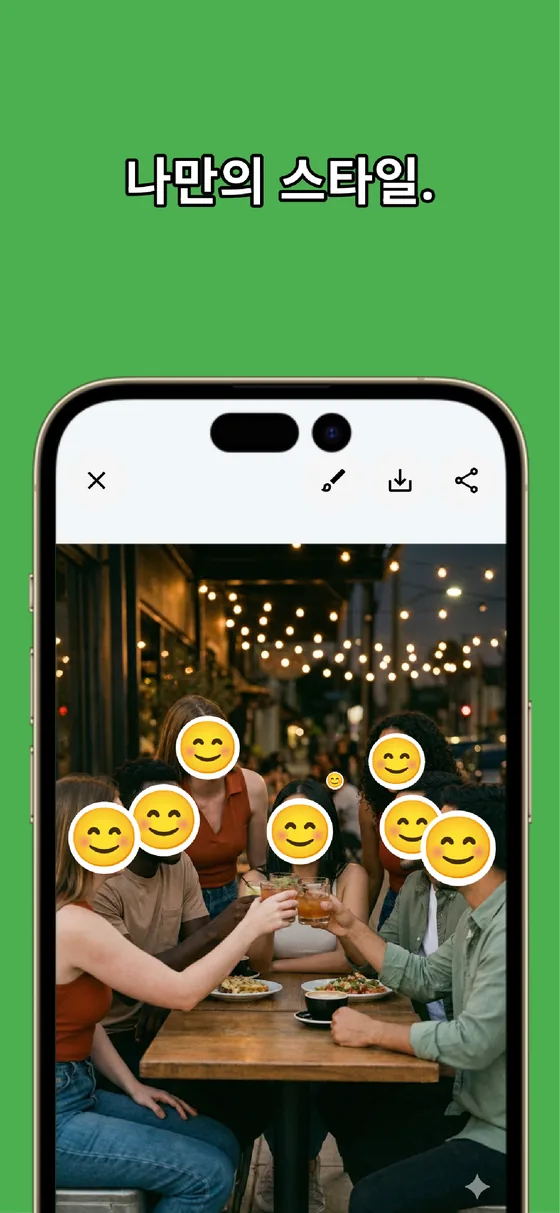
확실하게 가리고 싶다면 기본적인 모자이크. 귀여움을 내고 싶다면 스마일이나 하트 등의 이모지 스탬프로 가리는 방법도 인기입니다. MozFace에서는 이 세 가지를 전환할 수 있고, 강도도 조절할 수 있습니다.
멋스럽게 보이는 3가지 요령
같은 "얼굴 가리기"라도 약간의 궁리로 마무리의 인상이 달라집니다. 저희가 추천하는 것은 다음 3가지입니다.
- 고민되면 Gaussian 블러. 네모난 모자이크보다 부드러워 사진 전체의 분위기에 잘 녹아듭니다. 풍경이나 카페, 여행 사진과 궁합이 좋습니다.
- 강도는 조금 약하게부터 시도. 너무 가리면 부자연스러워지기 쉽습니다. 읽을 수 없을·알 수 없을 정도로 억제하면 자연스럽게 마무리됩니다.
- 스탬프는 세계관에 맞춰. 캐주얼한 게시라면 이모지 스탬프가 돋보입니다. 얼굴마다 다른 스탬프를 고를 수도 있습니다.
나만 보여주고, 다른 사람은 자연스럽게 가리기
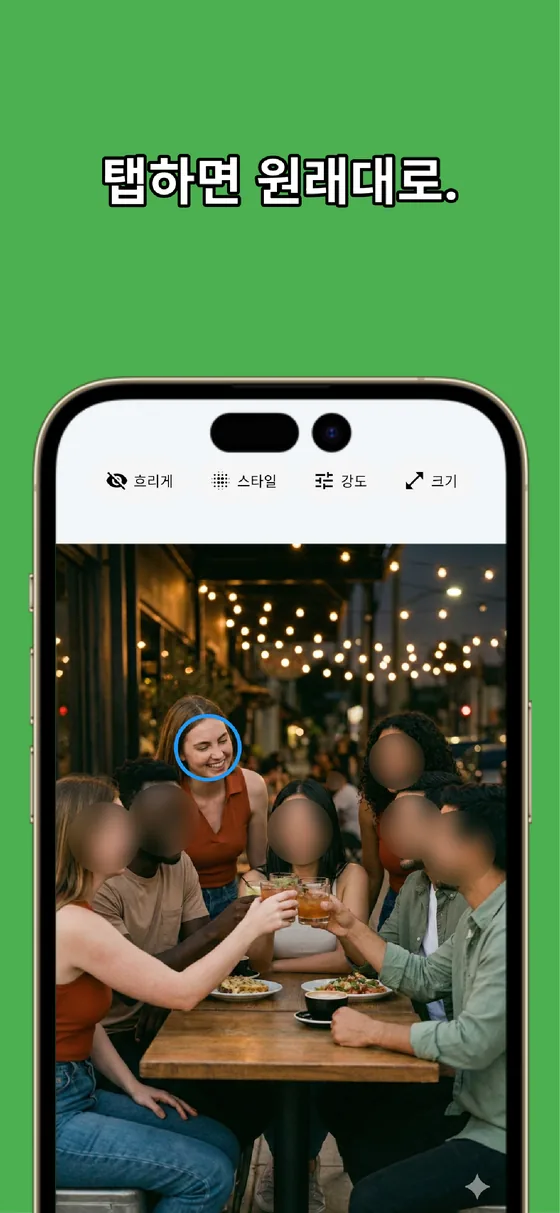
인스타그램에서 흔한 것이 "나는 얼굴 공개 OK지만, 함께 찍힌 친구는 가리고 싶은" 상황입니다. MozFace는 사진을 고르면 처음에 모든 사람의 얼굴이 가려진 상태가 되고, 거기서 내 얼굴만 터치로 해제할 수 있습니다.
다른 사람을 한 명씩 가리는 수고가 없고, 가리는 것을 깜빡할 일도 없습니다. 허락을 받은 친구가 있으면 그 사람도 터치로 함께 보여줄 수 있습니다. 여러 명이 찍힌 사진일수록 이 손쉬움이 효과적입니다.
게시 전에 배경의 찍힘도 체크
얼굴을 가렸다면 마지막으로 배경도 봐 보세요. 인스타그램 사진에는 번호판이나 문패, 명찰 등이 의외로 찍혀 있습니다. MozFace라면 얼굴 자동 블러에 더해 수동 브러시로 이런 개인정보도 가릴 수 있습니다. 멋스러움과 안심을 양립할 수 있습니다.
정리|멋스럽게 가리고, 기분 좋게 게시
인스타그램의 얼굴 가리기는 가리는 방식에 따라 사진의 인상이 결정됩니다. Gaussian 블러로 자연스럽게, 스탬프로 귀엽게, 나만 터치로 보여준다. 이 조합이라면 분위기를 유지한 채 안심하고 게시할 수 있습니다. 다음 한 장부터 MozFace로 멋스럽게 가려 보세요.

MozFace
사진을 고르기만 하면 모든 사람의 얼굴을 자동으로 블러. Gaussian·모자이크·스탬프 중에서 골라, 보여주고 싶은 사람만 터치로 해제.
MozFace에 대해 자세히 보기자주 묻는 질문
얼굴을 멋스럽게 가리려면 어떤 방법이 좋나요?
사진의 분위기를 유지하고 싶다면 간유리 느낌의 Gaussian 블러를 추천합니다. 강도를 조금 약하게 하면 더 자연스럽게 마무리됩니다. 캐주얼한 게시라면 이모지 스탬프도 돋보입니다.
나는 얼굴 공개로, 친구만 가릴 수 있나요?
가능합니다. MozFace는 처음에 모든 사람의 얼굴을 가리므로, 내 얼굴만 터치로 해제하면 친구는 가려진 채가 됩니다. 허락을 받은 사람도 함께 보여줄 수 있습니다.
스탬프 종류는 고를 수 있나요?
스마일이나 하트, 별 등의 이모지 스탬프 중에서 고를 수 있습니다. 얼굴마다 다른 스탬프를 설정할 수도 있으므로 게시의 세계관에 맞춰 쓸 수 있습니다.
무료로 쓸 수 있나요?
무료로 다운로드해 쓸 수 있습니다. iPhone·Android 양쪽을 지원하고, 계정 등록 없이 바로 쓰기 시작할 수 있습니다.