MozFace 개발팀입니다. 동창회나 회식, 행사에서 찍은 단체 사진—추억을 SNS에 남기고 싶지만, 그 자리의 모두가 공개를 원하는 것은 아닙니다. 허락을 받은 사람만 그대로 두고, 그 외에는 얼굴을 가리고 싶다. 이 글에서는 단체 사진에서 올려도 되는 사람만 남기고, 나머지를 깔끔하게 가려 올리는 방법을 이야기하겠습니다.
단체 사진은 모두가 공개를 원하지는 않는다
단체 사진에는 여러 사람의 얼굴이 또렷하게 담깁니다. 즐거운 한 장이지만, 그 안에는 SNS에 얼굴이 나오는 것을 원하지 않는 사람도 있을 수 있습니다. 자기 판단으로 올렸다가 나중에 불편한 일이 생기기 전에, 공개해도 되는 사람과 그렇지 않은 사람을 나눠 두는 것이 안심입니다.
기본적으로는 사전에 본인에게 허락을 받는 것이 가장 확실합니다. 그 위에서, 허락받지 못했거나 연락이 닿지 않는 사람의 얼굴은 가리고 올린다—이렇게 사용하면 추억은 남기면서 배려도 지킬 수 있습니다. 허락 여부나 게재 가능 여부의 최종 판단은 본인에게 달려 있습니다.
얼굴을 자동 검출하고 올릴 사람만 고른다
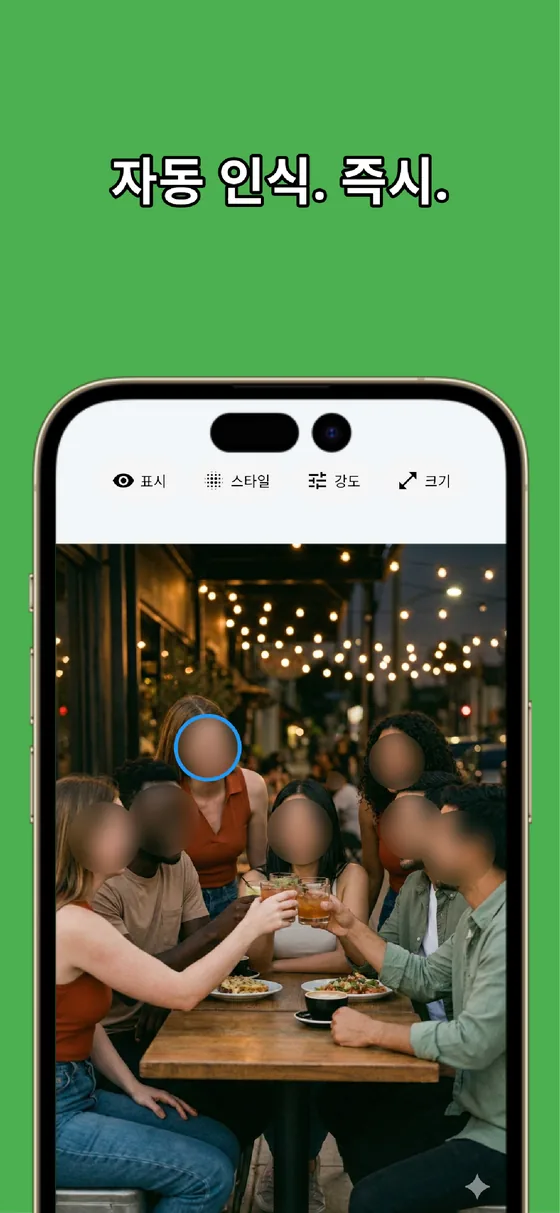
MozFace는 사진을 고른 순간 AI가 찍힌 모든 사람의 얼굴을 자동으로 검출해, 처음부터 모든 사람에게 모자이크가 걸린 상태로 엽니다. 단체 사진처럼 사람이 많아도 한꺼번에 가려지므로, 한 명씩 칠하는 수고가 들지 않습니다. 처리는 모두 기기 안에서 끝나며, 사진이 외부로 전송되지 않습니다.
여기서 올려도 되는 사람의 얼굴만 터치해 해제하면 됩니다. 모두 가려진 상태에서 보여줄 사람만 고르는 방향이라서, 허락받지 못한 사람을 깜빡하고 그대로 두는 실수가 생기기 어렵습니다. 자기 판단으로 일일이 칠하는 방식보다 안전합니다.
가리는 방식은 분위기에 맞춰 고른다
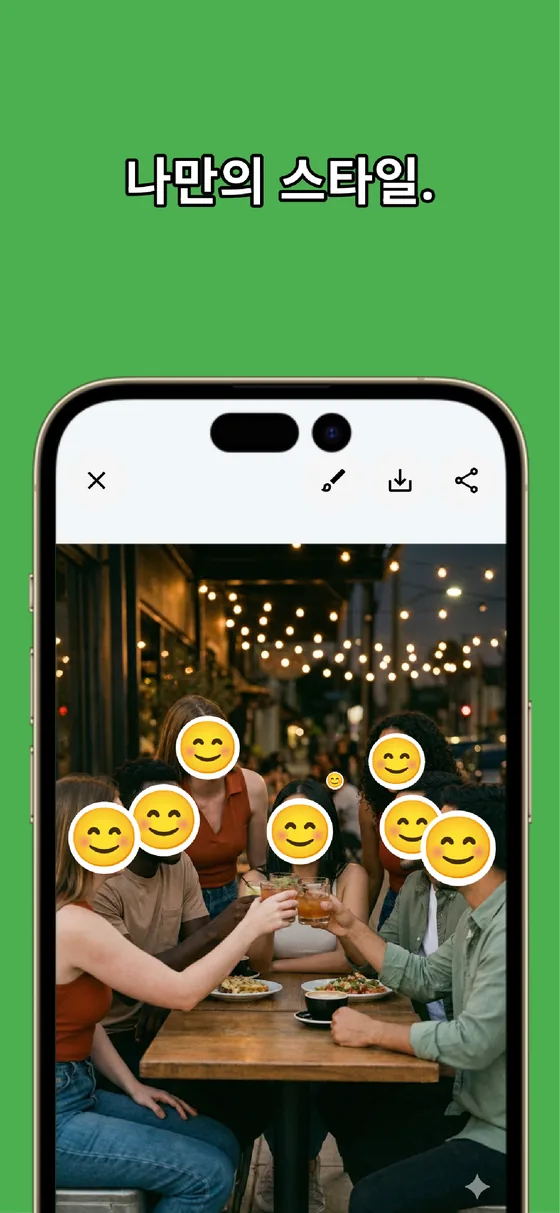
가리는 방식은 모자이크·블러·스탬프 중에서 고를 수 있고 강도도 조절할 수 있습니다. 또렷하게 가리고 싶다면 진한 모자이크를, 분위기를 부드럽게 남기고 싶다면 블러나 귀여운 스탬프를 고르는 식으로, 단체 사진의 즐거운 느낌을 해치지 않고 마무리할 수 있습니다.
명찰이나 현수막의 글자 등 얼굴 외에 개인이 드러나는 부분이 있다면, 손가락으로 문지르는 수동 브러시로 함께 가릴 수 있습니다. 완성한 사진은 별도 파일로 저장되고, 원본 사진은 그대로 남아 다른 곳에 쓸 수 있습니다.
단체 사진은 모두가 공개를 원하는 것은 아닙니다. 얼굴을 자동 검출해 모두 가린 상태에서, 올려도 되는 사람만 고른다. 이렇게 하면 추억은 남기면서, 그 자리에 있던 사람들에게 배려가 닿은 한 장을 안심하고 올릴 수 있습니다.

MozFace
사진을 고르기만 하면 모든 얼굴을 자동으로 모자이크·블러. 올려도 되는 사람만 터치로 해제. 모두 기기 안에서 처리하고, 완전 오프라인으로 사용할 수 있습니다.
MozFace에 대해 자세히 보기자주 묻는 질문
단체 사진에서 일부 사람만 가릴 수 있나요?
가능합니다. MozFace는 처음에 모든 얼굴을 자동 검출해 모자이크가 걸린 상태로 열립니다. 올려도 되는 사람의 얼굴만 터치해 해제하면, 나머지는 가려진 채로 남습니다.
허락받지 않은 사람을 깜빡하고 그대로 둘까 걱정됩니다.
MozFace는 모두 가려진 상태에서 보여줄 사람만 고르는 방향이라, 가리는 것을 빠뜨릴 위험이 줄어듭니다. 다만 허락 여부와 게재 가능 여부의 최종 판단은 본인에게 달려 있습니다.
가리는 방식을 분위기에 맞춰 고를 수 있나요?
모자이크·블러·스탬프 중에서 고를 수 있고 강도도 조절할 수 있습니다. 또렷하게 가리거나, 분위기를 부드럽게 남기는 등 사진에 맞춰 마무리할 수 있습니다.
사진이 인터넷으로 전송되나요?
MozFace의 얼굴 검출과 가공은 모두 기기 안에서 끝나며, 사진이 외부 서버로 보내지지 않습니다. 통신이 안 되는 곳에서도 쓸 수 있습니다.