Somos el equipo de MozFace. Para abrir una cuenta, registrarte en un servicio o acreditar tu identidad, a veces te piden la foto del DNI o del carné de conducir. El problema es que en ese documento salen a la vez el número, el nombre, la fecha de nacimiento, la dirección y la fotografía. Si lo envías o lo subes tal cual, compartes muchos más datos de los que el trámite necesita. En este artículo te explicamos cómo dejar visible solo lo imprescindible y cubrir el resto a conciencia. La decisión final sobre qué se puede mostrar siempre es tuya.
Qué datos concentra un documento de identidad
El DNI o el carné de conducir reúnen en una sola tarjeta el número del documento, el nombre completo, la fecha de nacimiento, la dirección y la fotografía. Cada uno por separado ya es delicado, y juntos permiten suplantar tu identidad. Cuando un trámite solo necesita comprobar un dato concreto, todo lo demás sobra y conviene taparlo.
Antes de enviar nada, comprueba qué te están pidiendo exactamente y cubre lo que no haga falta. Ten en cuenta que algunos organismos exigen el documento sin tapar y otros aceptan una versión con datos ocultos: si se puede o no compartir una versión cubierta lo decides tú según las normas de cada trámite. Lo que aquí explicamos es cómo ocultar de forma fiable cuando sí está permitido.
La edición nativa del móvil deja huecos
Con el editor del móvil puedes pintar encima, pero los números de un documento son finos y van muy juntos, así que es fácil que queden cifras a medio cubrir o que se lean al ampliar la imagen. Un rectángulo negro puesto a ojo puede no cubrir del todo, y un difuminado flojo deja el texto legible. Para datos tan sensibles, las funciones nativas se quedan cortas en fiabilidad.
Cubre el número y la dirección con el pincel manual
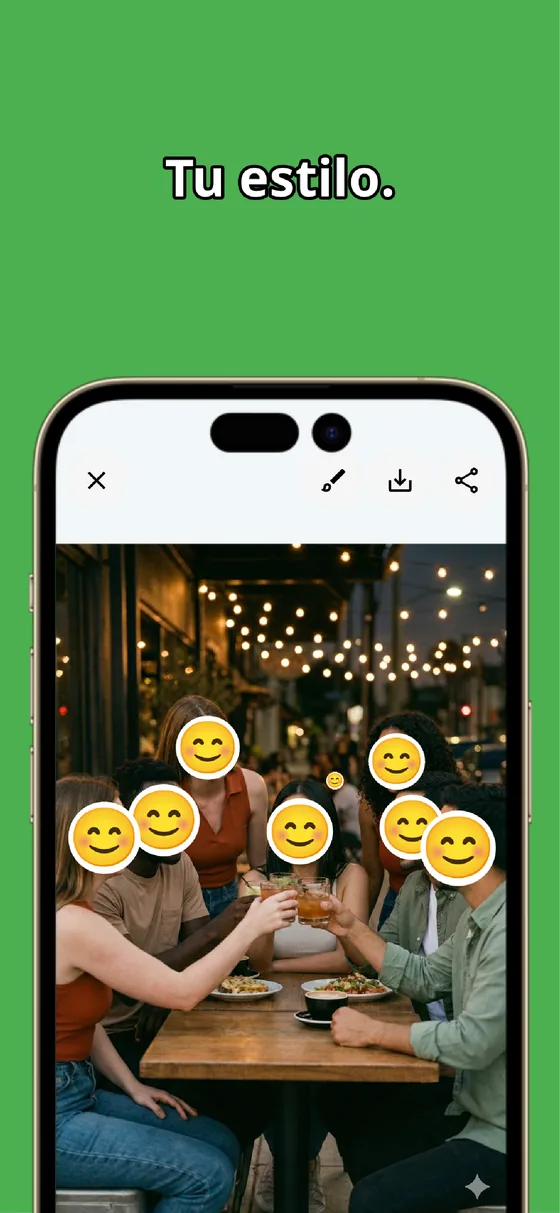
Con MozFace tapas el número del documento, la dirección y la fecha de nacimiento pasando el dedo con el pincel manual. Puedes elegir entre mosaico, difuminado o sticker, y subir la intensidad hasta que las cifras no se lean ni ampliando la foto. Reduciendo el tamaño del pincel cubres con precisión las líneas finas sin pasarte a lo que quieres dejar visible.
Como puedes marcar varias zonas seguidas, cubres a la vez el número, la dirección y la fecha de nacimiento en una sola pasada, sin repetir el proceso. La foto terminada se guarda como archivo aparte y la original se conserva intacta, por si necesitas rehacer la edición.
Si hace falta ver la cara, destápala con un toque
Al abrir la foto, MozFace detecta la cara automáticamente y la abre ya difuminada. Si el trámite necesita que se vea tu fotografía, basta con tocarla para destaparla y dejar oculto solo el número y la dirección. Como el punto de partida es ocultar, eliges qué mostrar en lugar de tener que acordarte de qué tapar.
Así controlas exactamente qué deja ver el documento: solo la cara, solo un dato o nada de eso. Todo el procesamiento se completa dentro del dispositivo y la foto nunca se envía a servidores externos, así que un documento tan delicado no sale de tu móvil mientras lo editas.
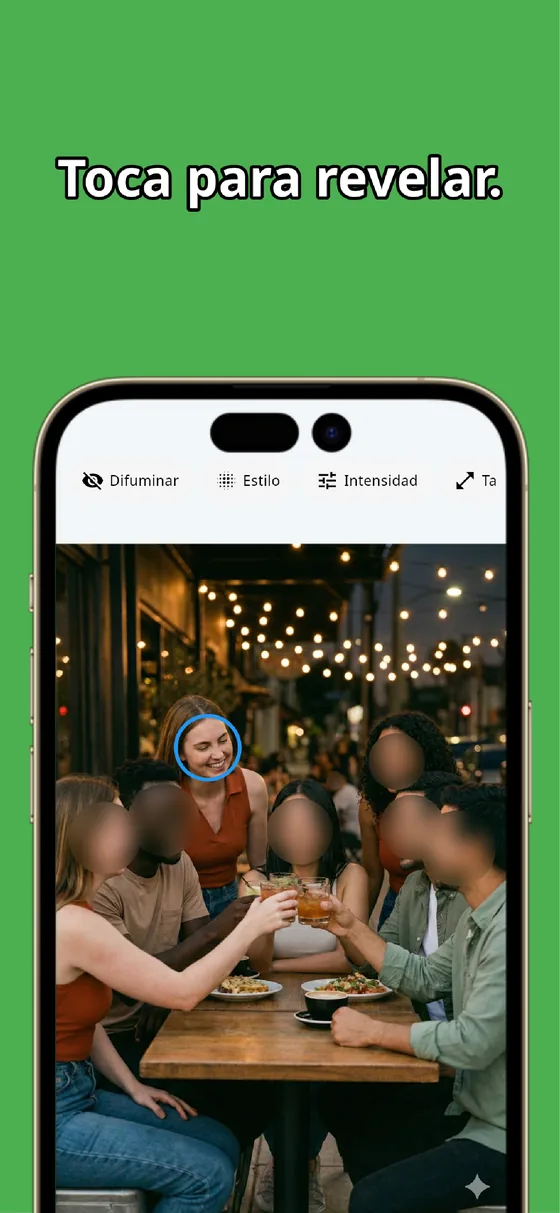
En la foto de un DNI o un carné de conducir conviene mostrar solo lo imprescindible. El número y la dirección, a conciencia con el pincel manual; la cara, destápala con un toque solo si hace falta. Y recuerda: la decisión final sobre si compartir o no una versión cubierta siempre la tomas tú.

MozFace
Con solo elegir una foto, las caras se difuminan o pixelan solas. El número y la dirección de los documentos, con el pincel manual. Todo se procesa dentro del dispositivo y funciona totalmente sin conexión.
Conoce más sobre MozFacePreguntas frecuentes
¿Qué debo ocultar en la foto del DNI o del carné de conducir?
Sobre todo el número del documento, la dirección y la fecha de nacimiento, que juntos permiten suplantar tu identidad. Si el trámite solo necesita un dato concreto, cubre el resto. Antes comprueba qué te piden exactamente.
¿Siempre puedo enviar una versión con datos tapados?
Depende del trámite: algunos organismos exigen el documento sin tapar y otros aceptan una versión con datos ocultos. Si se puede compartir una versión cubierta lo decides tú según las normas de cada caso. Esta guía explica cómo ocultar de forma fiable cuando sí está permitido.
¿No basta con tapar con el editor del móvil?
Los números son finos y van muy juntos, así que pueden quedar cifras a medio cubrir o leerse al ampliar. Con MozFace subes la intensidad con el pincel manual hasta que no se lean ni con zoom, y reduces el tamaño del pincel para las líneas finas.
¿La foto de mi documento se envía a internet?
No. La detección de caras y la edición de MozFace se completan por entero dentro del dispositivo, y la foto nunca se envía a servidores externos. Un documento tan delicado no sale de tu móvil mientras lo editas, e incluso funciona sin cobertura.