Imprimir a tamaño real significa imprimir la imagen en el papel con la misma medida que tiene, sin ampliarla ni reducirla. En los diálogos de impresión suele llamarse «tamaño real», «escala 100 %», «tamaño original» o «sin escala», y la opción contraria es «ajustar a la página», que reescala la imagen para llenar la hoja. Si imprimes un cuadrado de 10 cm a tamaño real, sobre el papel mide 10 cm exactos.
Somos el equipo de PitaPuri. Seguro que alguna vez te han dicho «imprímelo a tamaño real» (un patrón, un plano, una maqueta, un recorte, una etiqueta) y no sabías qué opción tocar. Aquí te explicamos qué es, por qué falla aunque creas haberlo hecho bien, qué elegir según dónde imprimes y cómo sacar una imagen del móvil en su medida exacta en cm.
 Descarga PitaPuri gratis
Escribe el ancho y el alto de tu imagen en cm sobre el papel (A4, Carta u otros) e imprímela a tamaño real. Sin registro.
Qué significa «tamaño real»: cómo se llama cada opción
En la pantalla de impresión aparecen varios nombres parecidos. Estos son los que importan y el resultado con una imagen cuadrada de 10 cm:
| Lo que verás en el diálogo | Qué hace | Un cuadrado de 10 cm sale… |
|---|---|---|
| «Tamaño real», «Escala 100 %», «Tamaño original», «Sin escala» | Imprime sin ampliar ni reducir | De 10 cm |
| «Ajustar a la página», «Ajustar al área de impresión», «Escalar para ajustar» | Amplía o reduce para llenar la hoja: no es tamaño real | Según el papel; en una A4 puede llegar a unos 19–20 cm |
| «Rellenar página», «Sin márgenes» | Amplía un poco para llegar hasta el borde del papel | Algo más grande de 10 cm |
| «Reducir al área imprimible» | Reduce solo si la imagen no cabe en los márgenes | De 10 cm o algo menos (alrededor del 95–98 %) |
«Tamaño real», «escala 100 %» y «tamaño original» son sinónimos en la práctica. Según el sistema, el programa o la impresora los nombres cambian un poco, pero buscas siempre lo mismo: que no haya ningún reescalado. Otra forma de pensarlo: no dejar el tamaño en manos del papel, sino decidir tú los cm.
Por qué sale distinto aunque creas haber impreso a tamaño real
Causa 1: el ajuste de impresión
Es el fallo más habitual. Muchas impresoras, visores de PDF y máquinas de copistería traen marcado «ajustar a la página» o «ajustar al área de impresión», y reescalan el archivo para que entre en el papel. El archivo está bien y aun así el tamaño cambia por el ajuste de salida. También conviene evitar «sin márgenes», que agranda un poco la imagen para llegar al borde.
Causa 2: papel distinto del archivo (A4 y Carta)
El papel A4 (21 × 29,7 cm) y el Carta o Letter (21,59 × 27,94 cm) no miden lo mismo. Un archivo preparado para A4 e impreso en papel Carta con «ajustar» sale al 94 %; uno preparado para Carta e impreso en A4, al 97 %. A 100 %, el de A4 en Carta pierde unos 1,8 cm de la parte inferior. En España, Argentina o Perú lo habitual es el A4; en México, Colombia, Chile o Venezuela es más común el papel Carta, aunque depende de tu impresora y de la papelería. Elige siempre el mismo papel en el archivo y en la impresión.
Causa 3: la imagen no lleva información de centímetros
Una foto del móvil se guarda en píxeles, no en centímetros. Una imagen de 3.000 píxeles de ancho, interpretada a 300 ppp (puntos por pulgada), mide 25,4 cm; a 72 ppp, 105,8 cm. Con la misma imagen, la diferencia es de más de cuatro veces, y por eso la impresión decide el tamaño por su cuenta. Para sacarla a tamaño real, primero hay que darle una medida real, como «lado largo de X cm». Creamos PitaPuri para que indicar esa medida sea fácil desde el móvil.
Cómo dejarlo a tamaño real según dónde imprimes
| Dónde imprimes | Qué elegir | Qué evitar |
|---|---|---|
| Impresora de casa (desde el móvil o el ordenador) | «Tamaño real», «100 %» o «sin escala». El mismo papel que el archivo | «Ajustar a la página», «sin márgenes» |
| PDF desde el navegador o un visor de PDF | Escala o tamaño de página «100 %» o «tamaño real» | «Ajustar», «reducir al área imprimible», «encajar» |
| Copistería, papelería o tienda con servicio de impresión | Pide «a tamaño real, al 100 %, sin ajustar a la página» y en el mismo papel que el archivo (A4 con A4) | Papel de otro tamaño; cualquier opción de recorte o ampliación automática |
| Servicio de impresión online o laboratorio de fotos | Si puedes, impresión de documentos en papel normal, o desactiva el recorte automático | El recorte para «llenar» el formato de foto, que cambia las medidas |
Después de imprimir, mide un lado con una regla y compruébalo contra los cm que esperabas. Por eso muchos patrones traen un cuadrado de 5 o 10 cm: imprime solo esa página y mídela antes de gastar más papel. Si te falla, tenemos un artículo con las causas por las que la imagen sale más pequeña.
Cómo imprimir una imagen a tamaño real con PitaPuri, paso a paso
- Elige el papel. A4, A5, A3, Carta (Letter), Legal u otros formatos, o añade uno propio. Es el mismo que elegirás al imprimir.
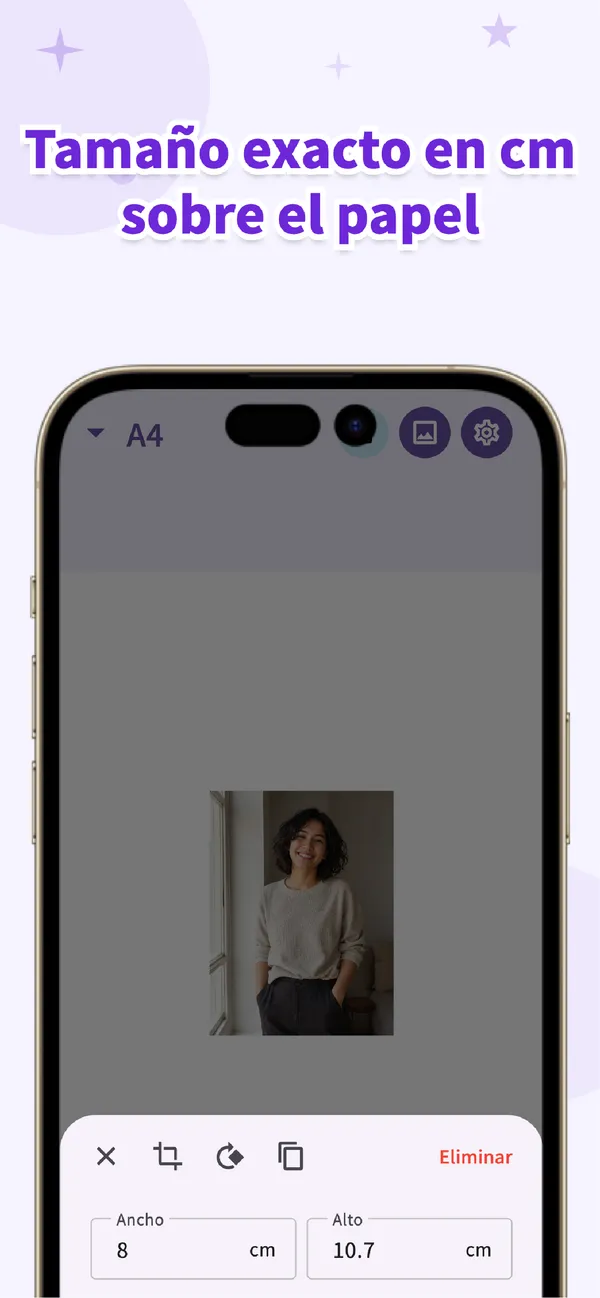
- Carga la imagen y escribe sus medidas. Indica el ancho y el alto en cm (o en mm) y la app la coloca sobre el papel con esa medida real.
- Guarda la hoja. Guárdala como imagen o PDF, compártela o mándala a imprimir desde la app: el papel y la medida quedan fijados. Si no cabe en una hoja, puedes sacarla dividida en varias para pegarlas.
- Imprime a «tamaño real (100 %)». En tu impresora o en una copistería, sin «ajustar a la página». Al terminar, mide un lado con una regla.
PitaPuri
App gratuita para imprimir a tamaño real indicando la medida en cm. Admite precisión al milímetro, impresión dividida y colocar varias imágenes en una hoja. Sin registro, para iPhone y Android.
Más información sobre PitaPuriTamaños que se piden a menudo, en cm y en pulgadas
Cuando alguien te pide «a tamaño real», suele ser una de estas medidas. En PitaPuri escribes el número en cm tal cual:
| Qué es | Medida (cm) | En pulgadas | Nota |
|---|---|---|---|
| Foto 9 × 13 | 9 × 13 | ≈ 3,5 × 5 | Formato de revelado habitual |
| Foto 10 × 15 | 10 × 15 | 4 × 6 | La más pedida en copisterías y fotolabs |
| Foto 13 × 18 | 13 × 18 | ≈ 5 × 7 | Para marcos y álbumes |
| Foto 15 × 20 | 15 × 20 | ≈ 6 × 8 | Foto grande |
| Tarjeta de visita | 8,5 × 5,5 | ≈ 3,35 × 2,2 | En EE. UU. se usa 3,5 × 2 pulgadas |
| Cartas coleccionables (TCG) | 6,3 × 8,8 | 2,5 × 3,5 | Medida habitual de las cartas de juego coleccionables |
| A6 | 10,5 × 14,8 | ≈ 4,1 × 5,8 | Mitad de un A5 |
| A5 | 14,8 × 21 | ≈ 5,8 × 8,3 | Mitad de una A4 |
| A4 | 21 × 29,7 | ≈ 8,3 × 11,7 | Papel estándar en España, Argentina, Perú y gran parte de Europa |
| Carta (Letter) | 21,59 × 27,94 | 8,5 × 11 | Papel habitual en México, Colombia, Chile, Venezuela y EE. UU. |
| Legal | 21,59 × 35,56 | 8,5 × 14 | Más largo que el Carta |
Para fotos de documentos (DNI, pasaporte, carnet), la medida cambia según el país y el trámite: consulta la tabla de fotos carnet por país y confirma la que pide tu organismo.
Imprime a tamaño real con PitaPuri Elige el papel, escribe la medida en cm e imprime al 100 %. Sin registro, para iPhone y Android.
Preguntas frecuentes
¿«Tamaño real», «escala 100 %» y «tamaño original» son lo mismo?
En la práctica sí. Los tres significan imprimir la imagen sin ampliarla ni reducirla, con su medida real sobre el papel. Eligiendo cualquiera de ellos en la configuración, sale a tamaño real. La opción contraria es «ajustar a la página».
Quiero imprimir a tamaño real, pero la medida cambia. ¿Por qué?
Lo más probable es que esté marcada una opción como «ajustar a la página», «ajustar al área de impresión» o «sin márgenes», que reescala la imagen, o que el papel elegido no coincida con el del archivo (A4 y Carta no miden lo mismo). Elige «tamaño real» o «100 %», usa el mismo papel y comprueba con una regla.
¿Puedo imprimir a tamaño real una foto del móvil?
Sí. Una foto del móvil se guarda en píxeles, no en cm, así que primero hay que darle una medida real. Con PitaPuri escribes el ancho y el alto en cm y, al imprimirla al 100 %, sale en el tamaño indicado.
¿Cómo imprimo a tamaño real algo más grande que una A4?
Imprime la imagen dividida en varias hojas manteniendo la medida real, con el mismo papel y al 100 % en todas, y pégalas solapando las uniones. También puedes llevar el archivo a una copistería con plotter y pedir el formato grande (A3, A2, A1 o A0) a tamaño real.