Ici l'équipe PitaPuri. « Imprimez ce gabarit en taille réelle » : la consigne est claire, le réglage beaucoup moins. Entre « échelle 100 % », « taille originale », « ajuster à la page » et « sans bordure », on ne sait plus lequel garde les centimètres. Nous avons conçu PitaPuri justement parce que ce réglage fait rater un patron, un gabarit ou une photo sur deux, et nous avons vu les mêmes erreurs revenir. Voici ce qui compte vraiment.
En bref : imprimer en taille réelle, c'est sortir l'image sans l'agrandir ni la réduire, soit une échelle de 100 %. Il faut deux choses : que l'image porte une dimension en cm, et que le dialogue d'impression soit sur « taille réelle » ou « 100 % », avec « ajuster à la page » et « sans bordure » désactivés. Une règle posée sur le résultat confirme le tout.
L'app gratuite pour iPhone et Android : choisissez le papier, saisissez la largeur et la hauteur en cm, enregistrez, puis imprimez à 100 %. Sans inscription.
En savoir plus sur PitaPuriTaille réelle, échelle 100 %, taille originale, 1:1 : ce que dit chaque intitulé
Les imprimantes, les lecteurs de PDF et les navigateurs n'emploient pas les mêmes mots. Le tableau ci-dessous les range en deux familles : ceux qui respectent vos dimensions et ceux qui les remplacent par celles de la page. Pour une image de 10 cm de grand côté, voici ce qui sort.
| Intitulé dans le dialogue | Ce que fait le réglage | Une image de 10 cm sort à… |
|---|---|---|
| Taille réelle, taille originale, échelle 100 %, 1:1 | Imprime sans agrandir ni réduire | 10 cm |
| Échelle personnalisée (100) | Même chose si la valeur est bien 100 | 10 cm |
| Ajuster à la page, adapter, ajuster à la zone d'impression | Met l'image à l'échelle pour remplir la page | Selon le papier (sur A4, environ 19 cm) |
| Sans bordure, plein cadre, pleine page | Agrandit légèrement et rogne les bords | Un peu plus de 10 cm, bords coupés |
| Plusieurs pages par feuille | Réduit chaque page pour en loger plusieurs | Moins de 10 cm |
Les intitulés exacts varient d'un appareil et d'un logiciel à l'autre. Cherchez celui qui évoque la page ou le papier : c'est lui qu'il faut éteindre. Un fichier correct ne suffit pas : c'est le réglage de sortie qui décide de la taille finale.
Pourquoi la taille dérive alors qu'on pensait avoir bien fait
La première cause est le réglage : un « ajuster à la page » oublié met toute l'image à l'échelle du papier. La seconde est moins visible : une photo ne contient pas de dimensions en cm. Elle est enregistrée en pixels, et c'est le logiciel d'impression qui décide de la taille réelle en supposant une résolution. Une image de 3 000 pixels de large devient 25,4 cm à 300 ppp, mais 105,8 cm à 72 ppp. Même fichier, plus de quatre fois d'écart : l'impression décide à votre place.
Pour sortir en taille réelle, il faut donc commencer par donner à l'image une dimension réelle, du type « 7 cm de large sur 10 cm de haut », puis imprimer sans aucune mise à l'échelle. Le fichier qui sert à imprimer doit aussi avoir le format du papier : une page A4 enregistrée s'imprime sur du A4, pas sur du A5 ou de la Lettre.
Le bon réglage selon l'endroit où vous imprimez
| Où imprimer | À choisir | À éviter |
|---|---|---|
| Imprimante à la maison, depuis un ordinateur | « Taille réelle », « Échelle 100 % » ; format de papier identique à celui du fichier (A4 pour du A4) | « Ajuster à la page », « Adapter », « Sans bordure », « Plusieurs pages par feuille » |
| PDF ou navigateur | « Taille réelle » ou échelle 100 % dans le dialogue d'impression | « Ajuster », « Adapter à la zone d'impression », « Réduire pour ajuster aux marges » |
| Téléphone (iPhone, AirPrint) | Aucun curseur d'échelle : la page du fichier s'imprime telle quelle si elle a le format du papier. Choisissez simplement le bon papier | Un fichier dont la page n'a pas le format du papier : le téléphone l'adapte |
| Téléphone (Android) | Selon le service d'impression, un réglage d'échelle ou de marges existe : vérifiez l'aperçu et passez sur 100 % s'il est proposé | Les options « ajuster » ou « sans marges » |
| Boutique de reprographie, copy shop | Demander une impression à 100 %, sans mise à l'échelle, avec un fichier au format du papier (A4 pour A4) | Une impression « au format » qui recadre ou adapte l'image |
| Borne photo (pharmacie, grande surface) | Formats fixes (10 × 15, 13 × 18) : l'image est adaptée au tirage | Les dimensions précises : cette voie ne convient pas à un cm exact |
Au Canada, la feuille standard est la Lettre (21,59 × 27,94 cm) et non l'A4 ; l'idée reste la même : le papier choisi dans l'app doit être celui que vous mettez dans l'imprimante. Après impression, mesurez un côté à la règle. Pour un gabarit important, imprimez d'abord un carré de contrôle de 5 × 5 cm et vérifiez-le avant de lancer toutes les pages : vous économisez du papier et de l'encre.
Fixer la taille réelle avec PitaPuri en quatre étapes
- Choisir le papier. Dans « Sélectionnez la taille du papier », prenez le format que vous allez imprimer : A4 à la maison ou en reprographie, Lettre au Canada.
- Importer l'image et saisir les dimensions. Touchez l'image, puis remplissez « Largeur » et « Hauteur » en cm, au millimètre près (7 mm = 0,7 cm). L'option « Maintenir le rapport d'aspect » évite de déformer l'image : vous ne donnez alors qu'un seul côté.
- Enregistrer la page. PitaPuri enregistre la page entière dans vos photos, image à la bonne taille posée sur le papier. C'est ce fichier-là que vous imprimez, tel quel.
- Imprimer à 100 %. Papier identique, « taille réelle » ou échelle 100 %, « ajuster à la page » et « sans bordure » désactivés. Puis la règle.
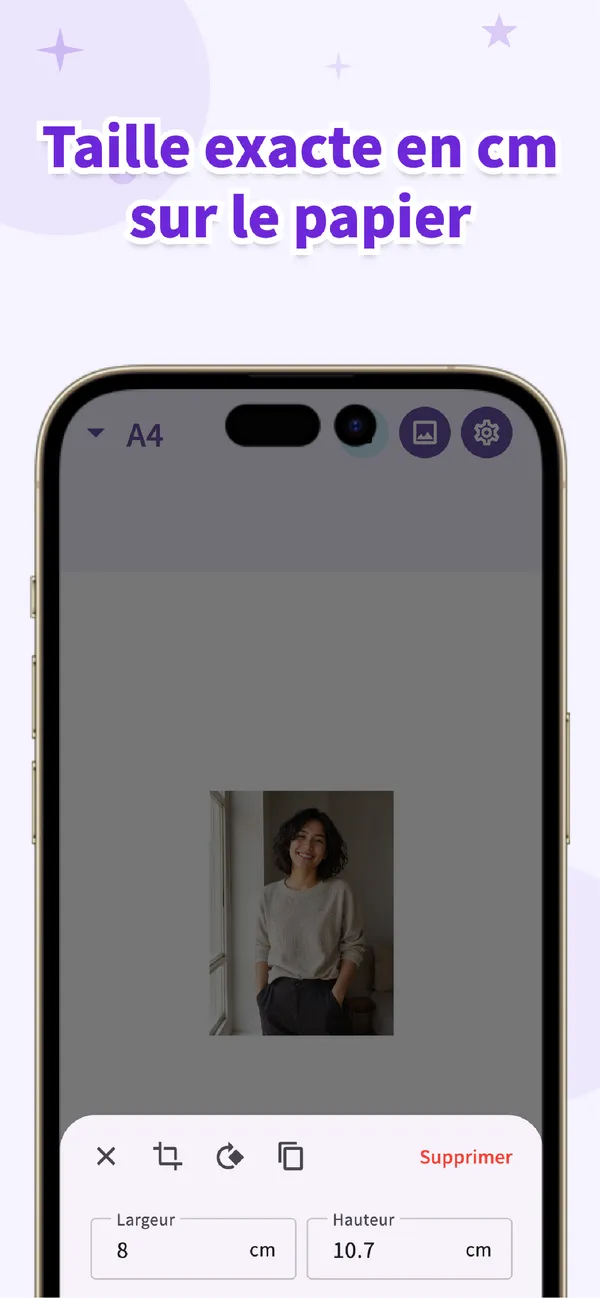
Patrons, gabarits, goodies, photos d'identité : fixez les cm sur le téléphone, enregistrez et imprimez à 100 % chez vous ou en reprographie.
Découvrir PitaPuriDimensions courantes en cm, pour vérifier votre saisie
Quand on vous demande « la taille réelle », il s'agit souvent d'un de ces formats. Dans PitaPuri, on saisit ces valeurs telles quelles (largeur × hauteur).
| Usage | Largeur × hauteur | Remarque |
|---|---|---|
| Photo d'identité (CNI, passeport) | 3,5 × 4,5 cm | Format 35 × 45 mm ; la norme de chaque démarche prime |
| Carte de visite | 8,5 × 5,5 cm | Format courant en France et en Europe |
| Tirage photo 10 × 15 | 10 × 15 cm | Format de tirage le plus courant |
| Tirage photo 13 × 18 | 13 × 18 cm | |
| A6 | 10,5 × 14,8 cm | Carte postale |
| A5 | 14,8 × 21 cm | Moitié d'une A4 |
| A4 | 21 × 29,7 cm | Papier standard des imprimantes domestiques en France |
| Lettre (Canada) | 21,59 × 27,94 cm | Le papier standard au Canada |
| A3 | 29,7 × 42 cm | Deux A4 assemblées |
Pour plus de formats de tirage, voyez notre tableau des formats photo. Si votre impression sort quand même trop grande ou trop petite, la page causes et solutions d'une taille incorrecte passe en revue les cas un par un.
PitaPuri
L'app gratuite pour fixer une image en cm et l'imprimer à la taille réelle. Saisie au millimètre, impression en plusieurs feuilles A4 pour les grands formats, plusieurs images sur une même feuille. Sans inscription, iPhone / Android.
En savoir plus sur PitaPuriQuestions fréquentes
Taille réelle, échelle 100 %, taille originale et 1:1, est-ce la même chose ?
Oui, dans le dialogue d'impression ces intitulés désignent le même réglage : l'image sort sans agrandissement ni réduction. À l'inverse, « ajuster à la page », « adapter » ou « sans bordure » modifient la taille. Retenez une règle : si un réglage mentionne la page ou le papier, il met à l'échelle ; si un réglage mentionne 100 % ou la taille réelle, il respecte vos dimensions.
Pourquoi mon image change-t-elle de taille alors que j'ai choisi « taille réelle » ?
Il y a trois causes fréquentes : l'image ne contient pas de dimension en cm (une photo est un nombre de pixels, et le logiciel en déduit une taille), le format de papier du dialogue n'est pas celui du fichier (A4 enregistré, Lettre à l'impression), ou l'option « sans bordure » agrandit légèrement l'image. Fixez d'abord les cm dans PitaPuri sur le papier que vous allez utiliser, puis imprimez à 100 %.
Comment imprimer une image à la taille que l'on veut, par exemple 7 × 10 cm, depuis le téléphone ?
Dans PitaPuri, choisissez le papier (A4 en général), sélectionnez l'image, saisissez la largeur et la hauteur en cm (7 et 10), enregistrez la page, puis imprimez cette page à l'échelle 100 %, sans « ajuster à la page ». Une règle posée sur l'impression confirme le résultat en quelques secondes.
Comment imprimer en taille réelle un objet plus grand qu'une feuille A4 ?
Répartissez l'image sur plusieurs feuilles A4 imprimées à 100 %, avec un petit recouvrement, puis assemblez-les. PitaPuri prend en charge cette impression en morceaux, utile pour un patron, un plan ou une grande affiche.