Somos el equipo de PitaPuri. «Salió más grande de lo que esperaba», «quiero esta foto a 5 × 7 cm justos»: imprimir con medidas exactas es una de las dudas que más nos llegan, y fue justo lo que quisimos resolver al crear la app. La respuesta corta: elige en la app el mismo papel que vas a usar (A4 o Carta), escribe el ancho y el alto en cm, guarda la hoja como imagen e imprímela a tamaño real (100 %), sin la opción «ajustar a la página». Aquí tienes los pasos, una tabla de tamaños en cm y el ajuste de impresión que decide si la medida sale bien.
 Descarga PitaPuri gratis
 Introduce el alto y el ancho en centímetros y coloca tu imagen a tamaño real, sin abrir el ordenador. Con los pasos de este artículo puedes probarlo ahora mismo.
Por qué las impresiones desde el móvil salen con otro tamaño
Si imprimes una foto del móvil tal cual, lo normal es que se ajuste a un formato fijo (10×15, 13×18…) o que se estire hasta ocupar toda la hoja. Es cómodo, pero no te deja pedir una medida exacta en centímetros: «que mida 4 cm de alto por 3 de ancho» o «esta imagen a 10 cm reales». En el ordenador puedes hacerlo con un editor de documentos o de imágenes, pero abrir el PC solo para eso es un engorro. Por eso diseñamos PitaPuri: la imagen se coloca en la hoja con el tamaño en cm que indiques, y lo que guardas ya es la hoja completa lista para imprimir.
Pasos para imprimir una imagen con medidas exactas
Son cuatro pasos. El orden importa: primero el papel, después la imagen y su tamaño, y al final el ajuste de impresión.
- Elige el papel que vas a usar. Abre la app y selecciona el mismo tamaño de papel que tienes en la impresora o que vas a pedir en la copistería: A4, A5, B4, B5, Carta (Letter), tamaño L o 2L. Si la hoja se prepara en A4, se imprime en A4.
- Elige la imagen. Selecciona la foto o la imagen de tu galería y tócala una vez colocada en la hoja para abrir el tamaño. Puedes poner varias imágenes en la misma hoja.
- Escribe el ancho y el alto en cm. En «Ancho» y «Alto» introduce, por ejemplo, 5 y 7 para una imagen de 5 × 7 cm. Se coloca a tamaño real y puedes moverla y rotarla. Ojo con las unidades: 1 cm = 10 mm, así que 40 mm son 4 cm, no 40.
- Guarda e imprime al 100 %. Guarda la hoja como imagen y mándala a tu impresora o a una copistería. En el diálogo de impresión elige «tamaño real», «100 %» o «sin escala».
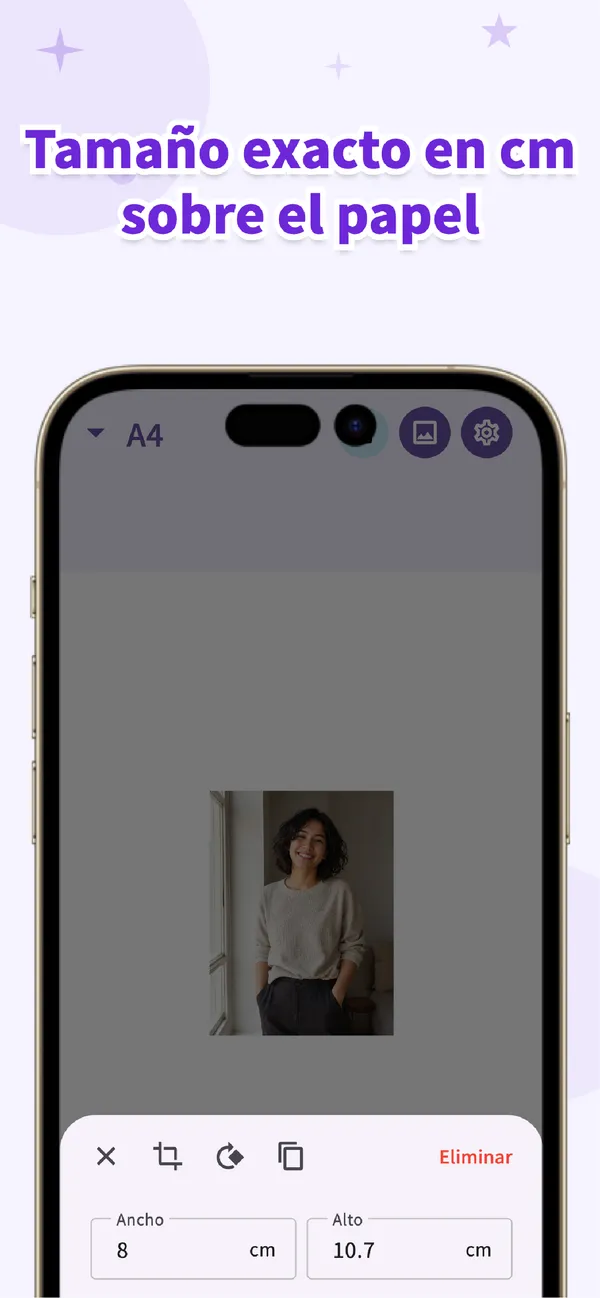
El ajuste de impresión que decide si sale a tamaño real
Cuando una imagen sale con otra medida, la causa casi siempre es esta: la opción de «ajustar a la página» (o «ajustar al área imprimible», «encajar») amplía o reduce la hoja para que quepa, y las medidas en cm dejan de ser reales. Para evitarlo, imprime a tamaño real, 100 % o sin escala. El nombre cambia según la impresora, el sistema o el servicio de impresión, pero la idea es la misma: que no toque el tamaño. Cuando termine, mide la imagen con una regla para comprobar. La mayoría de las consultas de tamaño que recibimos se arreglan con este único ajuste.
A4 o Carta: elige el papel que de verdad tienes
En España, Argentina o Perú lo habitual es el A4; en México, Colombia, Chile o Venezuela es más común el papel Carta (Letter). Las dos hojas son parecidas pero no iguales: la Carta es algo más ancha y más corta. Por eso no conviene preparar la hoja en A4 y mandarla a una impresora con papel Carta: al 100 % se cortaría la parte de abajo. Elige en la app el papel que realmente usarás, y la imagen saldrá en la medida que escribiste.
| Papel | Medida de la hoja (cm) | Dónde es habitual |
|---|---|---|
| A4 | 21 × 29,7 | España, Argentina, Perú y gran parte del mundo |
| Carta (Letter) | 21,59 × 27,94 | México, Colombia, Chile, Venezuela y EE. UU. |
| A5 | 14,8 × 21 | Media A4: cuadernos, invitaciones |
| B5 | 18,2 × 25,7 | Un poco menor que A4 |
| Tamaño L | 8,9 × 12,7 | Papel fotográfico pequeño |
| Tamaño 2L | 12,7 × 17,8 | Papel fotográfico mediano |
Medidas habituales en cm y en píxeles
Si ya sabes qué tamaño necesitas, escribe estas medidas en «Ancho» y «Alto». La columna de píxeles es una referencia por si tu imagen es pequeña: a 300 ppp (píxeles por pulgada), 1 cm son unos 118 píxeles. Una foto del móvil actual suele tener píxeles de sobra para estos tamaños.
| Uso / formato | Ancho × alto (cm) | Píxeles (300 ppp) |
|---|---|---|
| Imagen pequeña (ejemplo) | 5 × 7 | 591 × 827 |
| Foto 10×15 | 10 × 15 | 1181 × 1772 |
| Foto 13×18 | 13 × 18 | 1535 × 2126 |
| Tarjeta de visita (formato europeo) | 8,5 × 5,5 | 1004 × 650 |
| Foto carnet (España: DNI, pasaporte) | 2,6 × 3,2 | 307 × 378 |
| Foto carnet (Venezuela: cédula) | 3 × 4 | 354 × 472 |
| Hoja A5 completa | 14,8 × 21 | 1748 × 2480 |
| Hoja A4 completa | 21 × 29,7 | 2480 × 3508 |
| Hoja Carta completa | 21,59 × 27,94 | 2550 × 3300 |
Las medidas de las fotos de documentos cambian de un país a otro y de un trámite a otro: antes de imprimir, confirma la que pide tu organismo (tenemos la tabla de fotos carnet por país). Para ver más formatos de foto (9×13, 15×20, cuadrado…), mira la guía de formatos de fotos. Si quieres llenar la hoja con una sola imagen, escribe en la app las medidas de la hoja; si prefieres ahorrar papel, deja la hoja en A4 o Carta y pon varias imágenes pequeñas en ella.
Si no tienes impresora: copistería o centro de impresión
La hoja que guardas es una única imagen, así que sirve en cualquier sitio que imprima un archivo a tamaño real: tu impresora de casa, una copistería, una papelería o una tienda con servicio de impresión. Llévala en el móvil, por USB o súbela por la web del establecimiento, y pide expresamente «a tamaño real, sin ajustar a la página» y en el mismo papel que elegiste en la app. Algunas máquinas autoservicio recortan o amplían solas; si ves esa opción, desactívala. Para los trucos de impresión fuera de casa, tienes este otro artículo.
PitaPuri
App gratuita para colocar una imagen a tamaño real (en cm) e imprimirla. Papel A4, Carta, L y más. Sin registro, para iPhone y Android.
Más información sobre PitaPuriPreguntas frecuentes
¿Cómo imprimir una imagen con medidas exactas desde el móvil?
Con una app de ajuste de tamaño como PitaPuri: eliges el papel (A4 o Carta), introduces el ancho y el alto en cm, guardas la hoja y la imprimes al 100 %. Así obtienes los datos de impresión a tamaño real sin necesidad de ordenador.
¿Qué significa imprimir a tamaño real y cómo se configura?
Significa que la impresora no amplía ni reduce la hoja: elige «tamaño real», «100 %» o «sin escala». Si eliges «ajustar a la página» o «encajar», se escala sola y la medida en cm se desvía.
¿Qué papel elijo, A4 o Carta?
El mismo que vas a poner en la impresora o a pedir en la copistería: en España, Argentina o Perú suele ser A4, y en México, Colombia o Chile suele ser Carta (21,59 × 27,94 cm). Una hoja preparada en A4 y impresa en Carta al 100 % pierde la parte de abajo.
¿Puedo imprimir en una copistería o tienda si no tengo impresora?
Sí. La hoja guardada es una imagen normal: pide que se imprima a tamaño real, sin ajustar a la página y en el mismo papel que elegiste. PitaPuri se puede descargar y usar gratis, sin registro, en iPhone y Android; la impresión en sí tiene el coste habitual del establecimiento.
Imprime con medidas exactas, con PitaPuri Guarda la imagen a tamaño real e imprímela en casa o en una copistería. Sin registro, lista para usar nada más descargarla.