Somos el equipo de PitaPuri. «Al imprimir sale muy pequeño», «mi impresora imprime más pequeño que el archivo», «la foto a 9 × 13 cm me ha salido más grande»: es de los tropiezos más comunes al imprimir con medida, y casi siempre tiene una causa concreta. Lo más habitual es que esté activado «ajustar a la página» o una escala distinta del 100 %: la impresora amplía o reduce la hoja y los cm dejan de ser reales. La solución: imprime a tamaño real o escala 100 %, con el mismo papel (A4 o Carta) con el que preparaste el archivo, y si el archivo no tiene una medida real definida, fíjala antes en cm. Te explicamos cada causa y cómo comprobarla con una regla.
 Descarga PitaPuri gratis
Escribe el ancho y el alto en cm, guarda la hoja a tamaño real e imprímela al 100 %. Así sale con la medida que pediste.
Las cinco causas de que la impresión salga más pequeña o más grande
- «Ajustar a la página» (o «ajustar al área de impresión», «encajar»). Es la causa más frecuente: el sistema escala la imagen para que ocupe la hoja. Una imagen pequeña se amplía y una grande se reduce; en ningún caso respeta la medida.
- Una escala distinta del 100 %. Si el porcentaje es otro (90 %, 95 %…), la imagen sale a ese porcentaje de su tamaño, sea cual sea la medida del archivo.
- Papel A4 en un sitio, Carta en el otro. Si el archivo es una hoja A4 y la impresora tiene papel Carta, «ajustar» reduce la hoja a un 94 %; si es Carta y la impresora tiene A4, a un 97 %. Es un cruce habitual entre países con A4 y países con Carta, y se nota: una línea de 10 cm sale de 9,4 cm.
- Márgenes y «reducir al área imprimible». Muchas impresoras domésticas no imprimen hasta el borde, así que reducen un poco la imagen para que quepa. Con la opción «sin márgenes» ocurre lo contrario: algunas amplían un poco.
- El archivo no tiene una medida real definida. Los píxeles de una foto no son centímetros: el recorte de la galería trabaja en píxeles y los «ppp» (píxeles por pulgada) del archivo no deciden el tamaño en papel. Si nunca fijaste los cm, el tamaño lo decide la impresora.
Dónde se cambia: tamaño real, escala 100 % y «ajustar a la página»
Los nombres cambian según la impresora, el sistema o el servicio de impresión, pero casi siempre encontrarás una de estas opciones en el diálogo de impresión (a veces dentro de «más ajustes» o «opciones»):
| Opción que verás | Qué hace | Qué poner |
|---|---|---|
| «Ajustar a la página», «ajustar al área de impresión», «encajar» | Amplía o reduce la imagen para llenar la hoja | Desactívala |
| «Escala», «zoom», «escalar» (en %) | Aplica un porcentaje sobre el tamaño original | 100 % |
| «Tamaño real», «tamaño actual», «sin escala» | Imprime sin tocar el tamaño | Actívala |
| «Reducir al área imprimible» | Encoge un poco la imagen para respetar los márgenes de la impresora | Desactívala (y deja margen en tu diseño) |
| «Ajustar la imagen al marco» (impresión de fotos) | Recorta o amplía la foto para llenar el marco | Desmárcala |
| «Páginas por hoja» | Reparte varias páginas en una hoja y las escala | 1 página por hoja |
| «Tamaño del papel» | Debe coincidir con el papel de la bandeja | Igual al papel que elegiste en la app (A4 o Carta) |
Antes de imprimir toda la tirada, haz una prueba con una sola hoja y mide con una regla. Cuando una impresión no coincide con lo que esperabas, casi siempre se arregla con este único ajuste.
Mide una línea de 10 cm: así sabes qué causa es
Imprime una hoja con un recuadro o una línea de 10 cm, mídela con la regla y compara con esta tabla:
| Una línea de 10 cm sale de… | Causa más probable |
|---|---|
| 9,4 cm (94 %) | Hoja preparada en A4 e impresa en papel Carta con «ajustar a la página» |
| 9,7 cm (97 %) | Hoja preparada en Carta e impresa en A4 con «ajustar a la página» |
| Entre 9,5 y 9,9 cm, con un borde blanco | «Reducir al área imprimible» o márgenes de la impresora |
| Más de 10 cm | «Ajustar a la página» ampliando una imagen pequeña, o «sin márgenes» que amplía un poco |
| Muy distinto (mucho más grande o más pequeño) | El archivo no tiene una medida real: hay que fijarla en cm antes de imprimir |
PitaPuri
App gratuita para fijar la medida real de una imagen en cm o mm y dejar de imprimir a un tamaño equivocado. Papel A4, Carta, L y más. Sin registro, para iPhone y Android.
Más información sobre PitaPuriFija la medida real en cm antes de imprimir con PitaPuri
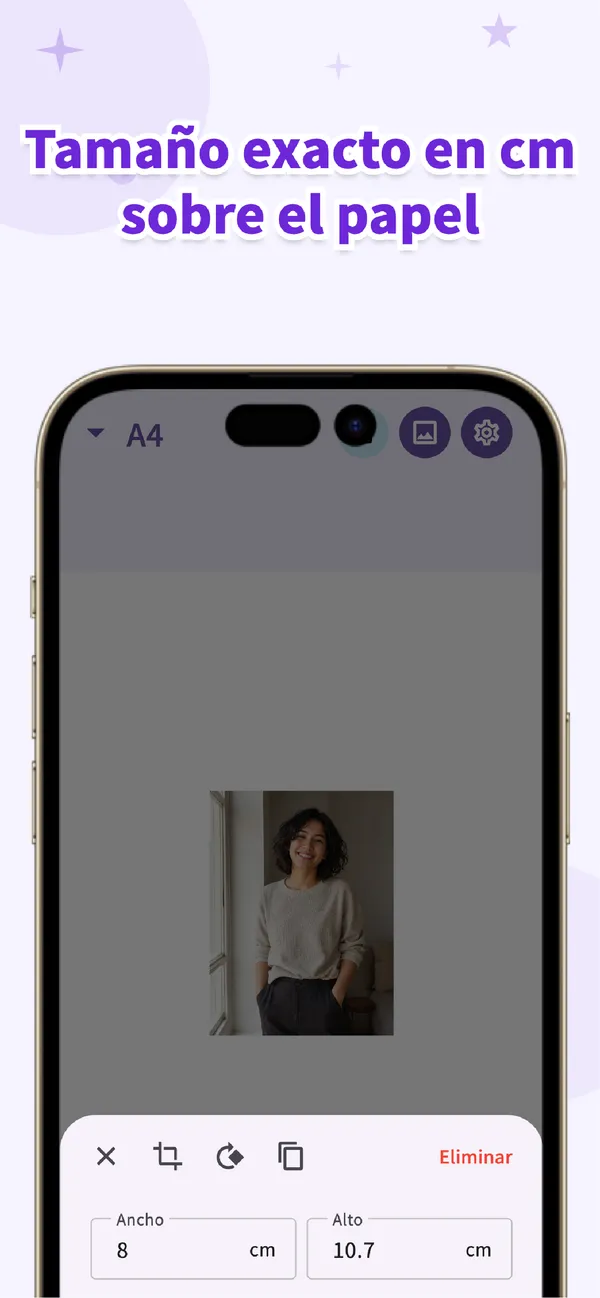
Poner el 100 % en la impresora no basta si el archivo no tiene una medida real. Por eso diseñamos PitaPuri: creas una hoja con cada imagen puesta a su tamaño en cm y la guardas ya como imagen lista para imprimir.
- Elige el papel que vas a usar: A4, Carta (Letter), A5, B5, L… el mismo que tiene tu impresora o que vas a pedir en la copistería.
- Elige la imagen de tu galería; se coloca en la hoja.
- Escribe el ancho y el alto en cm o mm. Se coloca a tamaño real y puedes moverla y rotarla.
- Guarda la hoja como imagen e imprímela con «tamaño real» o «100 %».
- Mide con una regla para confirmar que la medida es la que pediste.
Si imprimes en una copistería o en un servicio de impresión online
Llévala como imagen (en el móvil, por USB o súbela a su web) y pide expresamente «a tamaño real, sin ajustar a la página», en el mismo papel que elegiste en la app. Algunas máquinas de autoservicio recortan o amplían solas; si ves esa opción, desactívala. Y confirma que te imprimen en el papel de la hoja: un A4 enviado como «Carta» sale reducido. Para los trucos de imprimir fuera de casa, tienes este otro artículo.
Preguntas frecuentes
¿Por qué la impresión sale más pequeña que en la pantalla?
Casi siempre por «ajustar a la página» o una escala distinta del 100 %, o porque la hoja del archivo (A4) no coincide con el papel de la impresora (Carta). Pon tamaño real o 100 % y usa el mismo papel en la app y en la impresora; mide con una regla para comprobarlo.
¿Qué es la escala 100 % y dónde se cambia?
Es imprimir sin ampliar ni reducir: lo que mide 10 cm en el archivo mide 10 cm en el papel. Se cambia en el diálogo de impresión, en opciones como «escala», «tamaño real» o «ajustar a la página» (esta última, desactivada). El nombre exacto depende de la impresora y del sistema.
¿Basta con cambiar los ppp o dpi de la imagen?
No por sí solo. Los ppp indican la nitidez, no deciden los centímetros impresos: si la impresión está en «ajustar a la página», saldrá a otro tamaño igual. Hay que fijar la medida en cm en un archivo y luego imprimir al 100 %.
Mi foto sale con un 94 % de su tamaño, ¿qué ha pasado?
Es el resultado típico de preparar una hoja A4 e imprimirla en papel Carta con «ajustar a la página». Prepara la hoja en el mismo papel que vas a usar (A4 o Carta) y vuelve a imprimir al 100 %.
Imprime a tamaño real con PitaPuri Fija la medida en cm, guarda la hoja e imprímela al 100 % en casa o en una copistería. Sin registro, lista para usar.