Somos el equipo de PitaPuri. Te descargas un patrón de costura (o «molde», como se dice en varios países de América), lo imprimes y no encaja: «sale pequeño» o las piezas no casan al pegarlas. Casi siempre es porque no se imprimió a tamaño real. Para imprimir un patrón a tamaño real, abre el PDF, elige en la impresión la escala 100 % (o «tamaño real»; nunca «ajustar a la página»), usa el papel que indica el archivo (A4 o Carta), imprime primero solo la hoja del cuadrado de prueba y mídela con una regla: si mide lo que dice (por ejemplo, 10 cm), imprime el resto, recorta los márgenes y pega las hojas por las marcas. Si tu patrón es una foto o una captura y no un PDF, más abajo te explicamos cómo darle sus centímetros reales con PitaPuri.
 Descarga PitaPuri gratis
Pon el ancho y el alto de tu patrón en cm sobre el papel elegido (A4, Carta u otros) e imprímelo al 100 %. Sin registro.
Por qué el patrón sale más pequeño (o más grande) al imprimir
En costura no hay margen para el «más o menos»: una manga que sale 1 cm más corta ya no encaja en la sisa. Las causas más habituales son estas:
- «Ajustar a la página» o «ajustar al área de impresión»: es la opción que muchos programas traen marcada por defecto. Reduce (o amplía) todo el contenido para que quepa dentro de los márgenes de tu impresora.
- Papel distinto del que usa el archivo: un patrón preparado para A4 e impreso en papel Carta con «ajustar» sale al 94 %; uno preparado para Carta e impreso en A4, al 97 %. Pasa mucho con patrones de webs de otros países, que suelen ofrecer una versión «A4» y otra «US Letter» o «Carta».
- «Sin márgenes» o «rellenar página»: agrandan un poco la imagen para llegar al borde del papel.
- El patrón es una imagen, no un PDF: una foto o una captura está guardada en píxeles, no en centímetros, y la impresora elige la escala por su cuenta.
Según el sistema y el programa, estas opciones tienen nombres algo distintos. Esta tabla resume cómo reconocerlas:
| Lo que verás en el diálogo | Qué hace | Qué hacer |
|---|---|---|
| «Tamaño real», «Escala 100 %», «Sin escala», «Tamaño original» | Imprime sin reescalar | Elegir |
| «Ajustar a la página», «Ajustar al área de impresión», «Escalar para ajustar» | Reduce o amplía para llenar la hoja | Evitar |
| «Reducir al área imprimible» | Reduce un poco solo si algo no cabe en los márgenes | Evitar (con patrones, apágalo) |
| «Sin márgenes», «Rellenar página» | Amplía ligeramente hasta el borde del papel | Evitar |
| Tamaño de papel (A4, Carta…) | Debe coincidir con el del archivo | Poner el mismo del patrón |
Cómo saber si salió a tamaño real: el cuadrado de prueba
Casi todos los patrones en PDF traen un cuadrado de prueba (de 5 × 5 cm, de 10 × 10 cm o de 1 × 1 pulgada) o una regla impresa, normalmente en la primera página. Imprime solo esa página y mídela con una regla de verdad, no con la del móvil. Si el patrón no trae cuadrado, mide una línea larga de la que conozcas la medida real (por ejemplo, «largo de la pieza: 60 cm»).
| Si el cuadrado de 10 cm mide… | Qué ha pasado | Qué hacer |
|---|---|---|
| 10,0 cm | Salió a tamaño real | Imprime el resto de las hojas |
| 9,4 cm | Patrón A4 impreso en Carta con «ajustar a la página» (94 %) | Elige 100 %, o la versión del patrón para Carta |
| 9,7 cm | Patrón Carta impreso en A4 con «ajustar a la página» (97 %) | Elige 100 %, o la versión del patrón para A4 |
| Entre 9,5 y 9,8 cm | «Reducir al área imprimible» (depende de los márgenes de tu impresora) | Desactiva el ajuste y elige 100 % |
| Más de 10 cm | Se amplió («rellenar página» o «sin márgenes») | Desactiva el ajuste y elige 100 % |
Los porcentajes salen de comparar el papel A4 (21 × 29,7 cm) y el Carta (21,59 × 27,94 cm): al «ajustar», el lado más limitante manda. Si te falta 1 mm o más en un cuadrado de 10 cm, no sigas imprimiendo: corrige primero la configuración.
Cómo imprimir un patrón de costura a tamaño real, paso a paso
- Mira el papel del patrón. Abre el PDF y comprueba si está hecho para A4 o para Carta (Letter). Muchos patrones traen una versión para cada papel: usa la del tuyo.
- Configura la impresión. Elige la escala 100 % o «tamaño real», el mismo papel que usa el archivo, y apaga «ajustar a la página» y «sin márgenes».
- Imprime solo la hoja del cuadrado de prueba y mídela. Si no mide lo que dice, vuelve al paso 2 antes de gastar papel y tinta en todo el patrón.
- Imprime todas las hojas en orden, con los mismos ajustes y sin «varias páginas por hoja».
- Recorta y une. Recorta los márgenes por los lados que indique el patrón (suele ser el derecho y el inferior), alinea las marcas de unión (triángulos, rombos o letras y números de la cuadrícula) y pega con cinta o con pegamento en barra.
- Comprueba el resultado. Con el patrón montado, mide una línea larga (por ejemplo, el largo de una pieza) y compárala con la medida de las instrucciones.
Según el tipo de archivo: hojas A4 o Carta, una sola hoja grande o una imagen
| Archivo del patrón | Qué es | Cómo imprimirlo |
|---|---|---|
| PDF en hojas «A4» / «Carta» (US Letter) | Patrón dividido en páginas, con marcas para pegar | En casa o en una copistería, a 100 %, y pegar las hojas |
| PDF «A0» o «copyshop» (plotter) | Todas las piezas en una sola hoja grande | En una copistería con plotter: pide «A0 al 100 %, sin ajustar». No hay nada que pegar |
| Foto, captura o imagen del patrón | Sin medida real: solo píxeles | Dale tus cm con PitaPuri y sácalo a 100 % (abajo) |
Si tienes el patrón como imagen: ponle sus centímetros reales con PitaPuri
Cuando el patrón es una foto de una revista o de un libro, o una captura de pantalla, la imagen no sabe cuánto mide en el papel. Con PitaPuri se lo dices tú:
- Elige el papel que vas a usar (A4, Carta, A3 u otro).
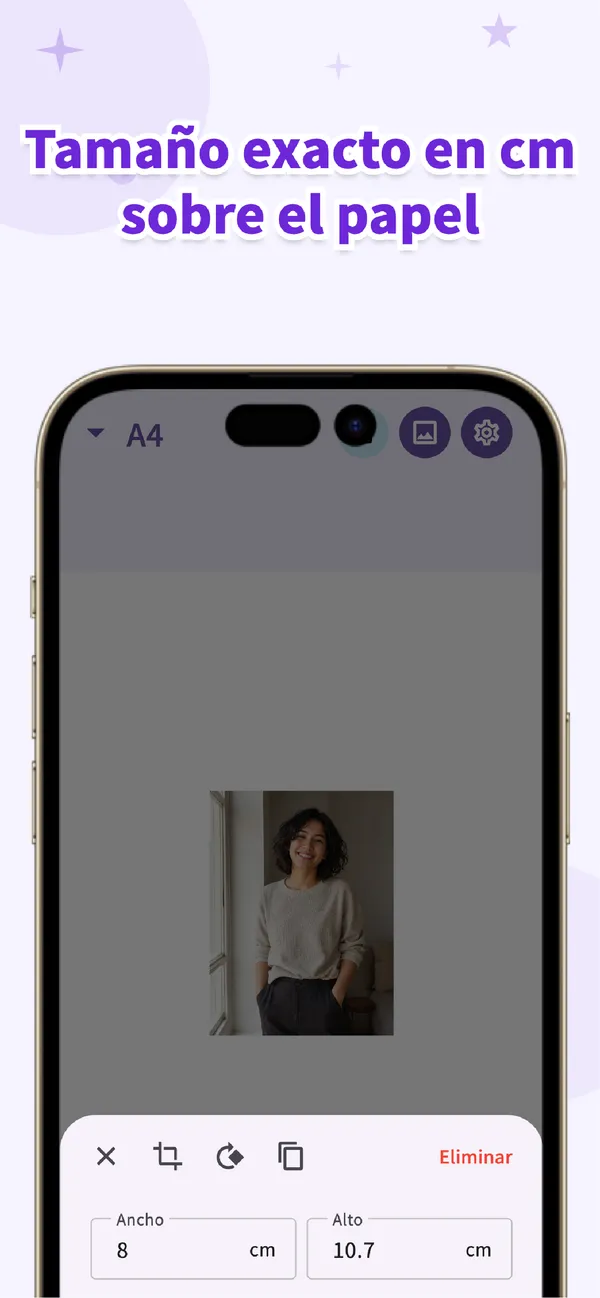
- Carga la imagen del patrón y escribe el ancho y el alto en cm. Si conoces la medida total (por ejemplo, 20 × 15 cm), úsala; si no, ajusta hasta que el cuadrado de prueba mida lo que indica (admite milímetros).
- Guarda la hoja y sácala en tu impresora o en una copistería a «tamaño real (100 %)».
- Si la pieza es más grande que una hoja, imprímela dividida en varias hojas manteniendo la medida real, solapa las marcas y pégalas. Antes de pegar, confirma con el cuadrado de prueba que no hay reducción.
PitaPuri
App gratuita para imprimir un patrón o una imagen en su medida real en cm, ajustando al milímetro y con impresión dividida para las piezas grandes. Sin registro, para iPhone y Android.
Más información sobre PitaPuriSi no tienes impresora en casa
Prepara el archivo ya a su medida y llévalo a una copistería, una papelería o una tienda con servicio de impresión. Pide «a tamaño real, al 100 %, sin ajustar a la página», en papel normal (no fotográfico) y del mismo tamaño que el archivo. Imprime primero una hoja de prueba y mídela antes de sacar todo el patrón. Si el sitio tiene plotter, un patrón en formato A0 sale en una sola pieza. Más consejos para imprimir fuera de casa en este artículo.
Prepara tu patrón con PitaPuri Escribe la medida real en cm, comprueba el cuadrado de prueba e imprime al 100 %. Sin registro, para iPhone y Android.
Preguntas frecuentes
¿Cómo imprimir un patrón de costura a tamaño real?
Abre el PDF, elige escala 100 % o «tamaño real» (nunca «ajustar a la página»), el mismo papel que usa el archivo (A4 o Carta) e imprime primero la hoja del cuadrado de prueba. Si mide lo que indica, imprime las demás, recorta los márgenes y pega las hojas por las marcas de unión.
El cuadrado de prueba me sale más pequeño: ¿qué hago?
Casi seguro hay un ajuste activado («ajustar a la página» o «reducir al área imprimible») o has impreso en un papel distinto del archivo. Desactiva el ajuste, elige 100 % o «tamaño real», usa el mismo papel del patrón (A4 o Carta) y vuelve a imprimir solo esa hoja y a medirla.
¿Imprimo el patrón en A4 o en Carta?
En el papel para el que está hecho el archivo. Si trae una versión para cada uno, elige la de tu papel. Un patrón A4 impreso en Carta al 100 % pierde unos 1,8 cm de la parte inferior, y con «ajustar» sale al 94 %: en ambos casos las piezas dejan de medir lo que deben.
¿Puedo imprimir un patrón sin impresora en casa?
Sí. Lleva el archivo (en el móvil o en un USB) a una copistería, una papelería o una tienda con servicio de impresión y pide «tamaño real, 100 %, sin ajustar». Si tu patrón viene en formato A0, la copistería puede sacarlo en plotter en una sola pieza. Imprime siempre una hoja de prueba y mídela.