我們是 Perfect Print 團隊。要讓手機照片印出指定的公分尺寸,步驟只有三步:在 App 選紙張(例如 A4)→ 輸入照片的寬與高(公分)並擺好位置 → 儲存後以「實際大小」或「100%」列印,不要選「符合頁面大小」。手機內建的列印多半只提供固定的相片尺寸,無法直接填公分,所以需要先用能以公分排版的 App 做出列印用的圖。下面是完整做法。
為什麼手機列印的尺寸會跟想的不一樣
從相簿直接列印時,系統通常會把照片放大或縮小到紙張大小,或套進固定的相片尺寸。這樣很方便,但沒辦法做到「想印成 5×7 公分」這種以公分為單位的指定。電腦上的 Word 或修圖軟體可以設定公分,但只是想印一張小照片就打開電腦,實在太麻煩。
用 Perfect Print 依公分列印的步驟
- 選擇紙張。開啟 App,選你要列印的紙張:A4、B5、B4、A3、Letter、Legal,也可以自訂尺寸。台灣與香港家用印表機最常用 A4。
- 加入照片。從相簿選取,要印多張也可以放在同一張紙上。
- 輸入公分。在「寬度」「高度」輸入想要的數字,例如寬 5、高 7。位置可拖曳,必要時旋轉。想用吋數的人,可在設定把單位切換成英吋。
- 儲存。完成後儲存到相簿,它就是一張排好版的普通相片。
- 以原寸列印。用家用印表機或交給列印店輸出。列印設定選「實際大小」或「100%」。印好後拿尺量一下,確認尺寸正確。
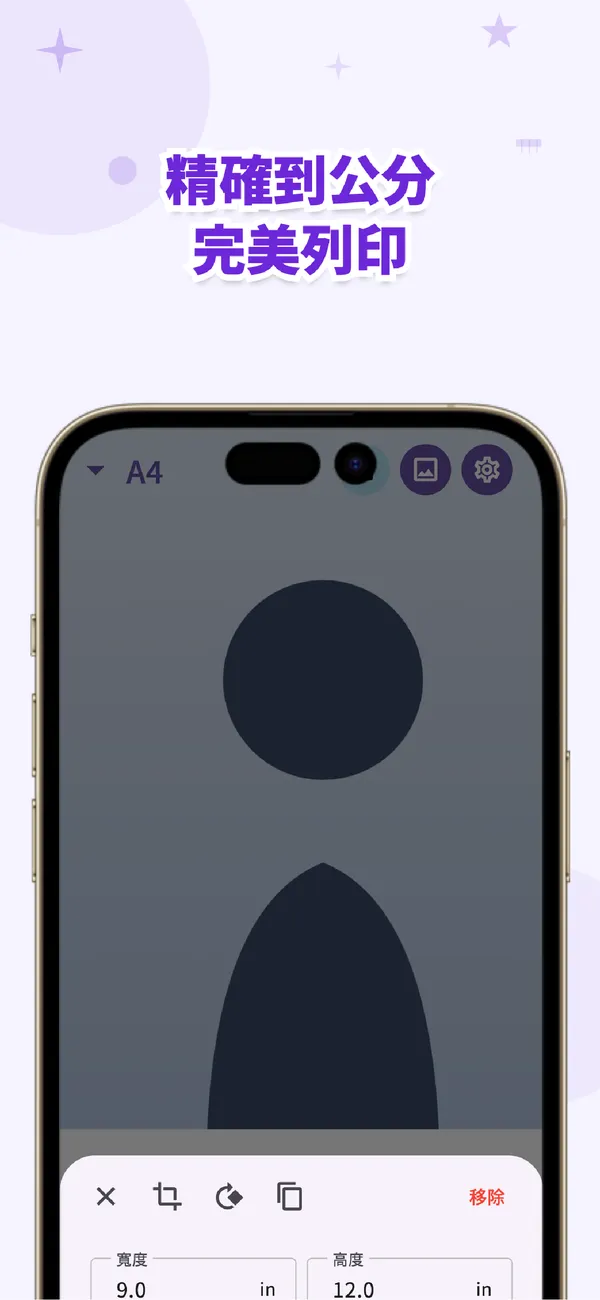

Perfect Print
免費 App,用公分(或英吋)指定相片尺寸,排在 A4 等紙張上以原寸列印。支援 A4、B5、B4、A3、Letter、Legal 與自訂紙張,無須註冊,iPhone 與 Android 皆可使用。
進一步了解 Perfect Print列印設定:選「實際大小」,不要選「符合頁面大小」
各家印表機、手機與電腦的列印視窗用字不同,常見的縮放選項有「符合頁面大小」「配合紙張」「縮放至符合」等,這些都會讓排好的尺寸跟著變。要保住公分尺寸,請選「實際大小」「100%」或「不縮放」。印出來後用尺量一下:寬 5 公分的相片,就該量到 5 公分。
| 列印設定 | 結果 |
|---|---|
| 實際大小/100%/不縮放 | 依你輸入的公分尺寸印出,正確 |
| 符合頁面大小/配合紙張 | 整張被縮放,尺寸會偏掉 |
| 自動排版、自動裁切(部分機台) | 版面被重排或裁切,建議關閉 |
沒有印表機:列印店、影印店、便利商店自助列印機
排好版的檔案是普通相片,可以帶去列印店、影印店,或使用便利商店的自助列印機,選 A4、實際大小輸出。各機台的選項不同,進行前確認是否有「縮放」「自動排版」之類的選項並關閉。提供固定規格的相片沖印機台(例如只提供 4×6 吋)則會套用固定尺寸,要自訂公分請走一般文件列印。
哪些情況特別好用
- 想自己做證件照,依規格輸入公分(做法見 證件照自己印)。
- 想把多張照片統一成同樣尺寸放進相簿,一次排進 A4(見 一張 A4 可以印幾張相片)。
- 想知道 5 吋、6 吋、4×6 是幾公分(見 相片尺寸對照表)。
- 想自製貼紙、名牌、小卡等,依實際尺寸排版。
常見問題
只用手機就能依公分列印照片嗎?
可以。用 Perfect Print 選紙張、輸入寬與高(公分)並儲存,再以「實際大小/100%」列印,不需要用電腦。
怎麼讓列印出來的尺寸不跑掉?
列印設定選「實際大小」「100%」或「不縮放」,不要選「符合頁面大小」「配合紙張」這類縮放選項,印好後再拿尺量一次。
沒有印表機也能印嗎?
可以。把排好版的相片拿到列印店、影印店,或使用便利商店的自助列印機,選 A4、實際大小輸出即可。固定相片規格的沖印機台會套用固定尺寸,請改走一般文件列印。
可以輸入吋數而不是公分嗎?
可以。在設定把單位切換成英吋,就能用吋輸入;也能維持公分,兩種單位擇一使用。