Nous sommes l'équipe PitaPuri. « Comment imprimer une photo en petit format depuis mon téléphone ? », « je veux cette image à 5 cm sur 7 cm, pas un millimètre de plus » : ces questions reviennent sans cesse, et c'est précisément ce que nous voulions résoudre en créant l'appli. La réponse courte : choisissez dans l'appli le papier que vous allez vraiment utiliser (A4, ou Letter), saisissez la largeur et la hauteur en cm, enregistrez la feuille comme une image, puis imprimez-la en « taille réelle » (100 %), sans « ajuster à la page ». Voici les étapes, un tableau de dimensions en cm et en pixels, et le réglage d'impression qui décide de tout.
 Télécharger PitaPuri gratuitement
 Saisissez la hauteur et la largeur en centimètres et placez votre image à la taille réelle, sans ouvrir d'ordinateur. Les étapes de cet article s'essaient tout de suite.
Pourquoi l'impression depuis le téléphone ne respecte pas vos centimètres
Quand on imprime une photo telle quelle depuis le téléphone, elle est calée sur un format de tirage fixe (10 × 15 cm, 13 × 18 cm…) ou étirée pour remplir la feuille. C'est pratique, mais impossible de demander « 4 cm de haut sur 3 cm de large » ou « cette image à 10 cm pile ». Sur ordinateur, un traitement de texte ou un logiciel d'image permet de fixer des centimètres, mais allumer l'ordinateur juste pour ça est une corvée. Nous avons donc conçu PitaPuri pour que l'image se place sur la feuille à la dimension que vous indiquez, et que ce que vous enregistrez soit déjà la feuille entière, prête à imprimer.
Les 4 étapes pour imprimer une image aux dimensions exactes
L'ordre compte : d'abord le papier, ensuite l'image et sa taille, enfin le réglage d'impression.
- Choisissez le papier que vous allez utiliser. Ouvrez l'appli et sélectionnez le même format que celui de votre imprimante ou celui que vous demanderez en reprographie : A4, A5, B4, B5, Letter, format L ou 2L. Une feuille préparée en A4 s'imprime en A4.
- Choisissez l'image. Sélectionnez la photo dans votre galerie, puis touchez-la une fois posée sur la feuille pour ouvrir ses dimensions. Vous pouvez placer plusieurs images sur la même feuille.
- Saisissez la largeur et la hauteur en cm. Dans « Largeur » et « Hauteur », tapez par exemple 5 et 7 pour une image de 5 × 7 cm. Elle se place à la taille réelle et vous pouvez la déplacer ou la faire pivoter. Attention aux unités : 1 cm = 10 mm, donc 40 mm font 4 cm, pas 40.
- Enregistrez, puis imprimez à 100 %. Enregistrez la feuille comme image et envoyez-la à votre imprimante ou à un service d'impression. Dans la boîte de dialogue, choisissez « taille réelle », « 100 % » ou « aucune mise à l'échelle ».
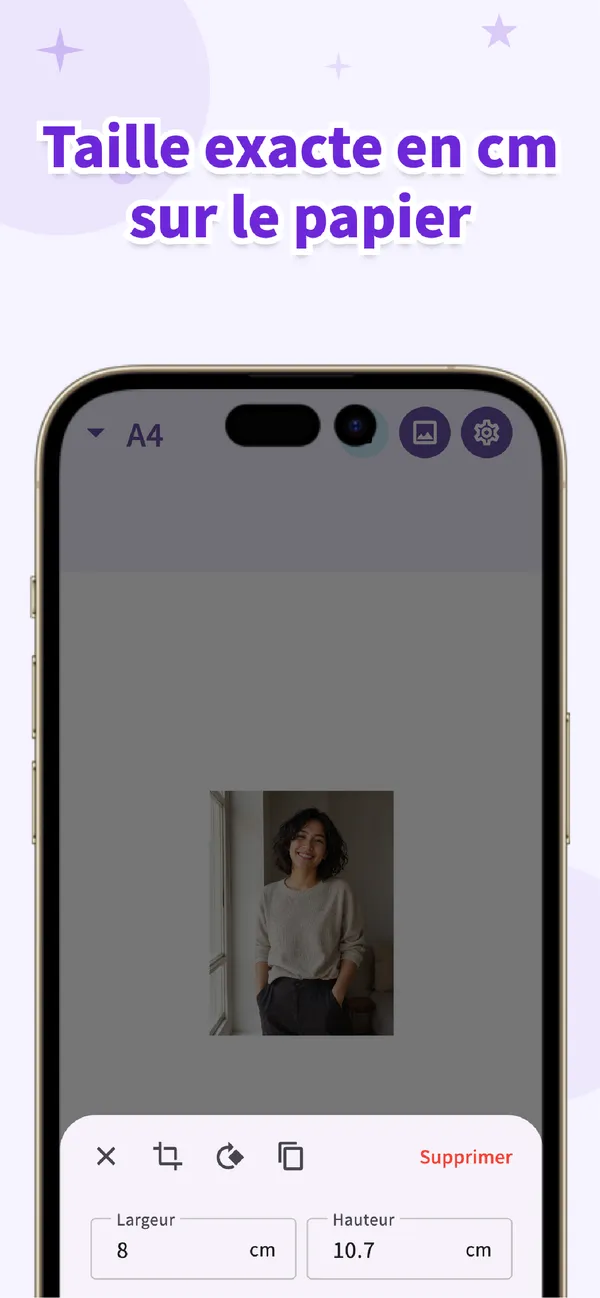
Pour obtenir une photo en petit format, inutile de « réduire le fichier » : c'est la dimension sur le papier qu'il faut fixer. Une photo réglée à 6 × 4 cm sur une feuille A4 mesure 6 × 4 cm une fois imprimée, et vous pouvez en aligner plusieurs sur la même feuille pour économiser le papier.
Le réglage d'impression qui décide de la taille réelle
Quand une image ne sort pas à la bonne dimension, la cause est presque toujours la même : l'option « ajuster à la page » (ou « adapter à la page », « ajuster à la zone d'impression ») agrandit ou réduit la feuille pour qu'elle tienne dans le papier, et vos centimètres cessent d'être réels. Pour l'éviter, imprimez en taille réelle, échelle 100 % ou sans mise à l'échelle. Le nom change selon l'imprimante, le système ou le service, mais l'idée est la même : ne pas toucher à la taille. Une fois le tirage sorti, mesurez-le à la règle pour vérifier. Une grande partie des questions de taille qui nous parviennent se règlent avec ce seul réglage ; si le résultat reste décalé, notre article sur les causes d'une impression trop petite ou trop grande détaille chaque cas.
A4 ou Letter : choisissez le papier que vous avez vraiment
En France, en Belgique, en Suisse et au Luxembourg, le papier courant est l'A4 ; au Canada, c'est plutôt le Letter (8,5 × 11 pouces, soit 21,59 × 27,94 cm). Les deux feuilles se ressemblent sans être identiques : le Letter est un peu plus large et plus court. Ne préparez donc pas une feuille en A4 pour l'envoyer à une imprimante chargée en Letter : à 100 %, le bas de la page serait coupé, et avec « ajuster à la page » tout serait réduit à environ 94 %. Choisissez dans l'appli le papier que vous utiliserez, et l'image sortira à la dimension saisie.
| Papier | Dimensions de la feuille (cm) | Où on le trouve |
|---|---|---|
| A4 | 21 × 29,7 | France, Belgique, Suisse, Luxembourg et la plupart des pays |
| Letter | 21,59 × 27,94 | Canada, États-Unis (8,5 × 11 in) |
| A5 | 14,8 × 21 | Moitié d'une feuille A4 : carnets, invitations |
| B5 | 18,2 × 25,7 | Un peu plus petit que l'A4 |
| Format L | 8,9 × 12,7 | Papier photo proche du 9 × 13 |
| Format 2L | 12,7 × 17,8 | Papier photo proche du 13 × 18 |
Dimensions courantes en cm et en pixels
Si vous savez déjà quelle taille il vous faut, saisissez ces valeurs dans « Largeur » et « Hauteur ». La colonne des pixels sert de repère si votre image est petite : à 300 ppp (pixels par pouce), 1 cm correspond à environ 118 pixels. Une photo de téléphone récente a largement assez de pixels pour ces formats.
| Usage / format | Largeur × hauteur (cm) | Pixels (300 ppp) |
|---|---|---|
| Petite image (exemple) | 5 × 7 | 591 × 827 |
| Photo 9 × 13 | 9 × 13 | 1063 × 1535 |
| Photo 10 × 15 | 10 × 15 | 1181 × 1772 |
| Photo 13 × 18 | 13 × 18 | 1535 × 2126 |
| Photo 15 × 20 | 15 × 20 | 1772 × 2362 |
| Carte de visite (format européen) | 8,5 × 5,5 | 1004 × 650 |
| Photo d'identité (France : 35 × 45 mm) | 3,5 × 4,5 | 413 × 531 |
| Feuille A5 entière | 14,8 × 21 | 1748 × 2480 |
| Feuille A4 entière | 21 × 29,7 | 2480 × 3508 |
| Feuille Letter entière | 21,59 × 27,94 | 2550 × 3300 |
Les dimensions des photos de documents varient selon le pays et la démarche : avant d'imprimer, vérifiez celle que demande l'organisme (voir notre tableau des formats de photo d'identité). Pour d'autres formats de tirage (carré, 20 × 30…), consultez le guide des formats photo. Pour remplir la feuille avec une seule image, saisissez les dimensions de la feuille ; pour économiser du papier, gardez l'A4 (ou le Letter) et placez plusieurs petites images dessus.
Sans imprimante : borne photo, reprographie ou service en ligne
La feuille enregistrée est une image comme une autre : elle convient partout où l'on imprime un fichier à la taille réelle, votre imprimante, un magasin de reprographie, une imprimerie ou un service de tirage en ligne. Envoyez-la depuis le téléphone, par clé USB ou via le site du prestataire, et demandez expressément « taille réelle, sans ajuster à la page », sur le même papier que celui choisi dans l'appli. Les bornes photo des pharmacies et des supermarchés proposent en général des formats fixes (10 × 15, 13 × 18…) et recadrent parfois l'image pour remplir le papier ; selon la machine, l'option peut se désactiver, sinon la reprographie est plus fiable pour une dimension libre. Nos conseils pour éviter qu'une borne photo recadre vos images et pour imprimer sans imprimante à la maison complètent cette partie.
PitaPuri
L'appli gratuite pour placer une image à la taille réelle (en cm) et l'imprimer. Papier A4, Letter, L et plus. Sans inscription, pour iPhone et Android.
En savoir plus sur PitaPuriQuestions fréquentes
Comment imprimer une photo à des dimensions exactes en cm depuis le téléphone ?
Avec une appli de mise à la taille comme PitaPuri : choisissez le papier (A4 ou Letter), saisissez la largeur et la hauteur en cm, enregistrez la feuille puis imprimez-la à 100 %. Vous obtenez un fichier à la taille réelle sans passer par un ordinateur.
Que veut dire imprimer en « taille réelle » et où le régler ?
Cela veut dire que l'imprimante n'agrandit ni ne réduit la feuille : choisissez « taille réelle », « échelle 100 % » ou « aucune mise à l'échelle » dans la boîte de dialogue d'impression. Si « ajuster à la page » ou « adapter à la page » est activé, l'image est redimensionnée toute seule et vos cm ne sont plus respectés.
A4 ou Letter : quel papier choisir ?
Celui que vous mettrez réellement dans l'imprimante ou que vous demanderez en reprographie : en France, en Belgique, en Suisse et au Luxembourg, c'est l'A4 ; au Canada, c'est le plus souvent le Letter (21,59 × 27,94 cm). Une feuille préparée en A4 puis imprimée sur du Letter à 100 % perd le bas de la page.
Puis-je faire imprimer en pharmacie, en supermarché ou en reprographie si je n'ai pas d'imprimante ?
Oui. La feuille enregistrée est une image ordinaire : demandez un tirage à la taille réelle, sans « ajuster à la page », sur le même papier que dans l'appli. Les bornes photo proposent surtout des formats fixes et peuvent recadrer ; pour une dimension libre, la reprographie est plus sûre. PitaPuri est gratuite, sans inscription, sur iPhone et Android ; seul le tirage est payant.
Imprimez aux dimensions exactes avec PitaPuri Enregistrez l'image à la taille réelle et imprimez-la chez vous ou en reprographie. Sans inscription, utilisable dès le téléchargement.