Wir sind das PitaPuri-Team. „Das Bild ist größer herausgekommen als gedacht“ oder „Ich will dieses Foto in genau 5 × 7 cm drucken“: Genau diese Ärgernisse wollten wir mit PitaPuri beseitigen. Die kurze Antwort: Wählen Sie in der App das Papier, das Sie wirklich verwenden (in Deutschland, Österreich und der Schweiz meist A4), geben Sie Breite und Höhe in cm ein, speichern Sie das Blatt als Bild und drucken Sie es mit 100 % (tatsächliche Größe), ohne „An Seite anpassen“. Auch das Verkleinern funktioniert so: Sie tippen die kleinere Größe ein, der Rest des Blatts bleibt leer. Unten finden Sie die Schritte, Tabellen mit Maßen in cm und Pixeln und die Druckeinstellung, an der es am häufigsten scheitert.
 PitaPuri kostenlos herunterladen
 Höhe und Breite in Zentimetern eingeben und das Bild in echter Größe auf dem Blatt platzieren, ohne Computer. Kostenlos für iPhone und Android.
Warum Handy-Ausdrucke selten die gewünschte Größe haben
Druckt man ein Foto direkt vom Handy, füllt es entweder das ganze Blatt, oder es wird in ein festes Fotoformat wie 10 × 15 cm gepresst. Beides ist bequem, aber Sie können dabei kein exaktes Maß in Zentimetern vorgeben, etwa „4 cm hoch und 3 cm breit“ oder „dieses Bild in echten 10 cm“. Am PC geht das mit Word oder einem Bildprogramm, doch nur dafür den Rechner zu starten, ist umständlich. Unsere Überlegung war: Das Bild soll auf dem Blatt genau so groß sein, wie Sie es eintippen, und was Sie speichern, ist das fertige Blatt.
Schritt für Schritt: Bild in bestimmter Größe (cm) drucken
Es sind vier Schritte. Die Reihenfolge zählt: erst das Papier, dann Bild und Größe, zuletzt die Druckeinstellung.
- Papier wählen. Öffnen Sie PitaPuri und stellen Sie das Papier ein, das im Drucker liegt oder das Sie im Copyshop bestellen: A4, A5, B5, B4 sowie die Fotopapiere L und 2L. Wird das Blatt in A4 angelegt, drucken Sie auch auf A4.
- Bild auswählen. Wählen Sie das Foto aus Ihrer Galerie. Sie können mehrere Bilder auf dasselbe Blatt legen.
- Breite und Höhe in cm eingeben. Tippen Sie das Bild an und tragen Sie die Werte ein, zum Beispiel 5 und 7 für ein Bild von 5 × 7 cm. Es wird maßstabsgetreu platziert, Sie können es verschieben und drehen. Achtung bei den Einheiten: 1 cm = 10 mm, 45 mm sind also 4,5 cm.
- Speichern und mit 100 % drucken. Speichern Sie das Blatt als Bild und schicken Sie es an Ihren Drucker oder zu einem Druckdienst. Wählen Sie im Druckdialog „Tatsächliche Größe“, „100 %“ oder „Keine Skalierung“.
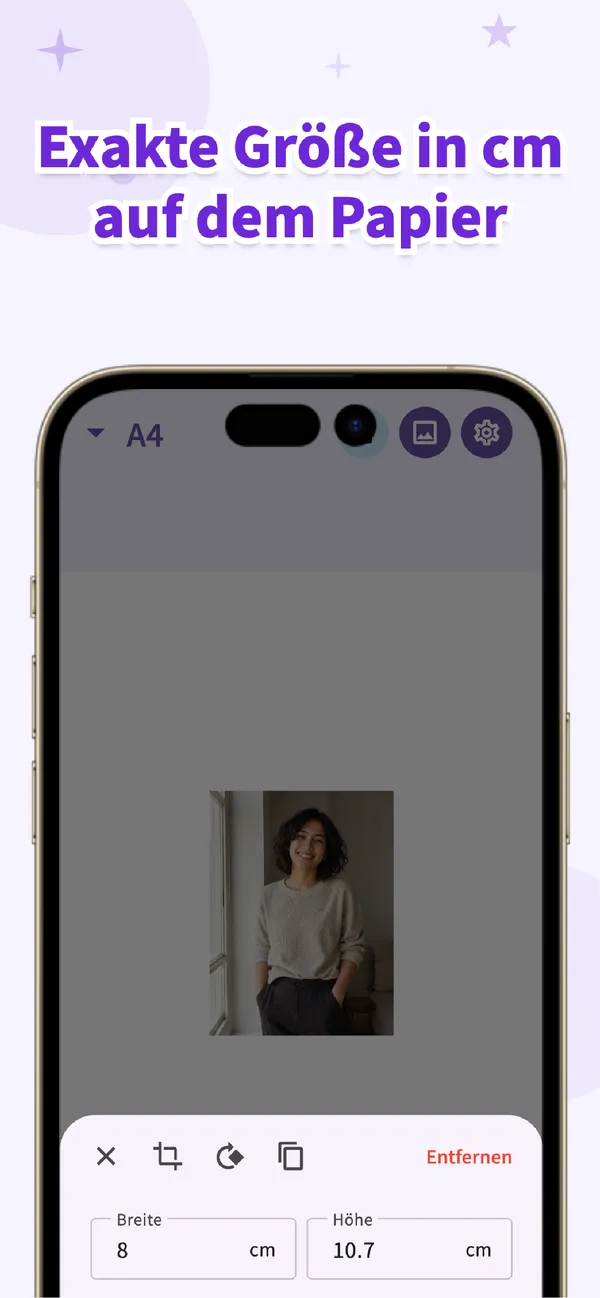
Bild kleiner drucken: aus dem A4-Vollbild wird ein Abzug in Wunschgröße
„Bilder kleiner drucken“ ist die häufigste Variante dieser Frage. Das Handy macht aus jedem Foto ein Vollbild, Sie wollen aber nur ein Bild in Etiketten-, Karten- oder Passbildgröße. Legen Sie dafür ein A4-Blatt an und tippen Sie die kleinere Größe ein, etwa 6 × 9 cm. Das Bild sitzt dann klein auf dem Blatt, der Rest bleibt weiß. Weil das Blatt mit 100 % gedruckt wird, ist das Bild auf dem Papier tatsächlich 6 × 9 cm groß. Zum Ausschneiden lassen Sie rundherum etwas Luft.
Zwei Dinge sollten Sie vorher bedenken. Ein Handyfoto hat meist das Seitenverhältnis 3:4, 6 × 9 cm ist 2:3. Beschneiden Sie das Foto vorher mit dem Zuschneiden-Symbol, oder geben Sie nur eine Kante vor, sonst wirkt das Bild gestaucht (so verzerren Sie nichts). Und wenn auf dem Blatt noch Platz ist, füllen Sie ihn: Mehrere kleine Bilder passen auf eine Seite, wie wir in Mehrere Bilder auf eine Seite drucken zeigen.
Jetzt PitaPuri ausprobieren Gewünschte Größe in Zentimetern eingeben und sofort in echter Größe drucken, auch kleiner als das Blatt.
Die Druckeinstellung, an der es meistens scheitert
Kommt ein Bild in einer anderen Größe heraus, liegt es fast immer an dieser Option: „An Seite anpassen“ (je nach Gerät auch „An Druckbereich anpassen“ oder „Einpassen“) vergrößert oder verkleinert das Blatt, damit es ins Papier passt, und Ihre cm-Angaben stimmen nicht mehr. Wählen Sie stattdessen „Tatsächliche Größe“, „Originalgröße“, „100 %“ oder „Keine Skalierung“. Wie die Option heißt, hängt von Drucker, Betriebssystem und Druckdienst ab, gemeint ist immer dasselbe: Der Drucker soll die Größe nicht anfassen. Messen Sie danach mit einem Lineal nach. Die meisten Größenanfragen, die uns erreichen, erledigen sich mit dieser einen Einstellung. Alle Hintergründe dazu stehen in Druck wird zu groß oder zu klein.
Welches Papier? A4 und die anderen Formate
In Deutschland, Österreich und der Schweiz liegt im Drucker fast immer A4. Stellen Sie in der App genau das Papier ein, das Sie später verwenden. Ein auf A4 angelegtes Blatt auf anderem Papier zu drucken, verschiebt Ränder und Größen.
| Papier | Maße (cm) | Typisch für |
|---|---|---|
| A4 | 21 × 29,7 | Heimdrucker, Copyshop, Dokumente und Sammelblätter |
| A5 | 14,8 × 21 | halbes A4: Karten, Einladungen |
| L | 8,9 × 12,7 | kleines Fotopapier, etwa wie 9 × 13 |
| 2L | 12,7 × 17,8 | mittleres Fotopapier, etwa wie 13 × 18 |
Gängige Maße in cm und in Pixeln
Wissen Sie schon, welche Größe Sie brauchen, tragen Sie diese Werte bei Breite und Höhe ein. Die Pixelspalte ist ein Anhaltspunkt für kleine Bilder: Bei 300 ppi (Pixel pro Zoll) sind 1 cm rund 118 Pixel. Ein aktuelles Handyfoto hat für diese Größen reichlich Pixel.
| Verwendung | Breite × Höhe (cm) | Pixel (300 ppi) |
|---|---|---|
| Kleines Bild (Beispiel) | 5 × 7 | 591 × 827 |
| Foto 9 × 13 | 9 × 13 | 1063 × 1535 |
| Foto 10 × 15 | 10 × 15 | 1181 × 1772 |
| Foto 13 × 18 | 13 × 18 | 1535 × 2126 |
| Visitenkarte (Europa) | 8,5 × 5,5 | 1004 × 650 |
| Passbild (Personalausweis, Reisepass) | 3,5 × 4,5 | 413 × 531 |
| Ganzes Blatt A5 | 14,8 × 21 | 1748 × 2480 |
| Ganzes Blatt A4 | 21 × 29,7 | 2480 × 3508 |
Wollen Sie das Bild über die ganze Seite ziehen, tragen Sie die Blattmaße ein. Soll es klein werden und Papier sparen, lassen Sie das Blatt auf A4 und legen mehrere kleine Bilder darauf. Maße für Passbilder und Ausweisfotos ändern sich je nach Dokument, prüfen Sie die Vorgabe der Behörde vorab (unsere Passbild-Größen-Tabelle hilft dabei). Weitere Fotoformate wie 15 × 20 cm oder Quadrat finden Sie in den Fotogrößen im Überblick.
Ohne eigenen Drucker: Fotostation, Copyshop oder Online-Fotoservice
Das gespeicherte Blatt ist eine einzige Bilddatei, deshalb taugt es überall, wo eine Datei in tatsächlicher Größe gedruckt wird: im Copyshop, bei vielen Online-Fotodiensten mit A4-Format oder am Heimdrucker eines Freundes. Bringen Sie die Datei per Handy, USB-Stick oder Upload mit und bitten Sie ausdrücklich um „Originalgröße, ohne Anpassen an die Seite“ auf dem Papier, das Sie in der App gewählt haben. Die Fotostation im Drogeriemarkt arbeitet dagegen meist mit festen Formaten wie 9 × 13, 10 × 15 oder 13 × 18 cm und beschneidet das Bild bei abweichendem Seitenverhältnis; wie Sie dort trotzdem die Wunschgröße bekommen, steht in Fotos in der Drogerie in der richtigen Größe drucken.
Häufige Fragen
Wie kann ich ein Bild vom Handy in einer bestimmten Größe (cm) drucken?
Mit einer Druckgrößen-App wie PitaPuri: Papier wählen (meist A4), Bild hinzufügen, Breite und Höhe in cm eingeben, das Blatt als Bild speichern und mit 100 % (tatsächliche Größe) drucken. Einen PC brauchen Sie dafür nicht.
Wie drucke ich ein Bild kleiner, zum Beispiel in 5 × 7 cm?
Legen Sie ein A4-Blatt an und geben Sie für das Bild 5 und 7 cm ein. Es sitzt dann klein auf dem Blatt, der Rest bleibt leer. Drucken Sie mit 100 %, dann misst das Bild auf dem Papier tatsächlich 5 × 7 cm. Mehrere kleine Bilder lassen sich auf dasselbe Blatt legen.
Warum wird mein Bild beim Drucken zu groß oder zu klein?
Meistens ist „An Seite anpassen“ aktiv. Das skaliert das Blatt auf den Druckbereich und die cm-Maße stimmen nicht mehr. Stellen Sie „Tatsächliche Größe“, „100 %“ oder „Keine Skalierung“ ein und messen Sie nach dem Druck mit dem Lineal nach.
Wo kann ich das Bild drucken, wenn ich keinen Drucker habe?
Im Copyshop, bei einem Online-Fotoservice mit A4-Format oder bei Bekannten mit Drucker. Bitten Sie um Druck in Originalgröße ohne Anpassen. Die Fotostation im Drogeriemarkt nutzt meist feste Fotoformate, deshalb passt sie nur, wenn Ihre Wunschgröße ein solches Format ist.
PitaPuri
Die kostenlose App, mit der Sie Bilder in tatsächlicher Größe (in cm) platzieren und drucken. A4, A5, Fotopapier L und 2L. Ohne Registrierung, für iPhone und Android.
Mehr über PitaPuri erfahren