OneTapLog 개발팀입니다. 메모한 건 분명히 기억하는데, 기본 메모인지, 카카오톡 ‘나에게 보내기’인지, 다른 앱인지, 종이인지——어디에 썼는지가 떠오르지 않는다. 애써 남겼는데 못 찾는다면, 안 쓴 것과 다를 바 없습니다. 이 글에서는 메모가 흩어지는 원인과, 찾지 않아도 발견되는 상태를 어떻게 만드는지 이야기합니다.
메모가 흩어지는 건 ‘둘 곳을 매번 정해서’다
저희가 많은 사람의 메모 습관을 보며 알아챈 것은, 흩어지는 원인이 “쓰는 곳이 여러 개라는 점”이라는 것이었습니다. 쇼핑은 기본 메모, 일은 Notion, 떠오른 생각은 카카오톡 나에게 보내기, 급한 건 종이. 상황마다 최적의 도구를 고르는 건 똑똑해 보이지만, 나중에 찾을 때 “어디에 썼는지”를 매번 떠올려야 하는 일이 생깁니다. 이것이 못 찾는 가장 큰 이유입니다.
게다가 폴더나 노트로 꼼꼼히 분류하려 하면, 쓸 때 “어디에 넣을까”로 망설이고, 그 망설임이 메모 자체를 멈추게 합니다. 분류는 쓰는 수고도 찾는 수고도 늘려 버립니다.
전부를 한곳에, 시간순으로 던져 넣는다
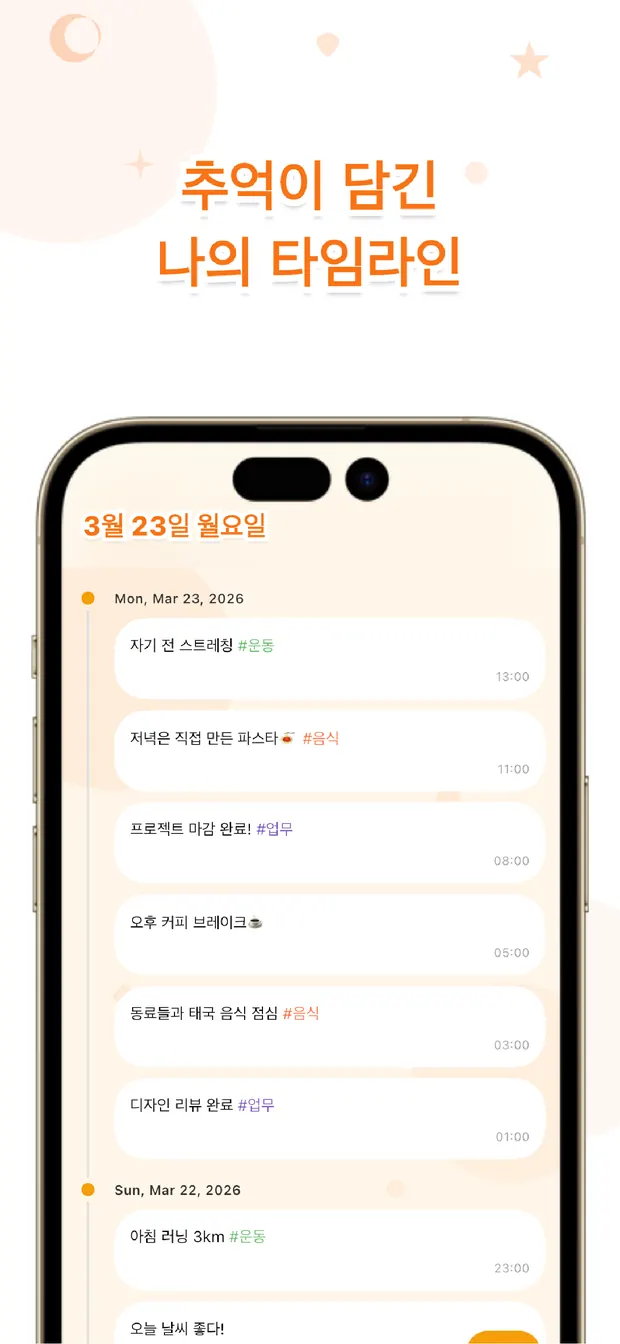
저희의 답은 “분류하지 않는다”였습니다. OneTapLog에서는 떠오른 생각·쇼핑·업무 메모·기분까지, 전부를 같은 타임라인에 시간순으로 던져 넣습니다. 쓸 때 둘 곳을 고르지 않으니 망설임이 없고, “OneTapLog를 보면 반드시 있다”는 일원화가 찾는 수고를 제로에 가깝게 만듭니다.
구별하고 싶을 때는 본문에 #업무나 #쇼핑이라고 덧붙이기만. 폴더에 나눠 담지 않아도 나중에 태그로 좁힐 수 있습니다. 정리는 쓸 때가 아니라 돌아볼 때에 맡기는 발상입니다.
찾는 건 검색에 맡긴다
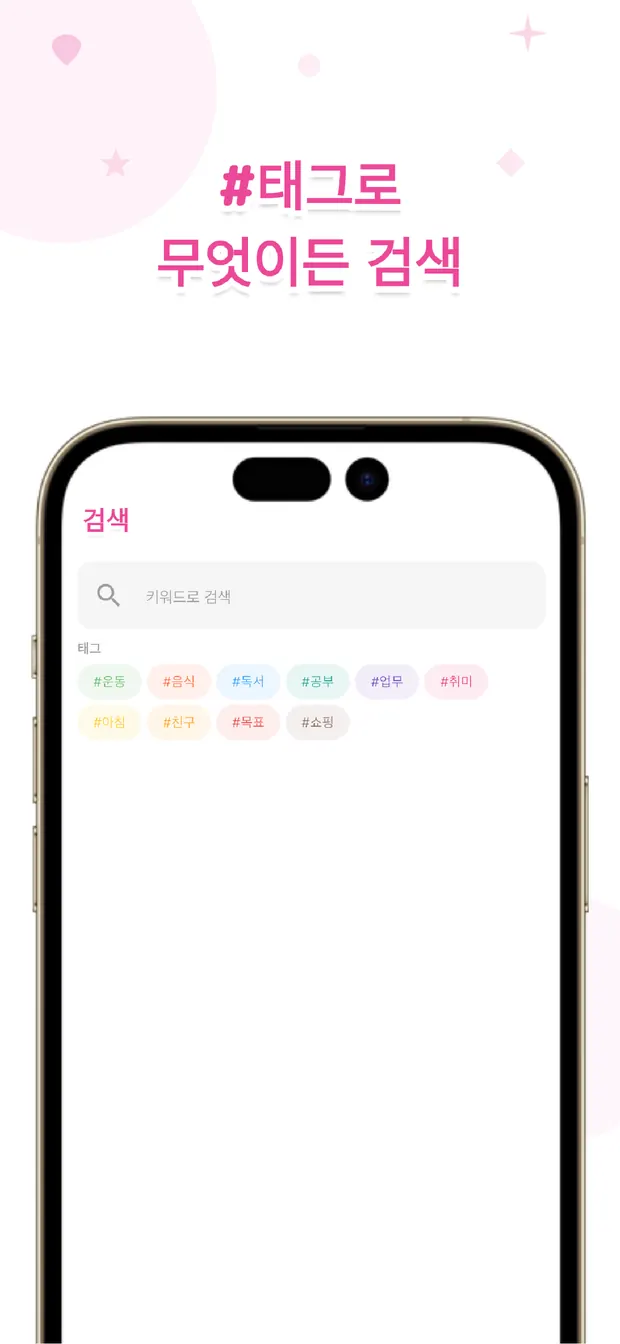
한곳에 모여 있으면 찾기는 간단합니다. 키워드를 넣으면 전문 검색으로 한 번에, 날짜로 보고 싶으면 캘린더에서, 주제로 따라가고 싶으면 #태그에서. “어느 앱이었지”를 떠올리는 공정 자체가 사라지므로, 기억이 아니라 검색으로 끌어낼 수 있는 상태가 됩니다.
지금까지 여러 앱에 메모가 흩어져 있던 사람은, 우선 “일단 여기에 쓴다”는 곳을 하나 정하는 것부터 시작하길 권합니다. 써 넣을수록 검색이 더 잘 듣습니다.
메모는 쓴 순간보다 찾고 싶은 순간에 가치가 납니다. 둘 곳을 하나로 모으고, 찾는 건 검색에 맡긴다. 분류하지 않는 것이 가장 좋은 정리가 될 때도 있다고 저희는 생각합니다.

OneTapLog
전부를 한곳에 시간순으로. 분류 없이 던져 넣고, 검색과 #태그로 나중에 끌어냅니다. 메모가 흩어지는 사람에게. 가입 불필요·오프라인 대응·무료로 시작할 수 있습니다.
OneTapLog 자세히 보기자주 묻는 질문
메모를 어디에 썼는지 잃어버립니다.
쓰는 곳이 여러 개면 나중에 “어디에 썼는지”를 떠올려야 하는 일이 생깁니다. 우선 “일단 여기에 쓴다”는 곳을 하나로 정하고, 찾는 건 검색에 맡기면 놓치기 어려워집니다.
폴더로 분류하지 않아도 괜찮나요?
OneTapLog는 전부를 시간순 타임라인에 남기는 설계입니다. 분류 대신 #태그와 전문 검색으로 나중에 좁힐 수 있으니, 쓸 때 둘 곳으로 망설일 필요가 없습니다.
과거의 메모는 어떻게 찾나요?
키워드 전문 검색, 날짜로 따라가는 캘린더, 주제로 좁히는 #태그 셋으로 찾을 수 있습니다. 한곳에 모여 있으니 기억에 기대지 않고 끌어낼 수 있습니다.
업무와 개인이 함께라 섞이지 않나요?
#태그로 구별하면, 나중에 업무만·쇼핑만 같은 좁히기가 됩니다. 쓸 때는 섞어서 던져 넣고, 볼 때 나누는 운용이 간편합니다.