Sur la photo d'un article que vous mettez en vente sur une plateforme de seconde main, la plaque d'immatriculation de la voiture familiale apparaît. Dans l'arrière-plan d'une photo destinée à votre blog, une plaque de maison portant l'adresse. Au moment de publier sur les réseaux, le nom sur un document devient lisible… Au-delà des visages, vous est-il déjà arrivé d'arrêter net votre publication en remarquant des informations personnelles glissées dans la photo ?
Dans cet article, nous présentons comment effacer les informations personnelles d'une photo — plaque d'immatriculation, adresse, nom — et comment, en combinant la mosaïque automatique des visages, tout masquer d'un coup sur une même photo. Nous sommes l'équipe qui développe l'application de floutage de visages MozFace.
Les informations personnelles qui se glissent facilement dans les photos
Une photo capture bien plus d'informations qu'on ne l'imagine. Voici les plus typiques.
- Plaque d'immatriculation — photos prises sur un parking ou dans la rue, arrière-plan d'une photo d'article de seconde main
- Adresse, plaque de maison, courrier — photos prises sur le pas de la porte ou à l'intérieur
- Nom, documents — photos montrant un badge, une adresse postale, un document
- Nom d'une école ou d'un établissement — logo sur un uniforme, panneau, bâtiment
Pris isolément, ce sont de petites informations, mais combinées, elles permettent d'identifier une personne ou son lieu de vie. Quand vous masquez les visages, il est recommandé de prêter attention en même temps à ces informations d'arrière-plan.
Pour masquer hors visages : le « pinceau manuel »
Les informations hors visages comme une plaque d'immatriculation ou une adresse ne peuvent pas être couvertes par la détection de visages de l'IA. C'est là qu'intervient le pinceau manuel, qui masque l'endroit où vous passez le doigt. Dans MozFace, il suffit de passer le doigt sur une plaque d'immatriculation ou une plaque de maison pour y appliquer un flou ou une mosaïque.
La taille du pinceau est réglable, vous masquez donc à votre guise les petits caractères d'une plaque comme un grand panneau. En cas d'erreur, une simple touche annule : vous finalisez sereinement en essayant librement.
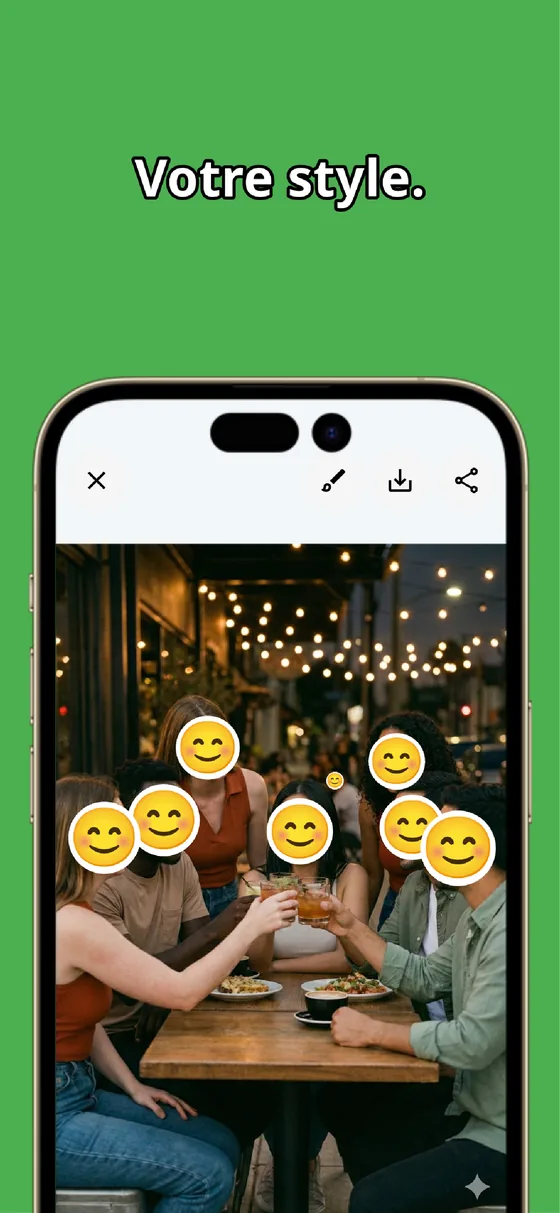
Visages en automatique, informations personnelles en manuel : tout d'un coup
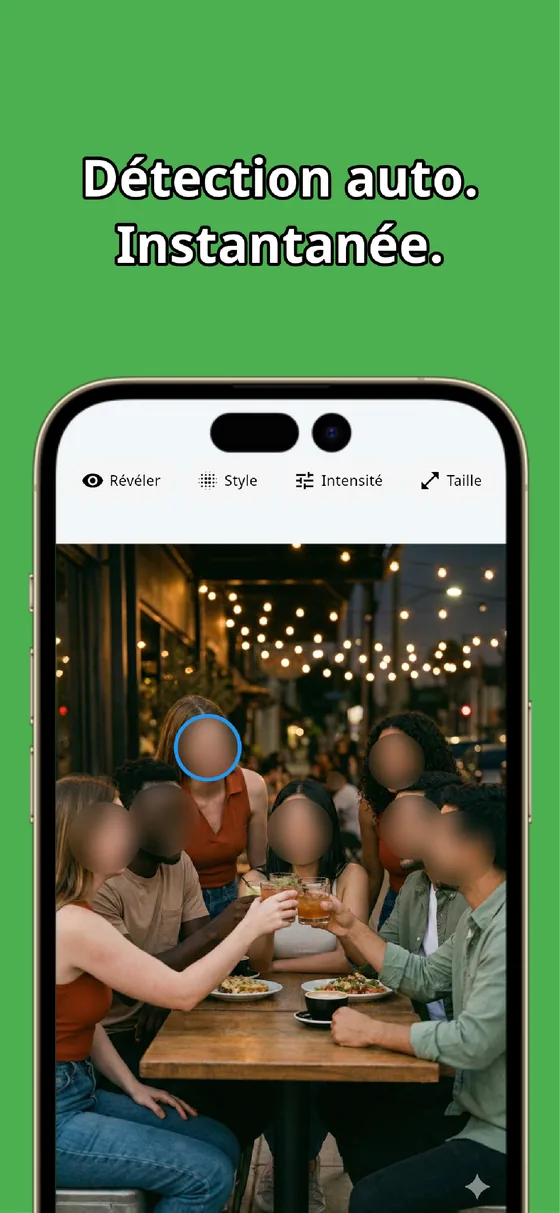
L'avantage de MozFace, c'est de réunir la mosaïque automatique des visages et le pinceau manuel dans une seule application. Choisissez la photo et les visages sont tous masqués automatiquement ; vous masquez ensuite plaque d'immatriculation et adresse au pinceau manuel.
Pour la photo d'un article de seconde main, les visages de la famille en arrière-plan en automatique, la plaque d'immatriculation en manuel. Vous effacez d'un coup tout ce que vous ne voulez pas montrer dans une même photo, sans changer d'application. Tout le traitement se fait entièrement sur l'appareil : la photo n'est jamais envoyée à l'extérieur.
 Télécharger MozFace gratuitement
 Utile dans ces situations
En vente de seconde main et annonces en ligne, vous masquez les visages de la famille ou la plaque d'immatriculation glissés dans la photo de l'article. Sur blog et YouTube, les passants, panneaux et noms de commerce sur les miniatures ou les photos d'article. En publication sur les réseaux, l'adresse ou un badge présents sur une photo du quotidien. Comme vous masquez d'un coup visages et informations personnelles, la vérification avant publication devient plus simple.
En résumé|Visages et informations personnelles, tout sur une seule photo
La sécurité d'une photo ne s'arrête pas au masquage des visages. En prêtant attention jusqu'aux informations personnelles d'arrière-plan — plaque d'immatriculation, adresse, nom — vous réduisez les ennuis après publication. Visages en automatique, informations personnelles au pinceau manuel : avec MozFace, vous masquez les deux d'un coup sur une même photo. Pour ce petit geste avant de publier, essayez-le.
MozFace
Il suffit de choisir une photo pour mosaïquer automatiquement tous les visages. Plaque d'immatriculation et adresse au pinceau manuel. Fonctionne entièrement hors ligne.
En savoir plus sur MozFaceQuestions fréquentes
Peut-on masquer uniquement la plaque d'immatriculation ?
Oui. Il suffit de passer le doigt sur la plaque d'immatriculation au pinceau manuel pour la masquer. Vous pouvez aussi laisser les visages visibles et ne masquer que la plaque.
Peut-on masquer ensemble visages et informations personnelles ?
Oui. MozFace mosaïque automatiquement les visages dès la sélection de la photo, puis vous masquez plaque d'immatriculation, adresse, etc. au pinceau manuel. Tout se traite d'un coup dans une seule application.
Peut-on masquer proprement même les petits caractères ?
La taille du pinceau étant réglable, vous gérez aussi bien les petits caractères d'une plaque qu'un grand panneau. L'intensité du flou se règle également, pour masquer fermement jusqu'à l'illisibilité.
La photo n'est-elle pas envoyée à l'extérieur ?
Elle n'est pas envoyée. Tout le traitement se fait entièrement sur l'appareil : même une photo contenant des informations personnelles se traite sans la confier à l'extérieur.