Para difuminar una matrícula, una dirección o un nombre en una foto: abre la foto en MozFace y las caras se tapan solas; después repasa con el pincel manual la matrícula, el buzón o el texto del documento, elige mosaico o difuminado y sube la intensidad hasta que no se lea. Así dejas la foto limpia de datos personales en una sola pasada.
En la foto del producto que ibas a poner a la venta de segunda mano salía la matrícula del coche de la familia. En la foto que querías subir al blog, al fondo aparecía un buzón con la dirección. Cuando ibas a publicar en redes, se leía el nombre de un documento… ¿Te ha pasado quedarte con la foto a medio publicar al darte cuenta de los datos personales que aparecen en ella, más allá de las caras?
En este artículo te presentamos cómo borrar de una foto datos personales como matrículas, direcciones o nombres y cómo combinarlo con el mosaico automático de caras para ocultarlos todos de una vez en una misma foto. Somos el equipo que desarrolla la app de difuminado de caras MozFace.
Datos personales que aparecen con facilidad en las fotos
En las fotos aparece más información de la que crees. Los casos más típicos son los siguientes.
- Matrícula del coche——en fotos hechas en aparcamientos o en la calle, o de fondo en fotos de productos de segunda mano
- Dirección, buzón o correo——en fotos tomadas en la entrada o dentro de casa
- Nombre o documentos——fotos donde sale una etiqueta, un destinatario o un documento
- Nombre de colegios o instalaciones——logos de uniformes, carteles, edificios
Por separado son datos pequeños, pero combinados pueden permitir identificar a una persona o la zona donde vive. Cuando ocultes las caras, conviene fijarse a la vez en esta información del fondo.
Para ocultar lo que no son caras, el «pincel manual»
La información que no son caras, como matrículas o direcciones, no la cubre la detección de caras por IA. Para eso se usa el pincel manual, que oculta el lugar que repasas con el dedo. En MozFace, basta con pasar el dedo por encima de la matrícula o el buzón para aplicar difuminado o mosaico en esa zona.
El tamaño del pincel se puede cambiar, así que puedes ocultar a tu gusto tanto los pequeños dígitos de una matrícula como un cartel grande. Y si te equivocas, lo deshaces con un solo toque, de modo que puedes ir probando con tranquilidad hasta dejarlo perfecto.
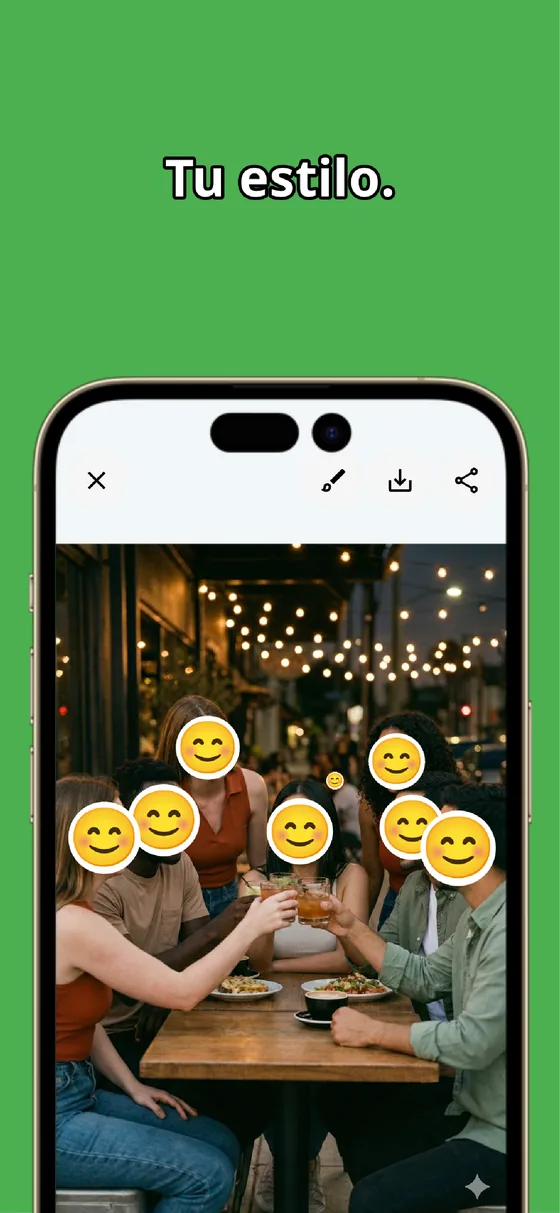
Caras en automático, datos personales a mano: todo de una vez
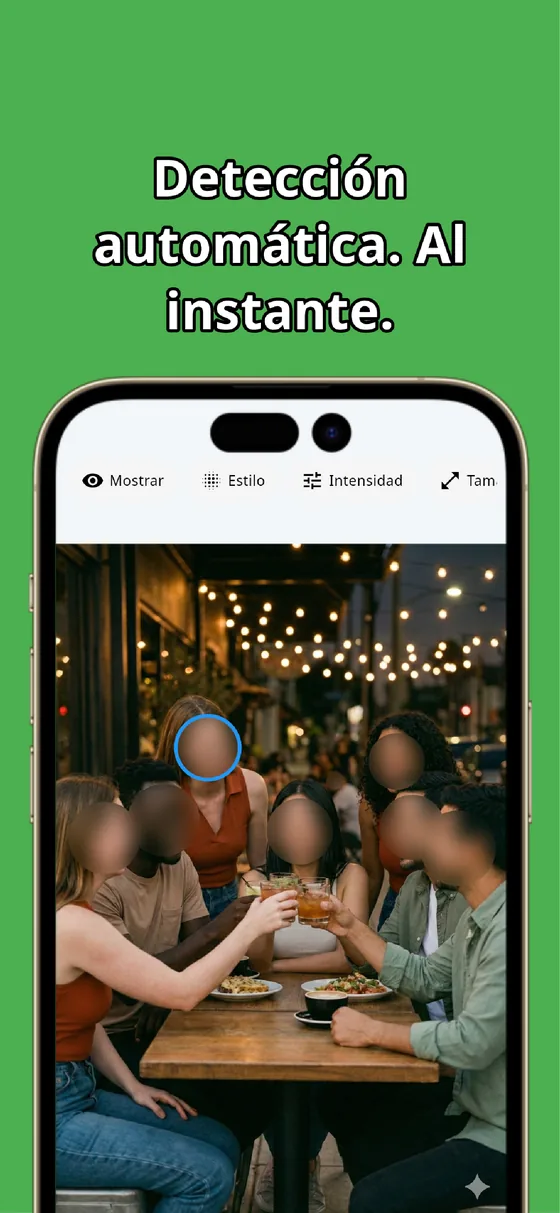
Lo práctico de MozFace es que puedes completar en una sola app el mosaico automático de caras y el pincel manual. Al elegir la foto, todas las caras se ocultan solas y, sobre eso, ocultas con el pincel manual matrículas o direcciones.
En la foto de un producto de segunda mano, las caras de la familia que salen de fondo en automático, y la matrícula a mano. Puedes borrar de una vez «lo que no quieres mostrar» de una sola foto sin cambiar de app. La edición se completa por entero dentro del dispositivo, así que la foto tampoco se envía al exterior.
Resulta útil en estas situaciones
En las ventas de segunda mano y por internet, puedes ocultar las caras de la familia o las matrículas que aparezcan de fondo en las fotos del producto. En blogs y YouTube, los viandantes, carteles o nombres de tiendas en miniaturas y fotos de artículos. En publicaciones de redes, las direcciones o etiquetas con nombres que salgan en fotos del día a día. Como puedes ocultar caras y datos personales de una vez, la revisión antes de publicar se vuelve más cómoda.
Resumen|Caras y datos personales, todo en una sola foto
La protección de una foto no termina con ocultar las caras. Cuidando también datos personales del fondo como matrículas, direcciones o nombres, reduces los problemas tras publicar. Las caras en automático, los datos personales con el pincel manual: con MozFace puedes ocultar ambos de una vez dentro de una misma foto. Úsalo como ese pequeño paso antes de publicar.

MozFace
Con solo elegir una foto, las caras de todos se difuminan solas. Matrículas y direcciones, con el pincel manual. Funciona totalmente sin conexión.
Conoce más sobre MozFacePreguntas frecuentes
¿Puedo ocultar solo la matrícula?
Sí. Basta con pasar el dedo por encima de la matrícula con el pincel manual para ocultarla. También puedes ocultar solo la matrícula dejando las caras visibles.
¿Puedo ocultar caras y datos personales a la vez?
Sí. Al elegir la foto, MozFace aplica mosaico a las caras de forma automática y, además, puedes ocultar matrículas, direcciones y demás con el pincel manual. Lo procesas todo de una vez en una sola app.
¿Se pueden ocultar bien también los textos pequeños?
Como puedes ajustar el tamaño del pincel, sirve tanto para los pequeños dígitos de una matrícula como para un cartel grande. También puedes cambiar la intensidad del difuminado, así que puedes taparlo a conciencia hasta que no se lea.
¿La foto no se envía al exterior?
No se envía. La edición se completa por entero dentro del dispositivo, así que también puedes procesar fotos con datos personales sin confiarlas a terceros.